Spremembe registracije podatkov o strežniku

(Razl. 10.02-)
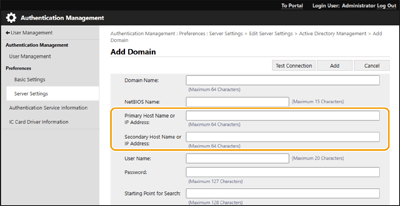
Podpora za določanje domen v naslovih IP pri konfiguriranju preverjanja pristnosti strežnika Active Directory
Če domeno Active Directory navedete ročno, lahko zdaj namesto imena gostitelja določite naslov IPv4. Do strežnika Active Directory dostopite tako, da vnesete ime gostitelja ali naslov IPv4.
Podpora za določanje ravni pri preverjanju pristnosti strežnika Active Directory
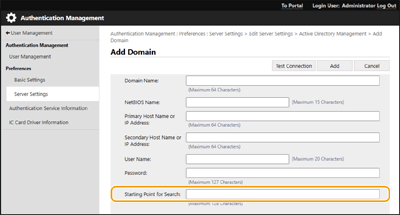
Zdaj lahko določite mesto (raven) za iskanje uporabniških podatkov pri preverjanju pristnosti strežnika Active Directory. Nastavitve lahko konfigurirate tako, da se preverjanje pristnosti izvede samo za uporabniške račune, registrirane v določeni organizacijski enoti.
Podpora za nastavitev podatkov storitve Microsoft Entra ID
Podatke storitve Microsoft Entra ID lahko nastavite v razdelku [Default Domain of Login Destination:], ko registrirate podatke o strežniku.
 Določanje podatkov storitve Microsoft Entra ID
Če kot strežnik za preverjanje pristnosti uporabljate Microsoft Entra ID, registrirajte aplikacijo v storitvi Microsoft Entra ID. Registriranje aplikacije v storitvi Microsoft Entra ID
|
1
|
Potrdite polje [Use Microsoft Entra ID].
|
||
|
2
|
Kliknite [Domain Settings].
Prikaže se zaslon [Microsoft Entra ID Domain Settings].
|
||
|
3
|
Navedite podatke storitve Microsoft Entra ID.
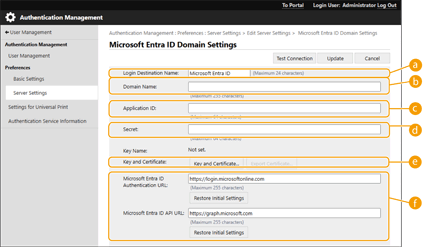
 [Login Destination Name:] [Login Destination Name:]
Vnesite ime, ki bo prikazano v cilju prijave.
* Uporaba kontrolnih znakov ali presledkov ni dovoljena.
 [Domain Name:] [Domain Name:]
Vnesite ime domene storitve Microsoft Entra ID, ki je cilj prijave.
 [Application ID:] [Application ID:]
Vnesite ID aplikacije (odjemalca).
 [Secret:] [Secret:]
Vnesite skrivnost, ki jo ustvari Microsoft Entra ID. Tega vam ni treba vnesti, ko je uporabljena možnost [Key and Certificate].
 [Key and Certificate:] [Key and Certificate:]
Pritisnite [Key and Certificate], ko uporabljate ključ in potrdilo. Če želite izvoziti potrdilo, ki ga želite registrirati v storitvi Microsoft Entra ID, lahko pritisnete [Export Certificate].
 [Microsoft Entra ID Authentication URL:] in[Microsoft Entra ID API URL:] [Microsoft Entra ID Authentication URL:] in[Microsoft Entra ID API URL:]Vnesite URL-je. Glede na okolje v oblaku boste morda morali spremeniti nastavitve.
|
||
|
4
|
Določite atribute.
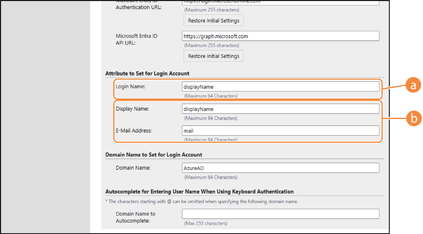
[Attribute to Set for Login Account]
Vnesite atribute za ime za prijavo, prikazano ime in e-poštni naslov vsakega uporabniškega računa v strežniku.
[Login Name:]
V spustnem meniju izberite atribut za ime za prijavo vsakega uporabniškega računa v strežniku.
*Če želite določiti atribut, ki ni prikazan v spustnem meniju, ga lahko vnesete neposredno.
[WindowsLogonName]:
Prikazano ime je pridobljeno iz storitve Microsoft Entra ID. Prikazano ime je spremenjeno tako, da je ustvarjeno ime za prijavo:
[displayName]:
Prikazano ime, pridobljeno iz storitve Microsoft Entra ID, postane ime za prijavo.
[userPrincipalName]:
Glavno ime uporabnika, pridobljeno iz storitve Microsoft Entra ID, postane ime za prijavo.
[userPrincipalName-Prefix]:
Del pred znakom »@« v glavnem imenu uporabnika, pridobljenem iz storitve Microsoft Entra ID, postane ime za prijavo.
Primer:
Če je glavno ime uporabnika »user.002@mail.test«, ime za prijavo postane »user.002«. [Display Name:] in [E-Mail Address:]Vnesite atribute za prikazano ime in e-poštni naslov vsakega uporabniškega računa v strežniku.
|
||
|
5
|
Določite ime domene cilja za prijavo v razdelku [Domain Name:] pod [Domain Name to Set for Login Account].
|
||
|
6
|
Določite nastavitve v razdelku [Autocomplete for Entering User Name When Using Keyboard Authentication] pod [Domain Name to Autocomplete:].
Vnesite ime domene, za katero želite izvesti samodejno dokončanje. Običajno nastavite enako ime, kot ste ga vnesli v razdelku [Domain Name:].
|
||
|
7
|
Kliknite [Test Connection], da preizkusite povezavo.
|
||
|
8
|
Kliknite [Update].
Zaslon se spremeni nazaj v zaslon [Edit Server Settings].
|
Registriranje aplikacije v storitvi Microsoft Entra ID
Za registracijo aplikacije v Microsoft Entra ID uporabite naslednji postopek.
Postopek registracije se lahko spremeni s posodobitvami storitev. Za več informacij obiščite Microsoftovo spletno mesto.
Postopek registracije se lahko spremeni s posodobitvami storitev. Za več informacij obiščite Microsoftovo spletno mesto.
1
Prijavite se v Microsoft Entra ID.
2
V meniju za krmarjenje kliknite [Microsoft Entra ID].
3
Registrirajte aplikacijo.
|
1
|
V meniju za krmarjenje kliknite [App registrations]
 [New registration]. [New registration]. |
|
2
|
Vnesite ime aplikacije.
Vnesete lahko poljubno ime.
Primer vnosa:
Prijava Canon <ime tiskalnika> |
|
3
|
Izberite vrsto računa in kliknite [Register].
Ustvarjen je ID aplikacije (odjemalca).
Ustvarjeni ID si zapišite. |
4
Ustvarite skrivnost ali registrirajte potrdilo.
Ko ustvarjate skrivnost
|
1
|
V meniju za krmarjenje kliknite [Certificates & secrets].
|
|
2
|
Kliknite [New client secret].
|
|
3
|
V pogovornem oknu [Add a client secret] vnesite opis in datum poteka ter kliknite [Add].
Ustvarjena sta skrivni ID in vrednost.
Ustvarjeno skrivno vrednost si zapišite. Skrivnega ID-ja ne potrebujete. * Skrivna vrednost je prikazana le enkrat. Če vrednosti ne morete zabeležiti, ustvarite novo skrivnost odjemalca. |
Registracija potrdila
Potrdilo naprave je treba izvoziti vnaprej. Potrdilo lahko izvozite, ko konfigurirate informacije o storitvi Microsoft Entra ID. Določanje podatkov storitve Microsoft Entra ID
|
1
|
V meniju za krmarjenje kliknite [Certificates & secrets].
|
|
2
|
Kliknite [Upload certificate].
|
|
3
|
Izberite datoteko in kliknite [Add].
Ko je potrdilo naloženo, zabeležite vrednost sličice.
|
5
V meniju za krmarjenje kliknite [API permissions].
6
Kliknite [Add a permissions].
7
V razdelku [Request API permissions] izberite [Microsoft Graph].
8
V razdelku z vrstami dovoljenj izberite [Delegated permissions] in dodelite dovoljenja.
Dodelite naslednja dovoljenja:
User.Read.All
Group.Read.All
GroupMember.Read.All
9
V razdelku z vrstami dovoljenj izberite [Application permissions] in dodelite dovoljenja.
Dodelite naslednja dovoljenja:
User.Read.All
User.ReadWrite.All (ob registraciji kartice IC v računalniku ali njenem izbrisu)
Group.Read.All
GroupMember.Read.All
* Dovoljenja uporabite, ko uporabljate preverjanje pristnosti kartice IC ali ko se ne morete prijaviti v računalnik zaradi napake pri večkratnem preverjanju pristnosti. Glede na uporabljeno funkcijo in okolje to ni potrebno.
10
Kliknite [Grant admin consent confirmation], nato pa [Yes].
Za izbrana dovoljenja je odobreno skrbniško soglasje.