
Promjena servisa za prijavu
Aplikacija za primjenu provjere autentičnosti korisnika naziva se „Servis za prijavu“. Uređaj je postavljen za korištenje „provjere autentičnosti korisnika (upravljanjem osobnom autentikacijom)“ kao zadanog servisa za prijavu. Da biste umjesto provjere autentičnosti korisnika upotrebljavali neki drugi servis za prijavu, promijenite servis za prijavu u SMS-u.
Određivanje kada će se upotrebljavati servis za prijavu različit od provjere autentičnosti korisnika
Promjena servisa za prijavu
1
Prijavite se na Remote UI (Udaljeni UI).
2
Na stranici portala kliknite [Service Management Service].
3
Kliknite [Start] za [SMS Installer Service (Password Authentication)] u odjeljku [System Application Management], prema potrebi.
Status se mijenja u [Started].
4
Kliknite [Enhanced System Application Management]  [Switch] za servis za prijavu koji želite upotrebljavati.
[Switch] za servis za prijavu koji želite upotrebljavati.Status se mijenja u [Start after Restart].
5
Ponovno pokrenite uređaj.
Uređaj će se ponovno pokrenuti i promijenjene postavke stupit će na snagu.
|
|
Kada se pokrene neki drugi servis za prijavu umjesto provjere autentičnosti korisnikaKada se URL za SMS (https://<IP adresa uređaja ili naziv glavnog računala>:8443/sms/) unese izravno u preglednik, prikazuje se zaslon za prijavu u SMS. Iz sigurnosnih razloga, uređaj je konfiguriran tako da ne dopušta prijavu uz pomoć zadane lozinke za SMS. Pokrenite Remote UI (Udaljeni UI)
odaberite [Settings/Registration] [Security Settings] [Authentication/Password Settings] [Edit] za [Password Settings] privremeno odaberite [Allow Use of Default Password for Remote Access].Nakon prijave u SMS uz zadanu lozinku vratite izvornu razinu sigurnosti tako da promijenite zadanu lozinku, a zatim poništite odabir postavke [Allow Use of Default Password for Remote Access].
Kao lozinka za prijavu za SMS postavlja se „MeapSmsLogin”. Ako se prijavite uz lozinku „MeapSmsLogin”, prikazat će se zaslon za promjenu lozinke. Radi sigurnosti slijedite upute na zaslonu za mijenjanje lozinke.
Lozinka za prijavu za SMS može se promijeniti uz pomoć postavke [Change Password] u odjeljku [System Management].
Nikako nemojte zaboraviti svoju lozinku. Inače se nećete moći prijaviti u SMS. U tom slučaju obratite se distributeru ili servisnom predstavniku.
Vraćanje na provjeru autentičnosti korisnikaOdaberite [Enhanced System Application Management]
[User Authentication], kliknite [Switch] te ponovno pokrenite uređaj. Ako nećete koristiti SMS servis za instalaciju (provjera autentičnosti lozinkom), nakon ponovnog pokretanja uređaja [System Application Management] [SMS Installer Service (Password Authentication)] i kliknite [Stop]. |
Određivanje kada će se upotrebljavati servis za prijavu različit od provjere autentičnosti korisnika
Kada upotrebljavate upravljanje pomoću ID-ja odjela uz servis za prijavu različit od provjere autentičnosti korisnika, provjerite upravlja li administrator (upravitelj sustava) ID-jevima i PIN-ovima odjela. Da biste poboljšali sigurnost, prijavite se uz pomoć ID-ja upravitelja sustava odmah nakon početka upotrebe servisa za prijavu različitog od provjere autentičnosti korisnika te promijenite ID i PIN upravitelja sustava.
Koji će korisnici postati administratori ili obični korisnici ovisi o tome jesu li postavljeni upravljanje pomoću ID-ja odjela i postavke upravitelja sustava, kao što je navedeno u tablici u nastavku.
Koji će korisnici postati administratori ili obični korisnici ovisi o tome jesu li postavljeni upravljanje pomoću ID-ja odjela i postavke upravitelja sustava, kao što je navedeno u tablici u nastavku.
|
Upravljanje ID-jem odjela
|
Postavke upravitelja sustava
|
Administrator
|
Obični korisnici
|
|
Uključeno
|
Postavi
|
Upravitelj sustava
|
Korisnici čija autentičnost je provjerena ID-jem odjela i PIN-om koji nije od upravitelja sustava
|
|
Nije postavljeno
|
Provjera autentičnosti korisnika ID-jem odjela i PIN-a
|
Nijedno
|
|
|
Isključeno
|
Postavi
|
Upravitelj sustava
|
Korisnici osim upravitelja sustava
|
|
Nije postavljeno
|
Svi korisnici
|
Nijedno
|
Promijenite ID i PIN upravitelja sustava
|
1
|
Odaberite <Podesi> na zaslonu <Početni prikaz>.
|
|
2
|
Unesite ID i PIN u polja <ID uprav. sustava> i <PIN upravitelja sust.> pa pritisnite
 . .Neposredno nakon pokretanja servisa za provjeru ID i PIN upravitelja sustava postavljeni su na „7654321”.
Ne možete registrirati ID ili PIN odjela koji se sastoje samo od nula, npr. „00“ ili „0000000“.
Čak i ako unesete manje od sedam znamenki, nule se dodaju na početak broja i postavlja se sedmeroznamenkasti broj. No, nule na početku broja mogu se izostaviti kod prijave. Na primjer, čak i ako unesete <2>, <02> ili <002>, PIN je postavljen na <0000002>. No, možete se prijaviti unosom <2>, <02> ili <002>.
|
|
3
|
Odaberite <Postavke upravljanja>
<Upravljanje korisnicima> <Postavke podataka o upravitelju sustava> <ID i PIN upravitelja sustava>. |
|
4
|
Unesite potrebne podatke pa pritisnite
 . .Ponovno unesite isti PIN radi potvrde, a zatim pritisnite
. |
Omogućavanje upravljanja pomoću ID-a odjela
Da biste omogućili upravljanje pomoću ID-ja odjela, morate registrirati ID i PIN odjela.
|
1
|
Pokrenite Remote UI (Udaljeni UI).
|
|
2
|
Odaberite [Settings/Registration]
[User Management] [Department ID Management] kliknite [Edit]. |
|
3
|
Odaberite [Enable Department ID Management] i kliknite [OK].
Ako želite upravljati samo uz pomoć ID-ja i PIN-a upravitelja sustava bez implementacije upravljanja pomoću ID-ja odjela, poništite odabir postavke [Enable Department ID Management].

Ako servis za prijavu želite vratiti na provjeru autentičnosti korisnika i upotrebljavati ID-jeve odjela, slijedite postupak u nastavku da biste omogućili upravljanje pomoću ID-ja odjela.
1 Poništite odabir postavke [Enable Department ID Management] za servis za prijavu različit od provjere autentičnosti korisnika.
2 Pokrenite provjeru autentičnosti korisnika.
3 Dodijelite ID-je odjela korisnicima.
4 Odaberite [Enable Department ID Management] za provjeru autentičnosti korisnika.
|
|
4
|
Kliknite [Register New Department].
|
|
5
|
Unesite ID i PIN u polja [Department ID] i [PIN] pa kliknite [OK].
Ponovno unesite isti PIN u polje [Confirm] radi potvrde.
Ne možete registrirati ID ili PIN odjela koji se sastoje samo od nula, npr. „00“ ili „0000000“.
Čak i ako unesete manje od sedam znamenki, nule se dodaju na početak broja i postavlja se sedmeroznamenkasti broj. No, nule na početku broja mogu se izostaviti kod prijave. Na primjer, čak i ako unesete <2>, <02> ili <002>, PIN je postavljen na <0000002>. No, možete se prijaviti unosom <2>, <02> ili <002>.
Ako ne želite postaviti PIN, možete koristiti uređaj tako da unesete samo ID odjela.
|
Postupak prijave kada je upravljanje pomoću ID-ja odjela omogućeno
Ako je omogućeno upravljanje ID-jem odjela, morate se prijaviti da biste koristili uređaj.
Prijava s upravljačke ploče
Unesite ID i PIN u polja <ID odjela> i <PIN> pritisnite .
pritisnite .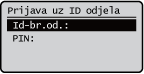

|
Kada nije primijenjeno upravljanje pomoću ID-ja odjelaKad su samo ID i PIN upravitelja sustava postavljeni bez upravljanja pomoću ID-a odjela, morate se prijaviti na uređaj samo kad želite konfigurirati postavke koje zahtijevaju administratorske ovlasti. Unesite ID i PIN u polja <ID upravitelja sustava> i <PIN upravitelja sustava> pa pritisnite
. |
Prijava iz sučelja Remote UI (Udaljeni UI)
Ovisno o servisu za prijavu koji upotrebljavate, način prijave može se razlikovati od onog za upravljanje pomoću ID-ja odjela. Pojedinosti potražite u priručniku s uputama za servis za prijavu.
Primjena ograničenja funkcija i korisničkim upravljanjem
Konfigurirajte postavke prema potrebi.
Provjera ukupnog broja stranica
Pokrenite Remote UI (Udaljeni UI) odaberite [Settings/Registration] [User Management] [Department ID Management] provjerite stanje brojača.
odaberite [Settings/Registration] [User Management] [Department ID Management] provjerite stanje brojača.Postavljanje maksimalnog broja stranica za ispis
Pokrenite Remote UI (Udaljeni UI) odaberite [Settings/Registration] [User Management] [Department ID Management] odaberite ID odjela odaberite [Total Prints] za [Page Limit] unesite ukupan broj stranica kliknite [OK].
odaberite [Settings/Registration] [User Management] [Department ID Management] odaberite ID odjela odaberite [Total Prints] za [Page Limit] unesite ukupan broj stranica kliknite [OK].Brisanje ID-jeva odjela
Pokrenite Remote UI (Udaljeni UI) odaberite [Settings/Registration] [User Management] [Department ID Management] kliknite [Delete] za ID odjela koji želite izbrisati.
odaberite [Settings/Registration] [User Management] [Department ID Management] kliknite [Delete] za ID odjela koji želite izbrisati.Blokiranje zadataka pisača kada ID odjela nije poznat
Pokrenite Remote UI (Udaljeni UI) odaberite [Settings/Registration] [User Management] [Department ID Management] [Edit] poništite odabir postavke [Allow Printer Jobs with Unknown IDs] kliknite [OK].
odaberite [Settings/Registration] [User Management] [Department ID Management] [Edit] poništite odabir postavke [Allow Printer Jobs with Unknown IDs] kliknite [OK].Blokiranje zadataka crno-bijelog ispisa kada je omogućeno upravljanje pomoću ID-ja odjela
Pokrenite Remote UI (Udaljeni UI) odaberite [Settings/Registration] [User Management] [Department ID Management] [Edit] poništite odabir postavke [Allow Black & White Printer Jobs] kliknite [OK].
odaberite [Settings/Registration] [User Management] [Department ID Management] [Edit] poništite odabir postavke [Allow Black & White Printer Jobs] kliknite [OK].