Revine la autentificarea utilizatorului

(Ver. 10.02-)
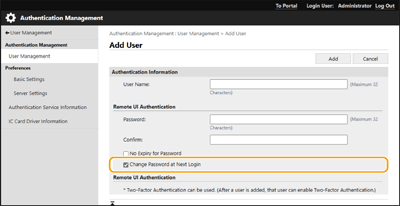
Adăugarea unui element care obligă utilizatorii să își schimbe parolele la prima conectare la informațiile utilizatorului care urmează să fie înregistrat pe dispozitivul local
Acum puteți obliga utilizatorii să își schimbe parola la prima conectare. Bifați această casetă pentru a obliga utilizatorii înregistrați să își schimbe parolele. După ce un utilizator și-a schimbat parola, caseta de selectare este debifată automat.
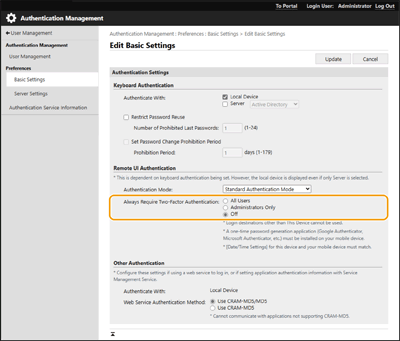
Suport pentru autentificarea în doi pași la conectarea la Remote UI (IU la distanță)
Puteți solicita acum utilizatorilor înregistrați să efectueze autentificarea în doi pași atunci când se conectează la interfața Remote UI (IU la distanță). Bifați caseta de selectare pentru a solicita autentificarea cu doi factori.
Dacă după conectare apare ecranul pentru activarea autentificării cu doi factori
Solicitați parola unică necesară pentru autentificare, apoi conectați-vă.

Pentru a obține o parolă unică, trebuie mai întâi să instalați o aplicație (Microsoft Authenticator sau Google Authenticator) pe dispozitivul dvs. mobil (smartphone, tabletă etc.). De asemenea, trebuie să sincronizați ora de pe dispozitivul mobil cu ora de pe aparat.
|
1
|
Faceți clic pe [Login], verificați mesajul afișat și apoi apăsați pe [OK].
|
|
2
|
Utilizați aplicația pentru a scana codul QR afișat.
Se afișează o parolă unică.
|
|
3
|
Introduceți parola unică afișată în [One-Time Password:] în Remote UI (IU la distanță), apoi faceți clic pe [Verify].
|
Pentru conectările ulterioare, vă puteți conecta introducând pur și simplu parola unică pentru contul înregistrat în aplicația mobilă.
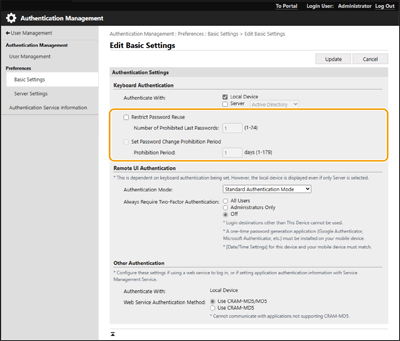
Adăugarea unui element pentru a restricționa utilizarea parolelor utilizate anterior
Acum puteți restricționa utilizarea unei parole care a fost deja folosită, atunci când utilizatorii își schimbă parola. Bifați caseta de selectare [Restrict Password Reuse] și configurați numărul de istoric al parolelor pentru a corespunde acestei setări.
Suport pentru setarea perioadei de interdicție a schimbării parolei
Acum puteți specifica o perioadă în care utilizatorii nu își pot schimba parolele. Bifați caseta de selectare [Set Password Change Prohibition Period] și specificați perioada de interdicție.