การเปลี่ยนแปลงในการพิสูจน์ตัวจริงผู้ใช้

(Ver. 10.02-)
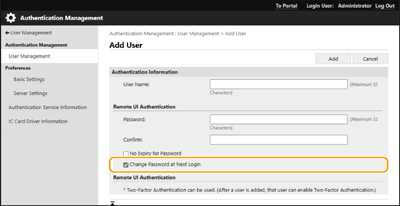
การเพิ่มรายการเพื่อบังคับให้ผู้ใช้เปลี่ยนรหัสผ่านเมื่อเข้าสู่ระบบครั้งแรก เพื่อลงทะเบียนข้อมูลผู้ใช้ลงในอุปกรณ์ ณ สถานที่
ในปัจจุบัน คุณสามารถกำหนดให้ผู้ใช้เปลี่ยนรหัสผ่านเมื่อเข้าสู่ระบบครั้งแรกได้ โดยให้เลือกช่องทำเครื่องหมายนี้เพื่อกำหนดให้ผู้ใช้ที่ลงทะเบียนไว้เปลี่ยนรหัสผ่านของตนเอง ซึ่งเมื่อผู้ใช้เปลี่ยนรหัสผ่านของตนเองแล้ว ระบบจะยกเลิกการเลือกช่องทำเครื่องหมายโดยอัตโนมัติ
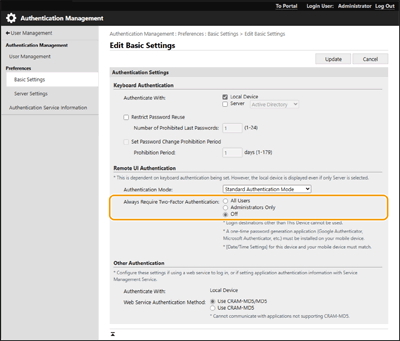
รองรับการพิสูจน์ตัวจริงแบบสองปัจจัยเมื่อเข้าสู่ระบบ UI ระยะไกล
ในปัจจุบัน คุณสามารถกำหนดให้ผู้ใช้ที่ลงทะเบียนไว้ต้องพิสูจน์ตัวจริงแบบสองปัจจัยเมื่อเข้าสู่ระบบ UI ระยะไกลได้ โดยให้เลือกช่องทำเครื่องหมายเพื่อกำหนดให้ผู้ใช้ต้องพิสูจน์ตัวจริงแบบสองปัจจัย
หากหน้าจอการเปิดใช้งานการพิสูจน์ตัวจริงแบบสองปัจจัยปรากฏขึ้นหลังจากเข้าสู่ระบบ
ขอรับรหัสผ่านแบบใช้ครั้งเดียวที่ต้องใช้ในการพิสูจน์ตัวจริงแบบสองปัจจัย จากนั้นจึงเข้าสู่ระบบ

หากคุณต้องการรับรหัสผ่านแบบใช้ครั้งเดียว คุณต้องติดตั้งแอป (Microsoft Authenticator หรือ Google_Authenticator) ลงในอุปกรณ์เคลื่อนที่ของคุณก่อน (สมาร์ทโฟน แท็บเล็ต ฯลฯ) และคุณต้องปรับเวลาของอุปกรณ์เคลื่อนที่ของคุณให้ตรงกับเวลาของเครื่องด้วย
1 | คลิก [Login] ตรวจสอบข้อความที่ปรากฏขึ้น แล้วกด [OK] |
2 | ใช้แอปเพื่อสแกนรหัส QR ที่ปรากฏขึ้น รหัสผ่านแบบใช้ครั้งเดียวปรากฏขึ้น |
3 | ป้อนรหัสผ่านแบบใช้ครั้งเดียวลงใน [One-Time Password:] ใน UI ระยะไกล จากนั้นคลิก [Verify] |
สำหรับการเข้าสู่ระบบครั้งต่อไป คุณสามารถเข้าสู่ระบบได้ง่ายๆ โดยการป้อนรหัสผ่านแบบใช้ครั้งเดียวสำหรับบัญชีที่ลงทะเบียนในแอปมือถือ
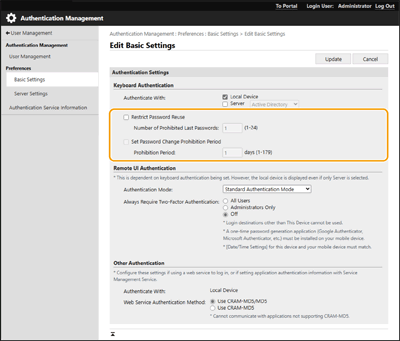
การเพิ่มรายการเพื่อจำกัดการใช้รหัสผ่านที่เคยใช้มาแล้ว
ในปัจจุบัน คุณสามารถห้ามผู้ใช้ใช้รหัสผ่านที่เคยใช้งานไปแล้วได้ โดยเมื่อผู้ใช้เปลี่ยนรหัสผ่าน ให้เลือกช่องทำเครื่องหมาย [Restrict Password Reuse] และกำหนดจำนวนประวัติรหัสผ่านให้ตรงกับการตั้งค่านี้
รองรับการตั้งช่วงเวลาห้ามเปลี่ยนรหัสผ่าน
ในปัจจุบัน คุณสามารถกำหนดช่วงเวลาที่ผู้ใช้ไม่สามารถเปลี่ยนรหัสผ่านได้ โดยเลือกช่องทำเครื่องหมาย [Set Password Change Prohibition Period] และกำหนดช่วงเวลาที่ห้ามเปลี่ยนรหัสผ่าน