Thay đổi Đăng ký thông tin máy chủ

(Phiên bản 10.02-)
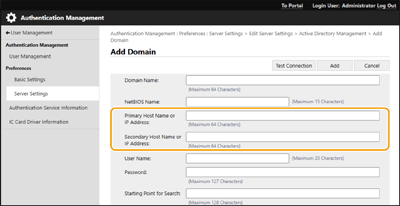
Hỗ trợ xác định tên miền trong địa chỉ IP khi cấu hình xác thực máy chủ Active Directory
Khi bạn xác định tên miền Active Directory theo cách thủ công, giờ đây bạn có thể xác định địa chỉ IPv4 thay vì tên máy chủ. Truy cập máy chủ Active Directory bằng cách nhập tên máy chủ hoặc địa chỉ IPv4.
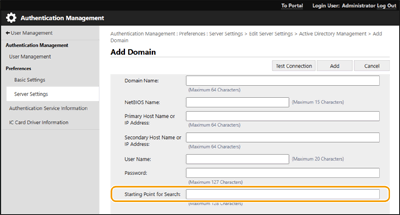
Hỗ trợ xác định cấp độ khi thực hiện xác thực máy chủ Active Directory
Bây giờ bạn có thể xác định vị trí (mức) để tìm kiếm thông tin người dùng khi bạn thực hiện xác thực máy chủ Active Directory. Bạn có thể cấu hình cài đặt để chỉ những tài khoản người dùng đã đăng ký với một đơn vị tổ chức (OU) cụ thể mới được xác thực.
Hỗ trợ cài đặt thông tin ID Microsoft Entra
Có thể cài đặt thông tin ID Microsoft Entra trong[Default Domain of Login Destination:] khi đăng ký thông tin máy chủ.
 Xác định thông tin ID Microsoft Entra
Nếu bạn sử dụng Microsoft Entra ID làm máy chủ xác thực, hãy đăng ký ứng dụng với Microsoft Entra ID. Đăng ký ứng dụng trong Microsoft Entra ID
1 | Chọn hộp kiểm [Use Microsoft Entra ID]. | ||
2 | Nhấp vào [Domain Settings]. Hiển thị màn hình [Microsoft Entra ID Domain Settings]. | ||
3 | Chỉ định thông tin Microsoft Entra ID. 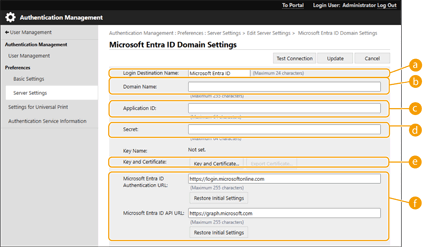  [Login Destination Name:] [Login Destination Name:]Nhập tên sẽ được hiển thị tại đích đăng nhập. * Bạn không thể sử dụng ký tự điều khiển hoặc dấu cách.  [Domain Name:] [Domain Name:]Nhập tên miền của Microsoft Entra ID là đích đăng nhập.  [Application ID:] [Application ID:]Nhập ID ứng dụng (máy khách).  [Secret:] [Secret:]Nhập bí mật được Microsoft Entra ID tạo ra. Bạn không cần phải nhập thông tin này khi sử dụng [Key and Certificate].  [Key and Certificate:] [Key and Certificate:]Nhấn [Key and Certificate] khi bạn sử dụng khóa và chứng chỉ. Bạn có thể nhấn [Export Certificate] để xuất chứng chỉ được đăng ký với Microsoft Entra ID.  [Microsoft Entra ID Authentication URL:] và[Microsoft Entra ID API URL:] [Microsoft Entra ID Authentication URL:] và[Microsoft Entra ID API URL:]Nhập các URL. Tùy thuộc vào môi trường đám mây của bạn, bạn có thể cần thay đổi cài đặt. | ||
4 | Chỉ định các thuộc tính. 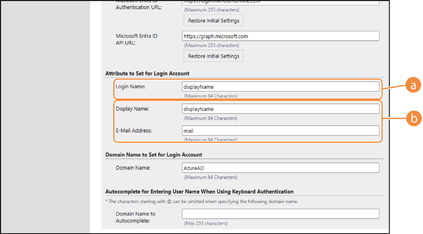 [Attribute to Set for Login Account] Nhập các thuộc tính cho tên đăng nhập, tên hiển thị và địa chỉ e-mail của từng tài khoản người dùng trên máy chủ. [Login Name:]Từ menu sổ xuống, chọn thuộc tính cho tên đăng nhập của mỗi tài khoản người dùng trên máy chủ. *Để xác định một thuộc tính không hiển thị trong menu sổ xuống, bạn có thể nhập trực tiếp. [WindowsLogonName]: displayName được lấy từ Microsoft Entra ID. displayName được thay đổi như sau để tạo tên đăng nhập:
[displayName]: displayName lấy được từ Microsoft Entra ID sẽ trở thành tên đăng nhập. [userPrincipalName]: userPrincipalName lấy được từ Microsoft Entra ID sẽ trở thành tên đăng nhập. [userPrincipalName-Prefix]: Phần trước “@” trong userPrincipalName lấy được từ Microsoft Entra ID sẽ trở thành tên đăng nhập. Ví dụ: Khi userPrincipalName là “user.002@mail.test,” thì tên đăng nhập trở thành “user.002.” [Display Name:] và [E-Mail Address:]Nhập các thuộc tính cho tên hiển thị và địa chỉ e-mail của từng tài khoản người dùng trên máy chủ. | ||
5 | Chỉ định tên miền của đích đăng nhập trong [Domain Name:] ở phần [Domain Name to Set for Login Account]. | ||
6 | Chỉ định cài đặt bảo mật trong [Autocomplete for Entering User Name When Using Keyboard Authentication] ở phần [Domain Name to Autocomplete:]. Nhập tên miền để thực hiện tự động hoàn tất. Thông thường, cài đặt cùng tên như đã nhập trong [Domain Name:]. | ||
7 | Nhấp vào [Test Connection] để kiểm tra kết nối. | ||
8 | Nhấp vào [Update]. Màn hình quay lại màn hình [Edit Server Settings]. |
Đăng ký ứng dụng trong Microsoft Entra ID
Sử dụng quy trình sau để đăng ký ứng dụng trong Microsoft Entra ID.
Quy trình đăng ký có thể thay đổi theo các bản cập nhật dịch vụ. Để biết thêm thông tin, hãy xem trang web của Microsoft.
Quy trình đăng ký có thể thay đổi theo các bản cập nhật dịch vụ. Để biết thêm thông tin, hãy xem trang web của Microsoft.
1
Đăng nhập vào Microsoft Entra ID.
2
Trong menu điều hướng, hãy nhấp vào [Microsoft Entra ID].
3
Đăng ký ứng dụng.
1 | Trong menu điều hướng, hãy nhấp vào [App registrations]  [New registration]. [New registration]. |
2 | Nhập tên ứng dụng. Bạn có thể nhập bất kỳ tên nào. Ví dụ đầu vào: Canon <tên máy in> Đăng nhập |
3 | Chọn loại tài khoản và nhấp vào [Register]. ID ứng dụng (máy khách) được tạo. Ghi lại ID được tạo. |
4
Tạo mã bảo mật hoặc đăng ký chứng chỉ.
Khi tạo mã bảo mật
1 | Trong menu điều hướng, hãy nhấp vào [Certificates & secrets]. |
2 | Nhấp vào [New client secret]. |
3 | Trong hộp thoại [Add a client secret], nhập mô tả và ngày hết hạn rồi nhấp vào [Add]. ID và giá trị bí mật được tạo. Ghi lại giá trị bí mật đã tạo. Bạn không cần ID bí mật. * Giá trị bí mật chỉ được hiển thị một lần. Nếu bạn không thể ghi lại giá trị, hãy tạo bí mật khách hàng mới. |
Khi đăng ký chứng chỉ
Cần phải xuất trước chứng chỉ của máy. Bạn có thể xuất chứng chỉ khi cấu hình thông tin Microsoft Entra ID. Xác định thông tin ID Microsoft Entra
1 | Trong menu điều hướng, hãy nhấp vào [Certificates & secrets]. |
2 | Nhấp vào [Upload certificate]. |
3 | Chọn tập tin, và nhấp vào [Add]. Sau khi tải lên chứng chỉ, hãy ghi lại giá trị Dấu vân tay. |
5
Trong menu điều hướng, hãy nhấp vào [API permissions].
6
Nhấp vào [Add a permissions].
7
Trong phần [Request API permissions], chọn [Microsoft Graph].
8
Trong loại quyền, hãy chọn [Delegated permissions], và cấp quyền.
Cấp các quyền sau đây:
Người dùng.Đọc.Tất cả
Nhóm.Đọc.Tất cả
Thành viên nhóm.Đọc.Tất cả
9
Trong loại quyền, hãy chọn [Application permissions], và cấp quyền.
Cấp các quyền sau đây:
Người dùng.Đọc.Tất cả
Người dùng.Đọc ghi.Tất cả (khi đăng ký hoặc xóa thẻ IC vào hoặc khỏi máy)
Nhóm.Đọc.Tất cả
Thành viên nhóm.Đọc.Tất cả
* Sử dụng quyền khi sử dụng xác thực thẻ IC hoặc khi không đăng nhập được vào máy do lỗi xác thực đa yếu tố. Điều này là không bắt buộc tùy thuộc vào chức năng và môi trường được sử dụng.
10
Nhấp vào [Grant admin consent confirmation], và nhấp vào [Yes].
Đồng ý của quản trị viên được cấp cho các quyền đã chọn.