Thay đổi đối với Xác thực người dùng

(Phiên bản 10.02-)
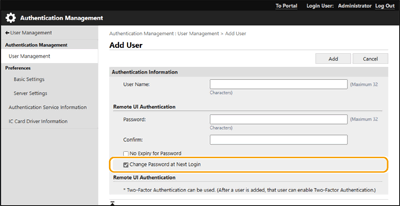
Thêm một mục để buộc người dùng thay đổi mật khẩu khi đăng nhập lần đầu vào thông tin của người dùng đã đăng ký trên thiết bị cục bộ
Bây giờ có thể buộc người dùng thay đổi mật khẩu của họ khi họ đăng nhập lần đầu. Chọn hộp kiểm này để buộc người dùng đã đăng ký thay đổi mật khẩu của họ. Sau khi người dùng đã thay đổi mật khẩu, hộp kiểm sẽ tự động bị xóa.
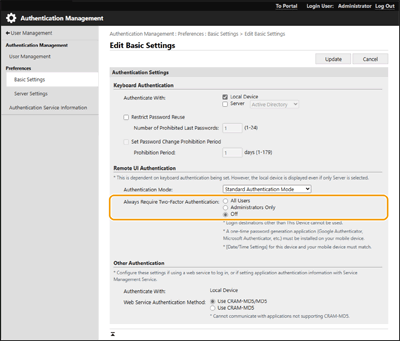
Hỗ trợ xác thực hai yếu tố khi đăng nhập vào Remote UI
Bây giờ bạn có thể yêu cầu người dùng đã đăng ký thực hiện xác thực hai yếu tố khi họ đăng nhập vào Remote UI. Chọn hộp kiểm để yêu cầu xác thực hai yếu tố.
Nếu màn hình bật xác thực hai yếu tố xuất hiện sau khi đăng nhập
Lấy mật khẩu dùng một lần cần để xác thực, sau đó đăng nhập.

Để lấy mật khẩu dùng một lần, trước tiên bạn phải cài đặt ứng dụng (Microsoft Authenticator hoặc Google_Authenticator) trên thiết bị di động của bạn (điện thoại thông minh, máy tính bảng, v.v.). Bạn cũng phải khớp thời gian trên thiết bị di động với thời gian trên máy.
1 | Nhấp vào [Login], kiểm tra tin nhắn hiển thị và sau đó nhấn [OK]. |
2 | Sử dụng ứng dụng để quét mã QR đã hiển thị. Mật khẩu dùng một lần sẽ xuất hiện. |
3 | Nhập mật khẩu dùng một lần được hiển thị trong [One-Time Password:] trong Remote UI và sau đó nhấp vào [Verify]. |
Đối với những lần đăng nhập tiếp theo, bạn có thể đăng nhập đơn giản bằng cách nhập mật khẩu dùng một lần cho tài khoản đã đăng ký trong ứng dụng di động.
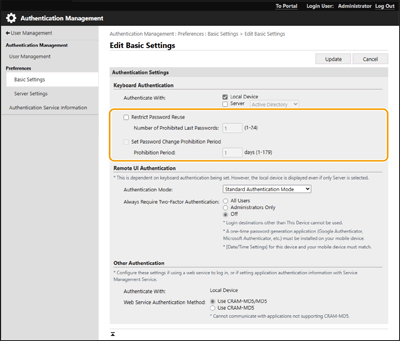
Thêm mục để hạn chế việc sử dụng mật khẩu đã sử dụng trước đó
Bây giờ bạn có thể cấm sử dụng mật khẩu đã được sử dụng khi người dùng thay đổi mật khẩu. Chọn hộp kiểm [Restrict Password Reuse] và cấu hình số lượng lịch sử mật khẩu để khớp với cài đặt này.
Hỗ trợ cài đặt thời gian cấm thay đổi mật khẩu
Bây giờ bạn có thể xác định khoảng thời gian mà người dùng không thể thay đổi mật khẩu của họ. Chọn hộp kiểm [Set Password Change Prohibition Period], và cũng nêu rõ thời gian cấm.