Perubahan kepada Pendaftaran Maklumat Pelayan

(Ver. 10.02-)
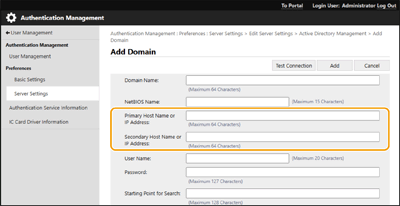
Sokongan untuk Menentukan Domain dalam Alamat IP Semasa Mengkonfigurasi Pengesahan Pelayan Active Directory
Apabila anda menentukan domain Active Directory secara manual, anda kini boleh menentukan alamat IPv4 sebagai ganti nama hos. Akses pelayan Active Directory dengan memasukkan nama hos atau alamat IPv4.
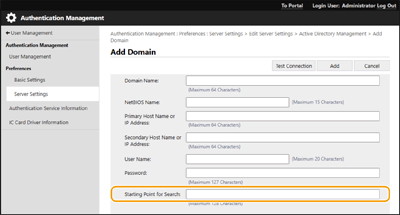
Sokongan untuk Menentukan Tahap Semasa Melaksanakan Pengesahan Pelayan Active Directory
Anda kini boleh menentukan lokasi (tahap) untuk mencari maklumat pengguna semasa melaksanakan pengesahan pelayan Active Directory. Anda boleh mengkonfigurasi tetapan supaya hanya akaun pengguna yang didaftarkan kepada unit organisasi (OU) tertentu dikenakan pengesahan.
Sokongan untuk Menetapkan Maklumat Microsoft Entra ID
Maklumat Microsoft Entra ID boleh ditetapkan dalam [Default Domain of Login Destination:] semasa mendaftar maklumat pelayan.
 Menentukan Maklumat Microsoft Entra ID
Jika anda menggunakan Microsoft Entra ID sebagai pelayan pengesahan, daftarkan aplikasi dengan Microsoft Entra ID. Pendaftaran Aplikasi dalam Microsoft Entra ID
1 | Pilih kotak semak [Use Microsoft Entra ID]. | ||
2 | Klik [Domain Settings]. Skrin [Microsoft Entra ID Domain Settings] dipaparkan. | ||
3 | Tentukan maklumat Microsoft Entra ID. 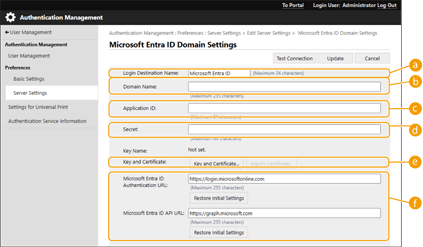  [Login Destination Name:] [Login Destination Name:]Masukkan nama yang akan dipaparkan di destinasi log masuk. * Anda tidak boleh menggunakan aksara kawalan atau ruang.  [Domain Name:] [Domain Name:]Masukkan nama domain Microsoft Entra ID yang merupakan destinasi log masuk.  [Application ID:] [Application ID:]Masukkan ID (klien) aplikasi.  [Secret:] [Secret:]Masukkan rahsia yang dijana oleh Microsoft Entra ID. Anda tidak perlu memasukkan ini apabila menggunakan [Key and Certificate].  [Key and Certificate:] [Key and Certificate:]Tekan [Key and Certificate] apabila anda menggunakan kekunci dan sijil. Anda boleh tekan [Export Certificate] untuk mengeksport bagi didaftarkan ke Microsoft Entra ID.  [Microsoft Entra ID Authentication URL:] dan[Microsoft Entra ID API URL:] [Microsoft Entra ID Authentication URL:] dan[Microsoft Entra ID API URL:]Masukkan URL. Bergantung pada persekitaran awan anda, anda mungkin perlu menukar tetapan. | ||
4 | Tentukan atribut. 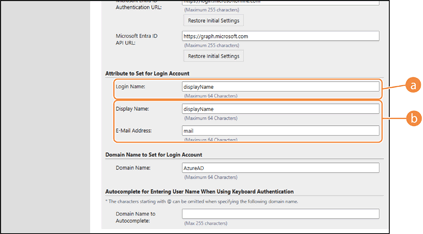 [Attribute to Set for Login Account] (Tetapan TLS) Masukkan atribut untuk nama log masuk, nama paparan dan alamat e-mel setiap akaun pengguna pada pelayan. [Login Name:]Dari menu tarik turun, pilih atribut untuk nama log masuk bagi setiap akaun pengguna pada pelayan. *Untuk menentukan atribut yang tidak dipaparkan dalam menu tarik turun, anda boleh memasukkan atribut tersebut terus. [WindowsLogonName]: displayName diperoleh daripada Microsoft Entra ID. displayName diubah seperti berikut untuk mencipta nama log masuk:
[displayName]: displayName yang diperoleh daripada Microsoft Entra ID akan menjadi nama log masuk. [userPrincipalName]: userPrincipalName yang diperoleh daripada Microsoft Entra ID akan menjadi nama log masuk. [userPrincipalName-Prefix]: Bahagian sebelum “@” dalam userPrincipalName yang diperoleh daripada Microsoft Entra ID akan menjadi nama log masuk. Contoh: Apabila userPrincipalName ialah “user.002@mail.test”, nama log masuk akan menjadi “user.002.” [Display Name:] dan [E-Mail Address:]Masukkan atribut untuk nama paparan dan alamat e-mel setiap akaun pengguna pada pelayan. | ||
5 | Nyatakan nama domain destinasi log masuk dalam [Domain Name:] di bawah [Domain Name to Set for Login Account]. | ||
6 | Tentukan tetapan dalam [Autocomplete for Entering User Name When Using Keyboard Authentication] di bawah [Domain Name to Autocomplete:]. Masukkan nama domain untuk melakukan autolengkap. Biasanya, tetapkan nama yang sama seperti yang dimasukkan [Domain Name:]. | ||
7 | Klik [Test Connection] untuk menguji sambungan. | ||
8 | Klik [Update]. Skrin kembali ke skrin [Edit Server Settings]. |
Pendaftaran Aplikasi dalam Microsoft Entra ID
Gunakan prosedur berikut untuk mendaftar aplikasi dalam Microsoft Entra ID.
Proses pendaftaran mungkin berubah mengikut kemas kini perkhidmatan. Untuk maklumat lanjut, sila rujuk laman web Microsoft.
Proses pendaftaran mungkin berubah mengikut kemas kini perkhidmatan. Untuk maklumat lanjut, sila rujuk laman web Microsoft.
1
Log masuk ke Microsoft Entra ID.
2
Dalam menu navigasi, klik [Microsoft Entra ID].
3
Daftarkan aplikasi.
1 | Dalam menu navigasi, klik [App registrations]  [New registration]. [New registration]. |
2 | Masukkan nama aplikasi. Anda boleh memasukkan sebarang nama. Contoh input: Canon <nama pencetak> Log masuk |
3 | Pilih jenis akaun dam klik [Register]. ID aplikasi (pelanggan) dijana. Catat ID yang dijana. |
4
Buat rahsia atau daftarkan sijil.
Apabila Membuat Rahsia
1 | Dalam menu navigasi, klik [Certificates & secrets]. |
2 | Klik [New client secret]. |
3 | Dalam kotak dialog [Add a client secret], masukkan keterangan dan tarikh luput, kemudian klik [Add]. ID dan nilai rahsia dibuat. Catat nilai rahsia yang dibuat. Anda tidak memerlukan ID rahsia. * Nilai rahsia hanya dipaparkan sekali. Jika anda tidak dapat mencatat nilai, buat rahsia pelanggan baharu. |
Apabila Mendaftar Sijil
Sijil mesin perlu dieksport terlebih dahulu. Anda boleh mengeksport sijil semasa mengkonfigurasi maklumat Microsoft Entra ID. Menentukan Maklumat Microsoft Entra ID
1 | Dalam menu navigasi, klik [Certificates & secrets]. |
2 | Klik [Upload certificate]. |
3 | Pilih fail dan klik [Add]. Selepas sijil dimuat naik, catatkan nilai Cap ibu jari. |
5
Dalam menu navigasi, klik [API permissions].
6
Klik [Add a permissions].
7
Di bawah [Request API permissions] pilih [Microsoft Graph].
8
Di bawah jenis kebenaran, pilih [Delegated permissions] dan berikan kebenaran.
Berikan kebenaran berikut:
Pengguna.Baca.Semua
Kumpulan.Baca.Semua
AhliKumpulan.Baca.Semua
9
Di bawah jenis kebenaran, pilih [Application permissions] dan berikan kebenaran.
Berikan kebenaran berikut:
Pengguna.Baca.Semua
Pengguna.BacaTulis.Semua (semasa mendaftar atau memadamkan kad IC dari atau ke mesin)
Kumpulan.Baca.Semua
AhliKumpulan.Baca.Semua
* Gunakan kebenaran ini semasa menggunakan pengesahan kad IC atau apabila anda tidak dapat log masuk ke mesin disebabkan oleh ralat pengesahan pelbagai faktor. Ini tidak diperlukan bergantung pada fungsi dan persekitaran yang digunakan.
10
Klik [Grant admin consent confirmation] dan klik [Yes].
Keizinan pentadbir diberikan kepada kebenaran yang dipilih.