
[Printerindstillinger]
Angiv indstillingerne for printerbetjening og for behandling af udskriftsdata.
* Værdier med fed rød tekst er standardindstillinger for hvert enkelt element.
* Værdier med fed rød tekst er standardindstillinger for hvert enkelt element.
|
Hvis kontrolpanel og printerdriver har de samme indstillingerPrioritet gives til printerdriverens indstillinger. Indstillingerne for kontrolpanelet er gyldige for operativsystemer som f.eks. til UNIX-, PS- og PCL-udskrivning, hvor printerdrivere ikke kan bruges, og når der udskrives fra mobile enheder. |
[Prioriter driverindstillinger ved print]
[Menu]  [Funktionsindstillinger] [Printer] [Printerindstillinger]
[Funktionsindstillinger] [Printer] [Printerindstillinger]Angiv for hver papirkilde, om printerdriverindstillingerne prioriteres over den papirstørrelse og -type, der er angivet i [Papirindstilli.] på skærmen [Hjem]. Hvis du angiver [Til] i denne indstilling, udskriver maskinen fra den papirkilde, der er angivet af printerdriveren, uanset papirindstillingen på maskinen. Hvis du angiver [Til], kan du konfigurere indstillingerne nedenfor. I [Prioriteret mål] kan du angive, om både papirstørrelsen og papirtypen skal prioriteres, eller kun papirtypen. I [Handling v. uover. i papirf.] skal du angive, om der alligevel skal udskrives, eller om der skal vises en fejlmeddelelse og udskrivningen stoppes, når størrelsen på det ilagte papir afviger meget fra printerdriverindstillingen. * Der kan udskrives flere ark papir, selvom maskinen er konfigureret til at annullere udskrivning, når der vises en fejlmeddelelse. Bemærk, at hvis der angives [Til] i denne indstilling kan det føre til papirstop eller udskrivningsfejl, hvis det papir, der er lagt i maskinen, ikke matcher med det papir, der er angivet i printerdriveren. |
[Universalbakke] [Prioriter driverindstillinger] [Fra] [Til] [Prioriteret mål] [Papirformat og -type] [Kun papirtype] [Handling v. uover. i papirf.] [Gennemtving levering] [Visningsfejl] [Skuffe 1] [Prioriter driverindstillinger] [Fra] [Til] [Prioriteret mål] [Papirformat og -type] [Kun papirtype] [Handling v. uover. i papirf.] [Gennemtving levering] [Visningsfejl] [Skuffe 2]*1 [Prioriter driverindstillinger] [Fra] [Til] [Prioriteret mål] [Papirformat og -type] [Kun papirtype] [Handling v. uover. i papirf.] [Gennemtving levering] [Visningsfejl] |
*1 Vises muligvis ikke afhængigt af modellen, det installerede ekstraudstyr og andre indstillinger. |
[Kopier]
[Menu] [Funktionsindstillinger] [Printer] [Printerindstillinger]
[Funktionsindstillinger] [Printer] [Printerindstillinger]Angiv antallet af kopier, der skal udskrives.
1 til 999 |
[2-sidet print]
[Menu] [Funktionsindstillinger] [Printer] [Printerindstillinger]
[Funktionsindstillinger] [Printer] [Printerindstillinger]Vælg, om der skal udskrives på begge sider af papiret.
[Fra] [Til] |
[Standardpapir]
[Menu] [Funktionsindstillinger] [Printer] [Printerindstillinger]
[Funktionsindstillinger] [Printer] [Printerindstillinger]Angiv den papirstørrelse og -type, der skal bruges ved udskrivning fra en mobilenhed eller et operativsystem, der ikke understøtter printerdriveren.
Se nedenfor for de papirtyper, der kan angives.
Brugbart papir
Se nedenfor for de papirtyper, der kan angives.
Brugbart papir
[Tilsidesæt papirformat]
[Menu] [Funktionsindstillinger] [Printer] [Printerindstillinger]
[Funktionsindstillinger] [Printer] [Printerindstillinger]Angiv, om maskinen skal erstatte papir i A4-størrelse med papir i Letter-størrelse og omvendt ved udskrivning.
Angivelse af [Til] i denne indstilling betyder, at hvis der f.eks. er angivet udskrivning på A4-papir på computeren, og der kun er ilagt papir i Letter-størrelse, udskrives jobbet på papir i Letter-størrelse i stedet for.
Angivelse af [Til] i denne indstilling betyder, at hvis der f.eks. er angivet udskrivning på A4-papir på computeren, og der kun er ilagt papir i Letter-størrelse, udskrives jobbet på papir i Letter-størrelse i stedet for.
* Udskriftsindstillingerne angives i et program eller en printerdriver, men denne indstilling kan kun angives på kontrolpanelet.
[Fra] [Til] |
[Printkvalitet]
[Menu] [Funktionsindstillinger] [Printer] [Printerindstillinger]
[Funktionsindstillinger] [Printer] [Printerindstillinger]Juster indstillinger for udskriftskvalitet, som f.eks. tæthed og opløsning i henhold til det dokument, der udskrives, og formålet.
[Tæthed]
[Menu] [Funktionsindstillinger] [Printer] [Printerindstillinger] [Printkvalitet]
[Funktionsindstillinger] [Printer] [Printerindstillinger] [Printkvalitet]Juster tonertætheden, der skal anvendes ved udskrivning.
For mere præcis justering kan du justere niveauerne for de tre tæthedsområder i [Finjustér].
For mere præcis justering kan du justere niveauerne for de tre tæthedsområder i [Finjustér].
* Bemærk, at du ikke kan justere tonertætheden, hvis [Tonerbesparelse] er indstillet til [Til].[Tonerbesparelse]
* [Tæthed] vises muligvis ikke afhængigt af modellen, det installerede ekstraudstyr og andre indstillinger.
17 niveauer [Finjustér] [Høj]/[Medium]/[Lav] 17 niveauer |
[Tonerbesparelse]
[Menu] [Funktionsindstillinger] [Printer] [Printerindstillinger] [Printkvalitet]
[Funktionsindstillinger] [Printer] [Printerindstillinger] [Printkvalitet]Angiv, om der skal spares på toner under udskrivningen.
Angiv [Til] i denne indstilling, hvis du kun ønsker at kontrollere layout eller anden efterbehandling før den endelige udskrivning, f.eks. før udskrivning af et meget stort job.
Angiv [Til] i denne indstilling, hvis du kun ønsker at kontrollere layout eller anden efterbehandling før den endelige udskrivning, f.eks. før udskrivning af et meget stort job.
[Fra] [Til] |
[Billedforbedring]
[Menu] [Funktionsindstillinger] [Printer] [Printerindstillinger] [Printkvalitet]
[Funktionsindstillinger] [Printer] [Printerindstillinger] [Printkvalitet]Angiv, om der skal bruges udjævningsbehandling, der vil give jævnere udskrevne konturer for tekst og figurer.
[Fra] [Til] |
[Opløsning]
[Menu] [Funktionsindstillinger] [Printer] [Printerindstillinger] [Printkvalitet]
[Funktionsindstillinger] [Printer] [Printerindstillinger] [Printkvalitet]Angiv den opløsning, der skal bruges til at behandle udskriftsdata.
For at udskrive med en højere opløsning skal du i denne indstilling angive [1200 dpi].
For at udskrive med en højere opløsning skal du i denne indstilling angive [1200 dpi].
[1200 dpi] [600 dpi] |
[Layout]
[Menu] [Funktionsindstillinger] [Printer] [Printerindstillinger]
[Funktionsindstillinger] [Printer] [Printerindstillinger]Angiv indbindingsmargens retning eller margen og udskriftspositionen.
[Placer. af indbind.]
[Menu] [Funktionsindstillinger] [Printer] [Printerindstillinger] [Layout]
[Funktionsindstillinger] [Printer] [Printerindstillinger] [Layout]Angiv, om indbindingsmargen skal være på den lange eller den korte kant, når det udskrevne dokument skal indbindes ved hjælp af en metode som f.eks. hæfteklammer. Brug denne indstilling sammen med indstillingen [Indbindingsmargen] for at justere indbindingsposition og margener. [Indbindingsmargen] For at indbinde papiret på den lange kant skal du angive [Lang kant] i denne indstilling.  For at indbinde papiret på den korte kant skal du angive [Kort kant] i denne indstilling.  |
[Lang kant] [Kort kant] |
[Indbindingsmargen]
[Menu] [Funktionsindstillinger] [Printer] [Printerindstillinger] [Layout]
[Funktionsindstillinger] [Printer] [Printerindstillinger] [Layout]Forskyd udskriftspositionen for at justere bredden af den margen, der danner indbindingsmargen.
Angiv forskydningsbredden i intervaller på 0,5 mm i plus-retning (+) eller minus-retning (-) i overensstemmelse med den kant, der er angivet i [Placer. af indbind.]. [Placer. af indbind.]
Angiv forskydningsbredden i intervaller på 0,5 mm i plus-retning (+) eller minus-retning (-) i overensstemmelse med den kant, der er angivet i [Placer. af indbind.]. [Placer. af indbind.]
Hvis [Placer. af indbind.] er indstillet til [Lang kant]
Angiv forskydningsbredden ved at vælge en positiv (+) værdi for at indbinde på venstre kant af papiret eller en negativ (-) værdi for at indbinde på højre kant.
 Angivet som en positiv (+) værdi |  Angivet som en negativ (-) værdi |
Hvis [Placer. af indbind.] er indstillet til [Kort kant]
Angiv forskydningsbredden ved at vælge en positiv (+) værdi for at indbinde på papirets øverste kant eller en negativ (-) værdi for at indbinde på den nederste kant.
 Angivet som en positiv (+) værdi |  Angivet som en negativ (-) værdi |
-50.0 til 00.0 til +50.0 (mm) |
[Forskyd kort kant] eller [Forskyd lang kant]
[Menu] [Funktionsindstillinger] [Printer] [Printerindstillinger] [Layout]
[Funktionsindstillinger] [Printer] [Printerindstillinger] [Layout]Forskyd udskriftspositionen for tekst og billeder. Brug denne indstilling, hvis den udskrevne tekst og billeder skal flyttes mod den ene kant af papiret, eller hvis de rækker ud over udskriftsområdet.
Angiv forskydningsbredden som en positiv (+) eller negativ (-) værdi i intervaller på 0,5 mm for hver papirkants retning og udskriftsside.
Angiv forskydningsbredden som en positiv (+) eller negativ (-) værdi i intervaller på 0,5 mm for hver papirkants retning og udskriftsside.
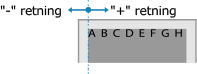
Forskydning langs den korte kant (vandret)
Angiv justeringsbredden ved at vælge en positiv værdi (+), der justerer positionen til højre på papiret, eller en negativ værdi (-), der justerer positionen til venstre på papiret.
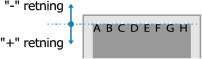
Forskydning langs den lange kant (lodret)
Angiv justeringsbredden ved at vælge en positiv værdi (+), der justerer positionen nedad på papiret, eller en negativ værdi (-), der justerer positionen opad på papiret.
-50.0 til 00.0 til +50.0 (mm) |
[Autoignorer fejl]
[Menu] [Funktionsindstillinger] [Printer] [Printerindstillinger]
[Funktionsindstillinger] [Printer] [Printerindstillinger]Angiv, om udskrivningen skal fortsættes, selvom der opstår en fejl under udskrivningen.
Det anbefales, at indstillingen [Fra] bruges normalt, så udskrivningen stopper, hvis der opstår en fejl.
Det anbefales, at indstillingen [Fra] bruges normalt, så udskrivningen stopper, hvis der opstår en fejl.
[Fra] [Til] |
[Timeout]
[Menu] [Funktionsindstillinger] [Printer] [Printerindstillinger]
[Funktionsindstillinger] [Printer] [Printerindstillinger]Angiv tiden, fra når ventetiden på at modtage udskriftsdata starter, indtil der opstår time-out for modtagelsen, når printdatamodtagelsen afbrydes.
5 til 15 til 300 (sek.) |
[Personlighed]
[Menu] [Funktionsindstillinger] [Printer] [Printerindstillinger]
[Funktionsindstillinger] [Printer] [Printerindstillinger]Denne funktion bør normalt indstilles til [Auto], hvor maskinen automatisk identificerer de modtagne udskriftsdata og skifter til den relevante betjeningstilstand.
Hvis maskinen af en eller anden grund ikke skifter til den relevante betjeningstilstand (f.eks. ukendt format af udskriftsdata), skal du indstille betjeningstilstanden manuelt.
Hvis maskinen af en eller anden grund ikke skifter til den relevante betjeningstilstand (f.eks. ukendt format af udskriftsdata), skal du indstille betjeningstilstanden manuelt.
[Auto] [PS] [PCL] [PDF] [XPS] [Imaging] |
[Proriter u.bakke]
[Menu] [Funktionsindstillinger] [Printer] [Printerindstillinger]
[Funktionsindstillinger] [Printer] [Printerindstillinger]Angiv, om papirfremføring fra multifunktionsbakken skal prioriteres frem for fremføring fra papirskuffen, når maskinen automatisk vælger den korrekte papirkilde for størrelsen af det papir, der skal udskrives.
Hvis du angiver [Til] i denne indstilling, og det samme papir er lagt i både multifunktionsbakken og papirskuffen, indføres der papir fra multifunktionsbakken.
Hvis du angiver [Til] i denne indstilling, og det samme papir er lagt i både multifunktionsbakken og papirskuffen, indføres der papir fra multifunktionsbakken.
[Fra] [Til] |
[UFR II]
[Menu] [Funktionsindstillinger] [Printer] [Printerindstillinger]
[Funktionsindstillinger] [Printer] [Printerindstillinger]Angiv den behandlingsmetode for udskriftsdata, der skal bruges, når UFR II-printerdriveren anvendes.
[Gråtoner]
[Menu] [Funktionsindstillinger] [Printer] [Printerindstillinger] [UFR II]
[Funktionsindstillinger] [Printer] [Printerindstillinger] [UFR II]Angiv den udskriftsmetode, der skal bruges til at gengive halvtoner (mellemområder mellem lyse og mørke områder) i henhold til udskriftsdataindholdet.
Udskrivning i høj opløsning med tydelige tekstkonturer
Angiv [Opløsning]. Dette er nyttigt til udskrivning af filer med tekst og fine linjer.
For at udskrive med en højere opløsning end indstillingen [Opløsning] skal du angive [Høj opløsning]. Dette er nyttigt til udskrivning af data med fine linjer og lille tekst, såsom CAD-filer.
* Valg af [Høj opløsning] kan reducere konsistensen af teksturer.
For at udskrive med en højere opløsning end indstillingen [Opløsning] skal du angive [Høj opløsning]. Dette er nyttigt til udskrivning af data med fine linjer og lille tekst, såsom CAD-filer.
* Valg af [Høj opløsning] kan reducere konsistensen af teksturer.
Udskrivning med fremhævet kontrast mellem lyse og mørke områder
Angiv [Farvetone]. Dette er nyttigt til udskrivning af billedfiler som f.eks. fotos.
Udskrivning med jævnere overgange og konturer
Angiv [Udjævning]. Dette er nyttigt til udskrivning af filer som f.eks. figurer med toneovergange.
[Opløsning/Udjævning] [Tekst] [Opløsning] [Farvetone] [Udjævning] [Høj opløsning] [Grafik] [Opløsning] [Farvetone] [Udjævning] [Høj opløsning] [Billede] [Opløsning] [Farvetone] [Udjævning] [Høj opløsning] |
[Spar papir]
[Menu] [Funktionsindstillinger] [Printer] [Printerindstillinger] [UFR II]
[Funktionsindstillinger] [Printer] [Printerindstillinger] [UFR II]Angiv, om output skal deaktiveres for blanke sider, der er inkluderet i udskriftsdataene.
[Fra] [Til] |
[PCL]
[Menu] [Funktionsindstillinger] [Printer] [Printerindstillinger]
[Funktionsindstillinger] [Printer] [Printerindstillinger]Angiv PCL-udskrivningsindstillingerne, som f.eks. sidelayout og udskriftskvalitet.
[Spar papir]
[Menu] [Funktionsindstillinger] [Printer] [Printerindstillinger] [PCL]
[Funktionsindstillinger] [Printer] [Printerindstillinger] [PCL]Angiv, om output skal deaktiveres for blanke sider, der er inkluderet i udskriftsdata.
[Fra] [Til] |
[Retning]
[Menu] [Funktionsindstillinger] [Printer] [Printerindstillinger] [PCL]
[Funktionsindstillinger] [Printer] [Printerindstillinger] [PCL]Vælg [Portræt] (lodret retning) eller [Landskab] (vandret retning) som sideretning.
[Portræt] [Landskab] |
[Fontnummer]
[Menu] [Funktionsindstillinger] [Printer] [Printerindstillinger] [PCL]
[Funktionsindstillinger] [Printer] [Printerindstillinger] [PCL]Angiv den skrifttype, der skal bruges, ved at vælge et tilsvarende id-nummer for fonten.
* Du kan udskrive PCL-skrifttypelisten med skrifttypeeksempler fra kontrolpanelet. Udskrivning og visning af rapporter og lister
0 til 104 |
[Punktstørrelse]
[Menu] [Funktionsindstillinger] [Printer] [Printerindstillinger] [PCL]
[Funktionsindstillinger] [Printer] [Printerindstillinger] [PCL]Indstil skriftstørrelsen i punkter, så den kan justeres i trin på 0,25. Du kan kun angive denne indstilling, hvis der er valgt en skalerbar skrifttype med proportional afstand i [Fontnummer]. * [Punktstørrelse] vises muligvis ikke afhængigt af modellen, det installerede ekstraudstyr og andre indstillinger. |
4.00 til 12.00 til 999.75 (punkt) |
[Pitch]
[Menu] [Funktionsindstillinger] [Printer] [Printerindstillinger] [PCL]
[Funktionsindstillinger] [Printer] [Printerindstillinger] [PCL]Indstil skriftstørrelsen eller CPI (tegn pr. tomme), så den kan justeres i trin på 0,01. Du kan kun angive denne indstilling, hvis der er valgt en skalerbar skrifttype med fast størrelse eller en bitmap-skrifttype i [Fontnummer]. * [Pitch] vises muligvis ikke afhængigt af modellen, det installerede ekstraudstyr og andre indstillinger. |
0.44 til 10.00 til 99.99 (cpi) |
[Formularlinjer]
[Menu] [Funktionsindstillinger] [Printer] [Printerindstillinger] [PCL]
[Funktionsindstillinger] [Printer] [Printerindstillinger] [PCL]Indstil antallet af linjer udskrevet på én side fra 5 til 128. Denne indstilling ændres automatisk i henhold til indstillingerne, der er specificeret i [Standardpapirformat] og [Retning]. * Afhængigt af dit land eller område er indstillingen [Formularlinjer] muligvis ikke tilgængelig, eller dens indhold eller standardindstilling kan være anderledes. |
5 til 64 til 128 (linjer) |
[Tegnkode]
[Menu] [Funktionsindstillinger] [Printer] [Printerindstillinger] [PCL]
[Funktionsindstillinger] [Printer] [Printerindstillinger] [PCL]Vælg den tegnkode, der passer bedst til den computer, som du sender udskriftsdata fra. Den angivne indstilling ignoreres, hvis tegnkoden styres af den skrifttype, der er angivet i [Fontnummer]. |
|
[Brugerdefineret papir]
[Menu] [Funktionsindstillinger] [Printer] [Printerindstillinger] [PCL]
[Funktionsindstillinger] [Printer] [Printerindstillinger] [PCL]Angiv, om der skal indstilles en brugerdefineret papirstørrelse.
Vælg [Til] for at indstille papirets mål i [X-dimension] og [Y-dimension].
Vælg [Til] for at indstille papirets mål i [X-dimension] og [Y-dimension].
[Fra] [Til] |
[Måleenhed]
[Menu] [Funktionsindstillinger] [Printer] [Printerindstillinger] [PCL]
[Funktionsindstillinger] [Printer] [Printerindstillinger] [PCL]Vælg den måleenhed, der skal bruges til at indstille brugerdefinerede papirstørrelser.
* Afhængigt af dit land eller område vises indstillingen [Måleenhed] måske ikke, eller dens indhold eller standardindstilling kan være anderledes.
[Millimeter] [Tomme] |
[X-dimension]
[Menu] [Funktionsindstillinger] [Printer] [Printerindstillinger] [PCL]
[Funktionsindstillinger] [Printer] [Printerindstillinger] [PCL]Angiv den vandrette dimension (den korte kant) for det brugerdefinerede papir.
* [X-dimension] vises muligvis ikke afhængigt af modellen, det installerede ekstraudstyr og andre indstillinger.
77 til 216 (mm) |
[Y-dimension]
[Menu] [Funktionsindstillinger] [Printer] [Printerindstillinger] [PCL]
[Funktionsindstillinger] [Printer] [Printerindstillinger] [PCL]Angiv den lodrette dimension (den lange kant) for det brugerdefinerede papir.
* [Y-dimension] vises muligvis ikke afhængigt af modellen, det installerede ekstraudstyr og andre indstillinger.
127 til 355 (mm) |
[Tilføj CR til LF]
[Menu] [Funktionsindstillinger] [Printer] [Printerindstillinger] [PCL]
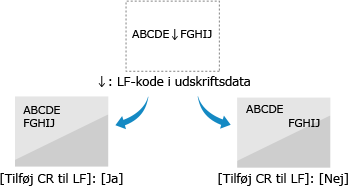
[Funktionsindstillinger] [Printer] [Printerindstillinger] [PCL]Vælg, om der skal tilføjes en transportørreturnering (CR), når maskinen modtager en linjeindføringskode (LF). Hvis [Ja] er valgt, flyttes udskriftspositionen til starten af næste linje, når maskinen modtager en LF-kode. Hvis [Nej] er valgt, flyttes udskriftspositionen til næste linje lige under den modtagne LF-kode. |
[Ja] [Nej] |
[Forstør A4-printbredde]
[Menu] [Funktionsindstillinger] [Printer] [Printerindstillinger] [PCL]
[Funktionsindstillinger] [Printer] [Printerindstillinger] [PCL]Vælg, om bredden af det udskrivebare område på A4-papir i stående retning skal udvides til Letter-formatet.
[Fra] [Til] |
[Gråtoner]
[Menu] [Funktionsindstillinger] [Printer] [Printerindstillinger] [PCL]
[Funktionsindstillinger] [Printer] [Printerindstillinger] [PCL]Angiv den udskriftsmetode, der skal bruges til at gengive halvtoner (mellemområder mellem lyse og mørke områder) i henhold til udskriftsdataindholdet.
Udskrivning i høj opløsning med tydelige tekstkonturer
Angiv [Opløsning]. Dette er nyttigt til udskrivning af filer med tekst og fine linjer.
For at udskrive med en højere opløsning end indstillingen [Opløsning] skal du angive [Høj opløsning]. Dette er nyttigt til udskrivning af data med fine linjer og lille tekst, såsom CAD-filer.
* Valg af [Høj opløsning] kan reducere konsistensen af teksturer.
For at udskrive med en højere opløsning end indstillingen [Opløsning] skal du angive [Høj opløsning]. Dette er nyttigt til udskrivning af data med fine linjer og lille tekst, såsom CAD-filer.
* Valg af [Høj opløsning] kan reducere konsistensen af teksturer.
Udskrivning med fremhævet kontrast mellem lyse og mørke områder
Angiv [Farvetone]. Dette er nyttigt til udskrivning af billedfiler som f.eks. fotos.
Udskrivning med jævnere overgange og konturer
Angiv [Udjævning]. Dette er nyttigt til udskrivning af filer som f.eks. figurer med toneovergange.
[Opløsning/Udjævning] [Tekst] [Opløsning] [Farvetone] [Udjævning] [Høj opløsning] [Grafik] [Opløsning] [Farvetone] [Udjævning] [Høj opløsning] [Billede] [Opløsning] [Farvetone] [Udjævning] [Høj opløsning] |
[BarDIMM]
[Menu] [Funktionsindstillinger] [Printer] [Printerindstillinger] [PCL]
[Funktionsindstillinger] [Printer] [Printerindstillinger] [PCL]Denne indstilling giver mulighed for at udskrive stregkoder, der understøttes af Barcode Printing Kit. Hvis [Aktivér] er valgt, vil maskinen generere stregkoder, når den modtager stregkodekommandoer fra værtscomputeren. Hvis [Deaktiver] er valgt, genereres der ikke stregkoder, selvom der sendes stregkodekommandoer fra værtscomputeren. |
* For at aktivere BarDIMM-menuen er det nødvendigt at aktivere Barcode Printing Kit. Når du ikke udskriver stregkoder, skal du sørge for at deaktivere BarDIMM-menuen, da behandlingshastigheden for almindelige udskriftsjob ellers kan blive reduceret.
* Standardindstillingen er [Deaktiver]. Hvis du aktiverer Barcode Printing Kit, ændres den til [Aktivér].
[Deaktiver] [Aktivér] |
[FreeScape]
[Menu] [Funktionsindstillinger] [Printer] [Printerindstillinger] [PCL]
[Funktionsindstillinger] [Printer] [Printerindstillinger] [PCL]Angiv AEC (Alternate Escape Code), der skal bruges til stregkodekommandoer, hvis værtscomputeren ikke understøtter standard Escape Code.
* Indstillingen er kun tilgængelig, hvis [BarDIMM] er aktiveret.
[Fra] [~] ["] [#] [$] [/] [\] [?] [{] [}] [|] |
[PS]
[Menu] [Funktionsindstillinger] [Printer] [Printerindstillinger]
[Funktionsindstillinger] [Printer] [Printerindstillinger]Angiv PS-udskrivningsindstillinger som f.eks. sidelayout og udskriftskvalitet.
[Timeout for job]
[Menu] [Funktionsindstillinger] [Printer] [Printerindstillinger] [PS]
[Funktionsindstillinger] [Printer] [Printerindstillinger] [PS]Denne indstilling giver mulighed for at angive, hvor lang tid der skal gå, før der opstår timeout for et job. Hvis et job ikke afsluttes inden for den fastsatte tidsfrist, annulleres jobbet automatisk. |
0 til 3600 (sek.) |
[Print PS-fejl]
[Menu] [Funktionsindstillinger] [Printer] [Printerindstillinger] [PS]
[Funktionsindstillinger] [Printer] [Printerindstillinger] [PS]Denne indstilling bestemmer, om der skal udskrives en fejlside, hvis der opstår en fejl.
[Fra] [Til] |
[Gråtoner]
[Menu] [Funktionsindstillinger] [Printer] [Printerindstillinger] [PS]
[Funktionsindstillinger] [Printer] [Printerindstillinger] [PS]Angiv den udskriftsmetode, der skal bruges til at gengive halvtoner (mellemområder mellem lyse og mørke områder) i henhold til udskriftsdataindholdet.
Udskrivning med jævnere overgange og konturer
Angiv [Opløsning]. Dette er nyttigt til udskrivning af filer som f.eks. figurer med toneovergange.
Udskrivning med fremhævet kontrast mellem lyse og mørke områder
Angiv [Udjævning]. Dette er nyttigt til udskrivning af billedfiler som f.eks. fotos.
Udskrivning i høj opløsning med tydelige tekstkonturer
Angiv [Høj opløsning]. Dette er nyttigt til udskrivning af filer med tekst og fine linjer.
[Opløsning/Udjævning] [Tekst] [Opløsning] [Udjævning] [Høj opløsning] [Grafik] [Opløsning] [Udjævning] [Høj opløsning] [Billede] [Opløsning] [Udjævning] [Høj opløsning] |
[Gråskalakonvertering]
[Menu] [Funktionsindstillinger] [Printer] [Printerindstillinger] [PS]
[Funktionsindstillinger] [Printer] [Printerindstillinger] [PS]Angiv konverteringsmetoden for udskrivning af farvedata i sort-hvid. Angiv [sRGB] for sort-hvid udskrivning med jævne overgange for at repræsentere forskellige farver. Angiv [NTSC] til sort-hvid udskrivning, der ligner NTSC tv-billeder. Angiv [Ensartet RGB] for ensartet sort-hvid udskrivning af RGB over hele dokumentet, baseret på lysstyrken. |
[sRGB] [NTSC] [Ensartet RGB] |
[Indstillinger for PS-adgangskode]
[Menu] [Funktionsindstillinger] [Printer] [Printerindstillinger] [PS]
[Funktionsindstillinger] [Printer] [Printerindstillinger] [PS]Du kan angive adgangskoden, som begrænser brugen af kontrolkommandoen, der er udarbejdet af PS-printeren. [SystemParamsPassword] er en adgangskode, der tillader ændringer af systemparameteret, og [StartJobPassword] er en adgangskode, der tillader startjob- og exitserver-handlingerne at blive udført. For mere information henvises til specifikationerne for PostScript-sproget. |
* Hvis [StartJobPassword] er indstillet, men [SystemParamsPassword] ikke er indstillet, vil der ikke blive udført adgangskodekontrol, mens startjob- eller exitserver-handlingerne udføres.
[SystemParamsPassword] [StartJobPassword] |
[Instil. for Imaging]
[Menu] [Funktionsindstillinger] [Printer] [Printerindstillinger]
[Funktionsindstillinger] [Printer] [Printerindstillinger]Angiv den metode til udskriftsdatabehandling, der bruges til udskrivning af billedfiler i JPEG- eller TIFF-format.
[Halvtoner]
[Menu] [Funktionsindstillinger] [Printer] [Printerindstillinger] [Instil. for Imaging]
[Funktionsindstillinger] [Printer] [Printerindstillinger] [Instil. for Imaging]Angiv den udskriftsmetode, der bruges til at gengive halvtoner (mellemområder mellem lyse og mørke områder) i henhold til billedindholdet.
Udskrivning med fremhævet kontrast mellem lyse og mørke områder
Angiv [Udjævning]. Dette er nyttigt til udskrivning af billedfiler som f.eks. fotos.
Udskrivning med jævnere overgange og konturer
Angiv [Opløsning]. Dette er nyttigt til udskrivning af filer som f.eks. figurer med toneovergange.
Udskrivning i høj opløsning med tydelige tekstkonturer
Angiv [Høj opløsning]. Dette er nyttigt til udskrivning af filer med tekst og fine linjer.
[Udjævning] [Opløsning] [Høj opløsning] |
[PDF]
[Menu] [Funktionsindstillinger] [Printer] [Printerindstillinger]
[Funktionsindstillinger] [Printer] [Printerindstillinger]Angiv den metode til udskriftsdatabehandling, der skal bruges til at udskrive filer i PDF-format.
[Forstør/formindsk til papirformat]
[Menu] [Funktionsindstillinger] [Printer] [Printerindstillinger] [PDF]
[Funktionsindstillinger] [Printer] [Printerindstillinger] [PDF]Angiv, om dokumenter skal forstørres eller formindskes, så de passer til det papir, der bruges til udskrivningen.
* Hvis du angiver [Til] i denne indstilling forstørres eller formindskes dokumenterne, mens billedformatet bevares.
[Fra] [Til] |
[Forstør printområde]
[Menu] [Funktionsindstillinger] [Printer] [Printerindstillinger] [PDF]
[Funktionsindstillinger] [Printer] [Printerindstillinger] [PDF]Angiv, om der skal udskrives med forstørret udskriftsområde, så det optager hele papiret uden margener langs papirets kanter.
* På visse dokumenter kan angivelsen af [Til] i denne indstilling føre til, at billeder udskrives med nogle af kanterne afskåret, eller at nogle dele af papiret er udtværet.
[Fra] [Til] |
[N på 1]
[Menu] [Funktionsindstillinger] [Printer] [Printerindstillinger] [PDF]
[Funktionsindstillinger] [Printer] [Printerindstillinger] [PDF]Angiv, om størrelsen af en flersidet original skal reduceres og siderne udskrives på ét ark papir.
For at udskrive flere sider på ét ark (N på 1), skal du vælge antallet af de sider, der skal kombineres.
Eksempel: For at udskrive et 4-siders dokument på den ene side af papiret
Vælg [4 på 1].
For at udskrive flere sider på ét ark (N på 1), skal du vælge antallet af de sider, der skal kombineres.
Eksempel: For at udskrive et 4-siders dokument på den ene side af papiret
Vælg [4 på 1].
[Fra] [2 på 1] [4 på 1] [6 på 1] [8 på 1] [9 på 1] [16 på 1] |
[Print kommentarer]
[Menu] [Funktionsindstillinger] [Printer] [Printerindstillinger] [PDF]
[Funktionsindstillinger] [Printer] [Printerindstillinger] [PDF]Angiv, om der skal udskrives kommentarer i en PDF-fil.
Hvis du angiver [Auto] i denne indstilling, udskrives dokumentet og kommentarerne*1.
Hvis du angiver [Auto] i denne indstilling, udskrives dokumentet og kommentarerne*1.
*1 Dette gælder kun kommentarer angivet til udskrivning i PDF-filen. |
[Fra] [Auto] |
[Gråtoner]
[Menu] [Funktionsindstillinger] [Printer] [Printerindstillinger] [PDF]
[Funktionsindstillinger] [Printer] [Printerindstillinger] [PDF]Angiv den udskriftsmetode, der skal bruges til at gengive halvtoner (mellemområder mellem lyse og mørke områder) i henhold til udskriftsdataindholdet.
Udskrivning med jævnere overgange og konturer
Angiv [Opløsning]. Dette er nyttigt til udskrivning af filer som f.eks. figurer med toneovergange.
Udskrivning med fremhævet kontrast mellem lyse og mørke områder
Angiv [Udjævning]. Dette er nyttigt til udskrivning af billedfiler som f.eks. fotos.
Udskrivning i høj opløsning med tydelige tekstkonturer
Angiv [Høj opløsning]. Dette er nyttigt til udskrivning af filer med tekst og fine linjer.
[Opløsning/Udjævning] [Tekst] [Opløsning] [Udjævning] [Høj opløsning] [Grafik] [Opløsning] [Udjævning] [Høj opløsning] [Billede] [Opløsning] [Udjævning] [Høj opløsning] |
[Gråskalakonvertering]
[Menu] [Funktionsindstillinger] [Printer] [Printerindstillinger] [PDF]
[Funktionsindstillinger] [Printer] [Printerindstillinger] [PDF]Angiv konverteringsmetoden for udskrivning af farvedata i sort-hvid. Angiv [sRGB] for sort-hvid udskrivning med jævne overgange for at repræsentere forskellige farver. Angiv [NTSC] til sort-hvid udskrivning, der ligner NTSC tv-billeder. Angiv [Ensartet RGB] for ensartet sort-hvid udskrivning af RGB over hele dokumentet, baseret på lysstyrken. |
[sRGB] [NTSC] [Ensartet RGB] |
[XPS]
[Menu] [Funktionsindstillinger] [Printer] [Printerindstillinger]
[Funktionsindstillinger] [Printer] [Printerindstillinger]Angiv den metode til udskriftsdatabehandling, der skal bruges til at udskrive filer i XPS-format.
[Gråtoner]
[Menu] [Funktionsindstillinger] [Printer] [Printerindstillinger] [XPS]
[Funktionsindstillinger] [Printer] [Printerindstillinger] [XPS]Angiv den udskriftsmetode, der skal bruges til at gengive halvtoner (mellemområder mellem lyse og mørke områder) i henhold til udskriftsdataindholdet.
Udskrivning med jævnere overgange og konturer
Angiv [Opløsning]. Dette er nyttigt til udskrivning af filer som f.eks. figurer med toneovergange.
Udskrivning med fremhævet kontrast mellem lyse og mørke områder
Angiv [Udjævning]. Dette er nyttigt til udskrivning af billedfiler som f.eks. fotos.
Udskrivning i høj opløsning med tydelige tekstkonturer
Angiv [Høj opløsning]. Dette er nyttigt til udskrivning af filer med tekst og fine linjer.
[Opløsning/Udjævning] [Tekst] [Opløsning] [Udjævning] [Høj opløsning] [Grafik] [Opløsning] [Udjævning] [Høj opløsning] [Billede] [Opløsning] [Udjævning] [Høj opløsning] |
[Gråskalakonvertering]
[Menu] [Funktionsindstillinger] [Printer] [Printerindstillinger] [XPS]
[Funktionsindstillinger] [Printer] [Printerindstillinger] [XPS]Angiv den konverteringsmetode, der skal bruges til udskrivning af farvedata i sort-hvid. Det kan indstilles separat for tekst, grafik (linjer eller figurer) og billeder (fotos). Angiv [sRGB] for sort-hvid udskrivning med jævne overgange for at repræsentere forskellige farver. Angiv [NTSC] til sort-hvid udskrivning, der ligner NTSC tv-billeder. Angiv [Ensartet RGB] for ensartet sort-hvid udskrivning af RGB over hele dokumentet, baseret på lysstyrken. |
[Tekst] [sRGB] [NTSC] [Ensartet RGB] [Grafik] [sRGB] [NTSC] [Ensartet RGB] [Billede] [sRGB] [NTSC] [Ensartet RGB] |
[Spar papir]
[Menu] [Funktionsindstillinger] [Printer] [Printerindstillinger] [XPS]
[Funktionsindstillinger] [Printer] [Printerindstillinger] [XPS]Angiv, om output skal deaktiveres for blanke sider, der er inkluderet i udskriftsdataene.
[Fra] [Til] |
[Komprimeret billedoutput]
[Menu] [Funktionsindstillinger] [Printer] [Printerindstillinger] [XPS]
[Funktionsindstillinger] [Printer] [Printerindstillinger] [XPS]Hvis maskinen kommer til at mangle hukommelse under udskrivning, kan det gå ud over billedkvaliteten. Angiv, om udskrivningen skal fortsættes, hvis dette sker. For at fortsætte med at udskrive selv med forringet billedkvalitet skal du angive [Output] i denne indstilling. For at stoppe udskrivningen og vise en fejl, hvis billedkvaliteten er alvorligt forringet, skal du angive [Visningsfejl]. |
[Output] [Visningsfejl] |