Ekrano [Pagrindinis] tinkinimas
Valdymo skydelio ekrane [Pagrindinis] galite greitai pasirinkti dažnai naudojamas funkcijas.
Nuorodų mygtukų pridėjimas
Užregistruokite dažnai naudojamus nuskaitymo, fakso ar kopijavimo parametrus ir pridėkite nuorodų mygtukų.
Jei ekrane [Pagrindinis] yra vietos, galite pridėti į jį mygtukų.
Jei ekrane [Pagrindinis] yra vietos, galite pridėti į jį mygtukų.
Nuorodų mygtukų galite pridėti valdymo skydeliu. Negalite pridėti mygtukų per „Remote UI“ (Nuotolinė naudotojo sąsaja) kompiuteryje.
Reikalingos administratoriaus teisės.
Reikalingos administratoriaus teisės.
|
Reikalingas pasiruošimas
|
|
Užregistruokite parametrus, kad galėtumėte iškviesti juos kaip parankinius parametrus nuorodų mygtukais. Parankinių parametrų registravimas ir iškvietimas
|
1
Valdymo skydelyje paspauskite [Pagr. ekrano parametrai] ekrane [Pagrindinis]. Ekranas [Pagrindinis]
Jei rodomas prisijungimo ekranas, įveskite sistemos administratoriaus ID ir PIN, tada spustelėkite [Prisijungti]. Sistemos administratoriaus ID ir PIN
2
Spustelėkite [Pasirinkite norimą rodyti mygtuką].
Rodomas ekranas [Pasirinkite norimą rodyti mygtuką].
3
Pasirinkite funkciją, kurią norite pridėti kaip nuorodos mygtuką.
4
Pasirinkite parametrų, kuriuos norite priskirti kaip nuorodų mygtukus, žymių langelius ir paspauskite [Taikyti].
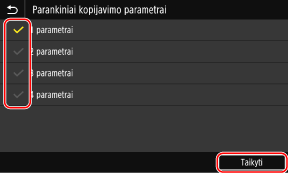
Bus parodytas nuorodų mygtukų aprašymas.
5
Spustelėkite [Gerai].
Nuorodų mygtukai bus pridėti į ekraną [Pagrindinis].

|
Pridėtų nuorodų mygtukų šalinimas4 veiksme išvalykite norimų ištrinti parametrų žymių langelius ir paspauskite [Taikyti].
Jei ekranas [Pagrindinis] yra pilnas ir negalima pridėti nuorodų mygtukųPašalinkite nereikalingus nuorodų mygtukus.
|
Mygtukų pertvarkymas
Ekrane [Pagrindinis] galite pertvarkyti mygtukus ar perkelti juos į kitus skirtukus.
Šiame skyriuje aprašoma, kaip pakeisti rodymo tvarką naudojant valdymo skydelį.
Rodymo tvarką taip pat galite pakeisti per „Remote UI“ (Nuotolinė naudotojo sąsaja) iš kompiuterio. Naudodami „Remote UI“ (Nuotolinė naudotojo sąsaja) taip pat galite pervardyti skirtukus. Mygtukų pertvarkymas ir skirtukų pervadinimas (nuotolinio vartotojo sąsaja)
Reikalingos administratoriaus teisės.
Rodymo tvarką taip pat galite pakeisti per „Remote UI“ (Nuotolinė naudotojo sąsaja) iš kompiuterio. Naudodami „Remote UI“ (Nuotolinė naudotojo sąsaja) taip pat galite pervardyti skirtukus. Mygtukų pertvarkymas ir skirtukų pervadinimas (nuotolinio vartotojo sąsaja)
Reikalingos administratoriaus teisės.
1
Ekrane [Pagrindinis] paspauskite ir palaikykite bet kurį mygtuką. Ekranas [Pagrindinis]
Jei rodomas prisijungimo ekranas, įveskite sistemos administratoriaus ID ir PIN, tada paspauskite [Prisijungti]. Sistemos administratoriaus ID ir PIN
2
Patikrinkite pranešimą ir paspauskite [Taip].
Rodomas ekranas [Pakeisti mygtukų tvarką ir juos konfigūruoti].
3
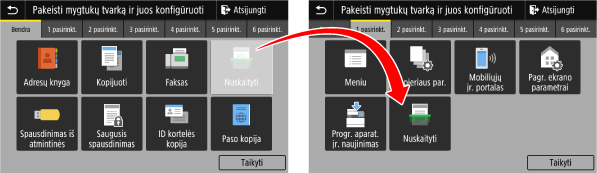
Vilkite mygtuką, kurio vietą norite pakeisti, ir paleiskite jį norimoje vietoje.
Velkant mygtuką į kitą skirtuką, mygtukas bus perkeltas į tą skirtuką.
4
Spustelėkite [Taikyti].
Mygtukų vietos ekrane [Pagrindinis] bus pakeistos.