
Papildomos kopijavimo funkcijos
Be pagrindinių kopijavimo parametrų, aparate taip pat galima nustatyti dvipusio kopijavimo, vaizdo kokybės koregavimo ir kitus parametrus pagal originalą ir jūsų tikslą. Parametrai konfigūruojami kopijavimo ekrane.
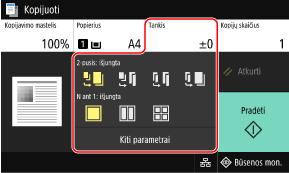
* Jei kopijuojate naudodami ID kortelių kopijavimo funkciją, galite pakoreguoti tankį ir vaizdo kokybę.
|
|
Parankinių parametrų registravimasGalite užregistruoti dažnai naudojamus kopijavimo parametrus kaip parankinius ir lengvai juos iškviesti, kai jų reikės kopijuojant. Parankinių parametrų registravimas
Taip pat galite pakeisti numatytuosius kopijavimo parametrus. Numatytųjų parametrų keitimas
Kopijavimo rezervavimasGalite nuskaityti originalą net tuomet, kai aparatas spausdina. Spausdinimo arba laukimo ekrane paspauskite [Uždaryti] arba [
 ], kad konfigūruotumėte kopijavimo parametrus, tuomet paspauskite [Pradėti]. Galima išsaugoti iki 10 kopijavimo užduočių. ], kad konfigūruotumėte kopijavimo parametrus, tuomet paspauskite [Pradėti]. Galima išsaugoti iki 10 kopijavimo užduočių.Pagrindiniai kopijavimo veiksmai |
Dvipusis kopijavimas
Galite kopijuoti du vienpusius originalus ant abiejų vieno popieriaus lapo pusių.
Dvipusį originalą taip pat galite kopijuoti ant abiejų vieno popieriaus lapo pusių arba ant dviejų atskirų popieriaus lapų.
* Dvipusis kopijavimas gali neveikti naudojant kai kuriuos popieriaus formatus ir tipus. Naudojamas popierius
Dvipusį originalą taip pat galite kopijuoti ant abiejų vieno popieriaus lapo pusių arba ant dviejų atskirų popieriaus lapų.
* Dvipusis kopijavimas gali neveikti naudojant kai kuriuos popieriaus formatus ir tipus. Naudojamas popierius
1
Kopijavimo ekrane mygtuku [2-pusis] pasirinkite vienpusį arba dvipusį kopijavimą.

|
Vienpusiai originalai kopijuojami ant atskirų popieriaus lapų.
|

|
Du vienpusiai originalai kopijuojami ant abiejų vieno popieriaus lapo pusių.
|

|
Priekinė ir galinė dvipusių originalų pusės kopijuojamos ant abiejų vieno popieriaus lapo pusių.
|

|
Priekinė ir galinė dvipusių originalų pusės kopijuojamos ant dviejų atskirų popieriaus lapų.
|
2
Pagal poreikį nustatykite originalo padėtį ir atvėrimo tipą, taip pat kopijos atvėrimo tipą.
|
1
|
Spustelėkite [Kiti parametrai]
 [2-pusis spausdinimas]. [2-pusis spausdinimas].Rodomas ekranas [2-pusis].
|
|
2
|
Spustelėkite [Origin./apd.tip.].
|
|
3
|
Nustatykite padėtį ir atvėrimo tipą, tuomet paspauskite [Taikyti].
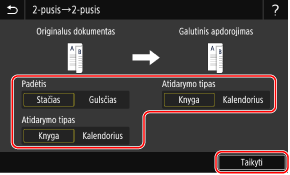
Vėl bus parodytas ekranas [Kiti parametrai].
|
|
4
|
Spustelėkite [
].Bus parodytas kopijavimo ekranas.
|
Kelių originalų kopijavimas viename lape („N viename“)
Kopijuodami galite sumažinti kelių lapų originalo dydį ir išdėstyti visus lapus viename popieriaus lape.
„N viename“ – tai patogi funkcija, suteikianti galimybę sutaupyti popieriaus, nes kopijuojant naudojamas mažesnis popieriaus lapų kiekis nei jų yra originale.
* Tai galima nustatyti tuo pačiu metu kaip ir rėmo naikinimą.
„N viename“ – tai patogi funkcija, suteikianti galimybę sutaupyti popieriaus, nes kopijuojant naudojamas mažesnis popieriaus lapų kiekis nei jų yra originale.
* Tai galima nustatyti tuo pačiu metu kaip ir rėmo naikinimą.
1
Kopijavimo ekrane mygtuku [N ant 1] pasirinkite, kiek puslapių turi būti sutalpinta viename lape.
Nustačius „N viename“, šiuo metu pasirinktas originalo formatas bus rodomas dešinėje mygtuko pusėje.
Norėdami pakeisti originalo formato parametrą, paspauskite [Automatinis] parinktyje [Kopijavimo mastelis].
Norėdami pakeisti originalo formato parametrą, paspauskite [Automatinis] parinktyje [Kopijavimo mastelis].

|
Puslapiai nesujungiami.
|

|
Viename popieriaus lape sutalpinamas 2 puslapių originalas.
|

|
Viename popieriaus lape sutalpinamas 4 puslapių originalas.
|
2
Jei reikia, sutalpindami originalus galite konfigūruoti išdėstymą (puslapių tvarką).
|
1
|
Paspauskite [Kiti parametrai] kopijavimo ekrane
[N ant 1].Rodomas ekranas [N ant 1].
|
|
2
|
Paspauskite [Maketas] ir pasirinkite puslapių tvarką.
Rodomas ekranas [Nuskaitymo formatas].
|
|
3
|
Pasirinkite padėto originalo formatą.
Rodomas ekranas [Išvesties formatas].
|
|
4
|
Pasirinkite popieriaus šaltinį, kuriame įdėtas kopijavimui naudojamas popierius.
Vėl bus parodytas ekranas [Kiti parametrai].
|
|
5
|
Spustelėkite [
].Bus parodytas kopijavimo ekranas.
|
|
|
|
Sutalpinant puslapius, kopijavimo mastelis nustatomas automatiškai pagal toliau nurodytus elementus. Kopijavimo mastelio parametrą taip pat galite pakeisti rankiniu būdu.
Sutalpinamų puslapių skaičius
Originalo formato parametras
Kopijavimui naudojamo popieriaus formatas
Sutalpinant puslapius, aplink kopijuojamus vaizdus galima sukurti paraštę.
|
Kopijų rūšiavimas pagal puslapį (rūšiavimo funkcija)
Darydami kelias kelių puslapių originalo kopijas galite surūšiuoti kopijas originalo puslapių tvarka. Ši funkcija naudinga kopijuojant padalomąją medžiagą susirinkimams.
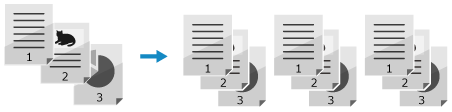
Kopijavimas be rūšiavimo
Nurodytas kopijų kiekis sugrupuojamas pagal originalo puslapius, bet kopijos nerūšiuojamos.
Pavyzdžiui, jei darote trijų puslapių originalo tris kopijas, spaudiniai bus išdėstyti tokia tvarka: 1, 1, 1, 2, 2, 2, 3, 3, 3.
Pavyzdžiui, jei darote trijų puslapių originalo tris kopijas, spaudiniai bus išdėstyti tokia tvarka: 1, 1, 1, 2, 2, 2, 3, 3, 3.
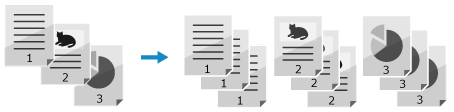
Kopijavimas su rūšiavimu
Kopijos surūšiuojamos į rinkinius originalo puslapių tvarka.
Pavyzdžiui, jei darote trijų puslapių originalo tris kopijas, spaudiniai bus išdėstyti tokia tvarka: 1, 2, 3, 1, 2, 3, 1, 2, 3.
Pavyzdžiui, jei darote trijų puslapių originalo tris kopijas, spaudiniai bus išdėstyti tokia tvarka: 1, 2, 3, 1, 2, 3, 1, 2, 3.
1
Paspauskite [Kiti parametrai] kopijavimo ekrane [Rūšiavimas].
[Rūšiavimas].Rodomas ekranas [Rikiuoti failus].
2
Spustelėkite [Įjungta].
Vėl bus parodytas ekranas [Kiti parametrai].
3
Spustelėkite [].
].Bus parodytas kopijavimo ekranas.
Tankio reguliavimas
Kopijuodami galite pakoreguoti tankį pagal originalą.
Jei tekstas arba vaizdai originale yra per blankūs arba per tamsūs, pakoreguokite viso originalo tankį.
Norėdami daryti švarias originalo su spalvotu fonu ar laikraščio kopijas, sureguliuokite fono tankį.
Jei tekstas arba vaizdai originale yra per blankūs arba per tamsūs, pakoreguokite viso originalo tankį.
Norėdami daryti švarias originalo su spalvotu fonu ar laikraščio kopijas, sureguliuokite fono tankį.
1
Kad pakoreguotumėte tankį, kopijavimo ekrane paspauskite [Tankis].
 Viso originalo tankio koregavimas
Vilkite slankiklį į kairę arba į dešinę, kad pakoreguotumėte tankį.
Paspauskite [+], kad padidintumėte tankį, arba [-], kad jį sumažintumėte.
Paspauskite [+], kad padidintumėte tankį, arba [-], kad jį sumažintumėte.
Fono tankio koregavimas
|
1
|
Spustelėkite [Reguliuoti fono tankį]
[Reguliuoti (rankiniu būdu)].Rodomas ekranas [Reguliuoti visą tankį].
|
|
2
|
Vilkite slankiklį į kairę arba į dešinę, kad pakoreguotumėte tankį.
Paspauskite [+], kad padidintumėte tankį, arba [-], kad jį sumažintumėte.
|
|
3
|
Spustelėkite [Taikyti].
|
2
Spustelėkite [Uždaryti].
|
|
|
Koreguojant fono tankį, be fono, tai gali turėti įtakos ir kitoms dalims.
Kai nustatote [Reguliuoti fono tankį] į [Automatinis], tliekamas automatinis koregavimas, tokiu būdu fono spalva tampa balta. Tokiu atveju, [Originalo tipas] automatiškai nustatoma į [Tekstas]. Atvaizdo kokybės pasirinkimas originalo tipui
|
Atvaizdo kokybės koregavimas
Galite pakoreguoti atvaizdo kokybę, pvz., kai nukopijuotas vaizdas nėra ryškus arba tekstas sunkiai įskaitomas. Kopijuodami taip pat galite ištrinti tamsius kraštus ir šešėlius, atsirandančius palei originalo kraštus.
* Rėmo naikinimas negalimas, jei kopijas darote naudodami ID kortelių kopijavimo funkciją.
* Rėmo naikinimas negalimas, jei kopijas darote naudodami ID kortelių kopijavimo funkciją.
Atvaizdo kokybės pasirinkimas originalo tipui 
1
Paspauskite [Kiti parametrai] kopijavimo ekrane [Originalo tipas].
[Originalo tipas].Rodomas ekranas [Originalo tipas].
2
Pasirinkite originalo tipą.
Vėl bus parodytas ekranas [Kiti parametrai].
Originalų su dideliais kiekiais teksto, pvz., mokslinių darbų, kopijavimas
Pasirinkite [Tekstas].
Kopijuojant originalus ir su tekstu, ir su nuotraukomis
Pasirinkite [Tekstas/nuotrauka].
Pirmenybės suteikimas vaizdo kokybei, o ne greičiui
Pasirinkite [Tekstas/nuotrauka/žemėlapis (kokybė)], pakoreguokite, kad tekstas ar nuotraukos būtų ryškesnės, tada paspauskite [Taikyti].
Nuotraukų su pustonių taškais, pvz., žurnaluose, kopijavimas
Pasirinkite [Nuotrauka].
3
Spustelėkite [].
].Bus parodytas kopijavimo ekranas.
Tamsių kraštinių ir šešėlių ištrynimas palei originalo kraštus (rėmo naikinimas)
Ši funkcija ištrina tamsius kraštus ir šešėlius, atsirandančius palei nukopijuoto vaizdo kraštus, kai kopijuojami originalai, kurie yra mažesni nei pasirinktas popieriaus formatas, arba stori originalai.
* Tai galima nustatyti tuo pačiu metu kaip ir „N viename“.
* Tai galima nustatyti tuo pačiu metu kaip ir „N viename“.
1
Paspauskite [Kiti parametrai] kopijavimo ekrane [Rėmo panaikinimas].
[Rėmo panaikinimas].Rodomas ekranas [Rėmo panaikinimas].
2
Spustelėkite [Įjungta].
Bus parodytas ekranas, kuriame nurodomas norimo ištrinti rėmo plotis.
3
Įveskite rėmo plotį, kurį norite ištrinti, ir paspauskite [Paskesnis].
Rodomas ekranas [Nuskaitymo formatas].
Kai kopijuojate padidintu arba sumažintu formatu, funkcija automatiškai pakeičia rėmo, kurį norite ištrinti, plotį, kad jo dydis atitiktų kopijavimo mastelio parametrą.
4
Pasirinkite padėto originalo formatą.
Vėl bus parodytas ekranas [Kiti parametrai].
5
Spustelėkite [].
].Bus parodytas kopijavimo ekranas.
Ryškumo reguliavimas
Pabrėžkite kontūrus ir linijas, kad būtų ryškesnės nukopijuotame atvaizde, arba susilpninkite, kad būtų mažiau ryškios.
1
Paspauskite [Kiti parametrai] kopijavimo ekrane [Raiškumas].
[Raiškumas].Rodomas ekranas [Raiškumas].
2
Vilkite slankiklį į kairę arba į dešinę, kad pakoreguotumėte ryškumą.
Koregavimo pavyzdys:
Kad neryškus tekstas ar formos būtų aiškesnės
Paspauskite [+].
Paspauskite [+].

Kad sumažintumėte nuotraukose muarą (vertikalų atvaizdų banguotumą)
Paspauskite [-].
Paspauskite [-].

3
Spustelėkite [Taikyti].
Vėl bus parodytas ekranas [Kiti parametrai].
4
Spustelėkite [].
].Bus parodytas kopijavimo ekranas.