Регистрация лицензии
Для запуска некоторых системных опций потребуется приобрести лицензионный ключ и зарегистрировать его в аппарате.
Шаг 1. Получение лицензионного ключа
В веб-браузере на компьютере перейдите по следующему URL-адресу и выполните приведенную на экране процедуру, чтобы получить лицензионный ключ.
http://www.canon.com/lms/license/Чтобы получить лицензионный ключ, необходимы номер доступа к лицензии и серийный номер аппарата. Заранее подготовьте эту информацию.
Проверка номера доступа к лицензии
Проверьте этот номер в сертификате номера доступа к лицензии, входящем в комплект поставки опции.
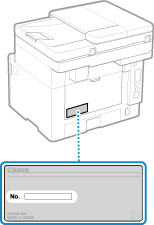
Как найти серийный номер
Экран [Главный] на панели управления  [Монитор состояния] [Сведения об устройстве] [Серийный номер] |
Эту информацию можно также проверить на этикетке на задней панели аппарата.
Шаг 2. Регистрация лицензионного ключа
Зарегистрируйте лицензионный ключ с помощью панели управления. Зарегистрировать лицензионный ключ с компьютера с помощью удаленного ИП нельзя.
Требуются полномочия администратора.
1
На панели управления нажмите [Меню] на экране [Главный].
Экран [Главный]2
Нажмите [Настройки управления]
[Лицензия/другое]
[Регистрация лицензии].
Если открывается экран входа, введите идентификатор и PIN-код администратора системы, затем нажмите [Вход].
Идентификатор и PIN-код менеджера системы3
Проверьте сообщение и нажмите [OK].
4
Введите лицензионный ключ и нажмите [Применить].
Начнется процесс регистрации. По его завершении на экране появится сообщение [Установка завершена. Изменения вступят в силу после выключения и включения основного питания.].
5
Нажмите [Закрыть].
6
Перезапустите аппарат.
Перезапуск аппаратаЛицензия зарегистрирована.