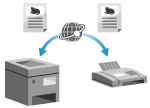
تتيح لك وظيفة الفاكس عبر الإنترنت (فاكس الإنترنت) إرسال الفاكسات واستلامها عبر الإنترنت.
يتيح لك هذا الأمر إرسال فاكس دون استخدام خط الهاتف لتقليل تكاليف الاتصال. عند استلامك لفاكس إنترنت، تتم طباعة البيانات المستلمة تلقائيًا.
يجب أن تدعم الأجهزة الخاصة بإرسال فاكسات الإنترنت واستلامها تقنية فاكس الإنترنت.
استخدام الفاكس عبر الإنترنت (فاكس الإنترنت)
|
إرسال فاكسات الإنترنت
يمكنك مسح مستند أصلي ضوئيًا وإرسال البيانات الممسوحة ضوئيًا عن طريق فاكس الإنترنت.
يتم إرسال البيانات الممسوحة ضوئيًا عن طريق البريد الإلكتروني كملف TIFF مرفق. تمامًا مثلما يحدث عند إرسال بريد إلكتروني عادي، يمكنك عندئِذٍ إضافة موضوع ورسالة وتحديد وجهات متعددة.
يتم إرسال البيانات الممسوحة ضوئيًا عن طريق البريد الإلكتروني كملف TIFF مرفق. تمامًا مثلما يحدث عند إرسال بريد إلكتروني عادي، يمكنك عندئِذٍ إضافة موضوع ورسالة وتحديد وجهات متعددة.
|
التجهيزات المطلوبة
|
|
من الجهاز، قم بتكوين إعدادات خادم البريد الإلكتروني لاستخدامه لإرسال فاكسات الإنترنت. تكوين المعلومات التفصيلية لخادم البريد الإلكتروني (Remote UI (واجهة المستخدم البعيدة))
|
1
ضع المستند الأصلي. وضع المستندات الأصلية
2
من لوحة التحكم، اضغط على [مسح ضوئي] في الشاشة [الرئيسية]. الشاشة [الرئيسية]
تُعرض شاشة تحديد نوع المسح الضوئي.
3
اضغط على [فاكس إنترنت].
يتم عرض شاشة المسح الضوئي.
4
من علامة التبويب [تحديد وجهة]، حدد الوجهة. تحديد الوجهات
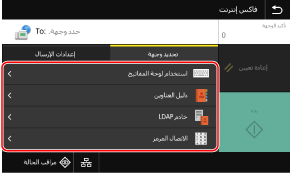
استخدم [دليل العناوين] أو [الاتصال المرمز] لتحديد وجهات "نسخة" و"نسخة مخفية".
 إذا لم يكن بإمكانك إلا تحديد [تحديد نفسي كوجهة]
في حالة تقييد الوجهة عند الإرسال بسبب إعدادات المصادقة لوظيفة الإرسال، لا يمكنك تحديد وجهة أخرى. للاطلاع على تفاصيل، اتصل بالمسؤول.
5
قم بتكوين إعدادات المسح الضوئي من علامة التبويب [إعدادات الإرسال]. إعدادات المسح الضوئي
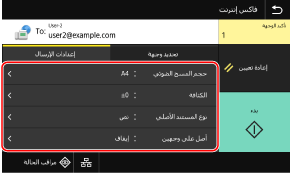
كما يمكنك تعيين الموضوع والنص الرئيسي للبريد الإلكتروني من علامة التبويب [إعدادات الإرسال]. إعدادات البريد الإلكتروني وفاكس الإنترنت
تُرسل البيانات الممسوحة ضوئيًا باستخدام اسم الملف التالي. يمكنك أيضًا استخدام علامة التبويب [إعدادات الإرسال] لتحديد سلسلة مخصصة وإضافتها إلى البداية. تعيين الملف / التقسيم
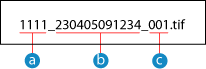
 رقم إدارة الاتصالات
 تاريخ الإرسال (في هذا المثال "April 5, 2023, 9:12:34 AM")
 الرقم التسلسلي للملف (إذا كان ملفًا واحدًا، يكون "001")
6
اضغط على [بدء].
تبدأ عملية المسح الضوئي للمستند الأصلي.
لإلغاء المسح الضوئي، اضغط على [إلغاء]  [نعم]. إلغاء المسح الضوئي
[نعم]. إلغاء المسح الضوئيعند اكتمال المسح الضوئي، تُرسل البيانات الممسوحة ضوئيًا. استخدم [مراقب الحالة] لعرض حالة الإرسال والسجل. التحقق من حالة الإرسال والحفظ وسجل البيانات الممسوحة ضوئيًا
عند ظهور [تأكيد الوجهة]
تحقق من صحة الوجهة، ومن ثمّ اضغط على [بدء المسح الضوئي].
عند ظهور [مسح المستند الأصلي التالي]
عند وضع مستند أصلي على السطح الزجاجي ومسحه ضوئيًا، تُعرض شاشة المسح الضوئي للمستندات الأصلية الإضافية.
لمتابعة مسح المستندات الأصلية ضوئيًا، ضعها على السطح الزجاجي واضغط على [مسح المستند الأصلي التالي].
عند اكتمال مسح جميع المستندات ضوئيًا، اضغط على [بدء الإرسال] أو [معاينة وإرسال].
لمتابعة مسح المستندات الأصلية ضوئيًا، ضعها على السطح الزجاجي واضغط على [مسح المستند الأصلي التالي].
عند اكتمال مسح جميع المستندات ضوئيًا، اضغط على [بدء الإرسال] أو [معاينة وإرسال].
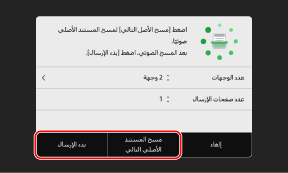
* إذا كان حجم المستند الأصلي مختلفًا، فقد يكون جزء من الصورة مفقودًا، أو قد يتم مسح الصورة ضوئيًا بشكل أصغر.
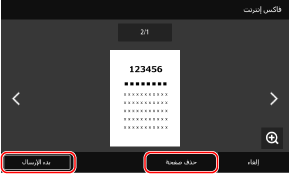
عند ظهور شاشة المعاينة
عاين البيانات الممسوحة ضوئيًا قبل الضغط على [بدء الإرسال].
في حالة وجود صفحات لا تريد إرسالها، افتح الصفحة واضغط على [حذف صفحة].
في حالة وجود صفحات لا تريد إرسالها، افتح الصفحة واضغط على [حذف صفحة].
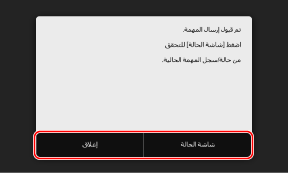
عند ظهور [شاشة الحالة]
لعرض حالة الإرسال والسجل، اضغط على [شاشة الحالة]. التحقق من حالة الإرسال والحفظ وسجل البيانات الممسوحة ضوئيًا
يؤدي الضغط على [إغلاق] إلى عرض شاشة المسح الضوئي.
يؤدي الضغط على [إغلاق] إلى عرض شاشة المسح الضوئي.
عند ظهور [مصادقة SMTP]
أدخل اسم المستخدم وكلمة المرور لاستخدامهما لمصادقة SMTP، ثم اضغط على [تطبيق].

|
عند حدوث خطأ في الإرسالوفقًا لإعدادات خادم البريد الإلكتروني، قد تُرسل رسالة إخطار بالبريد الإلكتروني إلى عنوان البريد الإلكتروني المعين على الجهاز عند حدوث خطأ في الإرسال. في حالة ترك رسائل إخطار البريد الإلكتروني في الخادم، قد يصبح صندوق البريد ممتلئًا، لذا يوصى بتفريغ صندوق البريد بشكل دوري. مسح علبة البريد
|
استلام فاكسات الإنترنت
عند وجود فاكس عبر الإنترنت، يتم استلامه تلقائيًا من خادم البريد المعين ومن ثمّ يُطبع تلقائيًا بمجرد اكتمال الاستلام.
ويمكنك تغيير حجم الورق للطباعة وتكوين الإعدادات للطباعة على وجهيّ الورقة. تغيير إعدادات الطباعة للفاكس عبر الإنترنت المستَلَم
ويمكنك تغيير حجم الورق للطباعة وتكوين الإعدادات للطباعة على وجهيّ الورقة. تغيير إعدادات الطباعة للفاكس عبر الإنترنت المستَلَم
|
التجهيزات المطلوبة
|
|
من الجهاز، قم بتكوين إعدادات خادم البريد الإلكتروني لاستخدامه لاستلام الفاكسات عبر الإنترنت. تكوين المعلومات التفصيلية لخادم البريد الإلكتروني (Remote UI (واجهة المستخدم البعيدة))
|
استلام فاكسات عبر الإنترنت يدويًا
إذا أردت الاتصال بالخادم قبل استلام الفاكسات عبر الإنترنت تلقائيًا، أو في حالة تعيين الجهاز بحيث لا يستلم فاكسات عبر الإنترنت تلقائيًا، فيمكنك استلام فاكسات عبر الإنترنت يدويًا.
1
من لوحة التحكم، اضغط على [مراقب الحالة] في الشاشة [الرئيسية]. الشاشة [الرئيسية]
يتم عرض شاشة [مراقب الحالة].
2
اضغط على [مهمة الاستلام] [تحقق من استلام I-Fax].
[تحقق من استلام I-Fax].يتصل الجهاز بالخادم. عندما تستلم فاكس عبر الإنترنت، تبدأ الطباعة تلقائيًا.
|
|
عند عدم استلام فاكس إنترنت أو طباعته |