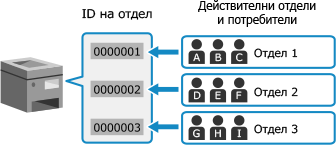
Използвайте този метод за управление на отделни потребители, като им присвоите отделен ИД на отдел.
Това е полезно, когато малко хора използват устройството и искате да ограничите броя на страниците за отпечатване и достъп до функции за всеки потребител.
Потребителите влизат със собствен ИД на отдел.
Удостоверяване на потребители и управление на групи с ИД на отдел (Управление на ИД на отдел)
Управление на ИД на отдел е функция за управление на потребители и групи чрез разпределяне на ИД на отдел на всеки потребител или група.
Когато се използва управление на ИД на отдел, се препоръчва да се създаде акаунт на администратор и система за управление и работа от конкретен потребител.
Когато се използва управление на ИД на отдел, се препоръчва да се създаде акаунт на администратор и система за управление и работа от конкретен потребител.
Какво мога да правя с Управление на ИД на отдел
С помощта на Управление на ИД на отдел можете да направите следното:
Повишаване на защитата
Задаване на ПИН код, за да може ИД на отдел да изисква удостоверяване чрез въвеждане на ИД и ПИН на отдел, когато влиза потребител.
Ограничаване на операциите за неизвестен ИД на отдел.
Наблюдаване на използването на устройството и управляване на разходите
Изчисляване и следене на броя на отпечатаните страници по ИД на отдел.
Задаване на максималния брой страници, които могат да бъдат отпечатани чрез ИД на отдел, за да контролирате броя листове хартия, които могат да се използват.
Ограничаване на функциите за копиране, отпечатване, сканиране или изпращане на факс по ИД на отдел.
Работни примери
Присвояване на ИД на отдели на потребители и групи според средата на използване и целта. В допълнение, задаването на ПИН код към ИД на отдел може да предотврати неоторизиран достъп и да позволи по-строго управление.
Пример 1: Управление на отделни потребители, като им се присвои ИД на отдел

Пример 2: Управление на потребители и групи
Използвайте този метод за управление на много потребители в група, като присвоите на всяка група отделен ИД на отдел.
Това е полезно, когато много хора или групи използват устройството, напр. офис отдели и училищни класове.
Потребителите влизат с ИД на отдел на групата, към която принадлежат.
Това е полезно, когато много хора или групи използват устройството, напр. офис отдели и училищни класове.
Потребителите влизат с ИД на отдел на групата, към която принадлежат.
Процедура за управление на ИД на отдел
За да използвате Управление на ИД на отдел, следвайте процедурата по-долу.
Изискват се администраторски права.
Изискват се администраторски права.
Стъпка 1 | Настройка на Управление на ИД на отдел. |

Стъпка 2 | Стартиране на Управление на ИД на отдел. Ограничаване на операциите за неизвестни ИД на отдел, ако е необходимо. |
Стъпка 3 | Задаване на ИД на отдел и ПИН за всеки компютър, използващ устройството. |
Стъпка 4 | Извършване на Управление на ИД на отдел. |
Когато използвате опцията Copy Card Reader-F
Когато на устройството е инсталиран Copy Card Reader (четец на карти за копиране), процедурата за използване на Управление на ИД на отдел варира, както е описано по-долу.
Настройване на Управление на ИД на отдел
ИД на отдел, зачислен на контролната карта, вече е регистриран. Не можете да регистрирате ИД на отдел, който не е зачислен на контролната карта.
Стартиране на Управление на ИД на отдел
Активирането на Управление на ИД на отдел позволява на потребителите да влизат с контролна карта и позволява управление на потребителите чрез контролната карта.
Когато е инсталиран Copy Card Reader, не можете да влезете от контролния панел, като въведете ИД на отдел.
Когато е зададен ИД на системния мениджър, след като влезете с контролна карта, влезте в режим Системен мениджър, като използвате екрана, който се появява, когато се изискват администраторски права.
Влезте в отдалечения ПИ, като използвате ИД на отдела на контролната карта. Когато е зададен ИД на системния мениджър, можете да влезете в режим Системен мениджър, като въведете ИД на системния мениджър и ПИН кода на системния мениджър.
Настройки на ИД на отдел
Задайте ПИН код и/или ограничете използването на функции за ИД на отдел на контролната карта, ако е необходимо.
Не можете да ограничавате броя на страниците за отпечатване.
ПИН-кодът, зададен за ИД на отдел на контролната карта, се използва при влизане в Отдалечен ПИ и удостоверяване на драйвера на компютър.
 |
Не изтривайте предварително регистрираните ИД на отдел. Това спира работата на контролната карта. |