Налаштування екрана [Головний]
На екрані [Головний] панелі керування можна швидко вибирати часто використовувані функції.
Додавання кнопок дій
Зареєструйте часто використовувані параметри сканування, надсилання факсів або копіювання та додайте кнопки дій.
Кнопки можна додавати на екран [Головний], доки його не буде заповнено.
Кнопки можна додавати на екран [Головний], доки його не буде заповнено.
Додавайте кнопки дій за допомогою панелі керування. Їх не можна додавати за допомогою інтерфейсу віддаленого користувача з комп’ютера.
Потрібно мати права адміністратора.
Потрібно мати права адміністратора.
Необхідні підготовчі операції |
Зареєструйте параметри, які мають стати кнопками дій, як улюблені. Реєстрація та застосування улюблених параметрів |
1
На панелі керування натисніть [Параметри головн. екрана] на екрані [Головний]. Екран [Головний]
Якщо відобразиться екран входу в систему, введіть ідентифікатор і PIN-код адміністратора системи, а потім клацніть [Вх. до сист.]. Ідентифікатор і PIN-код адміністратора системи
2
Натисніть [Вибір кнопки для відображення].
Відобразиться екран [Вибір кнопки для відображення].
3
Виберіть функцію, яку потрібно додати як кнопку дій.
4
Установіть прапорці для параметрів, які потрібно призначити як кнопки дій, і натисніть [Застосувати].
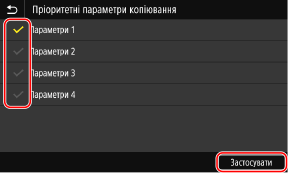
Відобразиться опис кнопок дій.
5
Натисніть [OK].
Кнопки дій буде додано на екран [Головний].
 |
Видалення доданих кнопок дійНа кроці 4 зніміть прапорці для параметрів, які потрібно видалити, і натисніть [Застосувати]. Якщо екран [Головний] заповнено та неможливо додати кнопки дійВидаліть непотрібні кнопки дій. |
Перевпорядкування кнопок
Ви можете перевпорядкувати кнопки на екрані [Головний] і перемістити кнопки на інші вкладки.
У цьому розділі описано, як змінити порядок відображення за допомогою панелі керування.
Можна також змінити порядок відображення за допомогою інтерфейсу віддаленого користувача з комп’ютера. Перевпорядкування кнопок і перейменування вкладок (інтерфейс віддаленого користувача)
Потрібно мати права адміністратора.
Можна також змінити порядок відображення за допомогою інтерфейсу віддаленого користувача з комп’ютера. Перевпорядкування кнопок і перейменування вкладок (інтерфейс віддаленого користувача)
Потрібно мати права адміністратора.
1
Натисніть і утримуйте будь-яку кнопку на екрані [Головний]. Екран [Головний]
Якщо відобразиться екран входу в систему, введіть ідентифікатор і PIN-код адміністратора системи, а потім натисніть [Вх. до сист.]. Ідентифікатор і PIN-код адміністратора системи
2
Перевірте повідомлення та натисніть [Так].
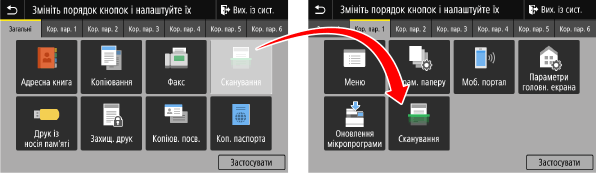
Відобразиться екран [Змініть порядок кнопок і налаштуйте їх].
3
Перетягніть кнопку, розташування якої потрібно змінити, і відпустіть її в області бажаного розташування.
Коли ви перетягуєте кнопку на іншу вкладку, кнопка переміщається на цю вкладку.
4
Натисніть [Застосувати].
Розташування кнопок на екрані [Головний] змінено.