Сканування за допомогою комп’ютера (збереження на комп’ютер)
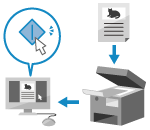 | Можна сканувати оригінал і зберегти дані сканування на комп’ютер, підключений до апарата. У разі сканування за допомогою комп’ютера можна налаштувати формат і місце збереження даних. Цей метод дає змогу відразу переглядати дані сканування на екрані комп’ютера, щоб ви могли перевірити якість зображення й змінити налаштування в разі потреби. |
Для сканування можна використовувати один із наведених нижче варіантів програм.
Спеціальна програма (MF Scan Utility (Утиліта для сканування MF))
Легко скануйте, використовуючи налаштування відповідно до ваших цілей. Надсилайте скановані дані до вказаної програми, щоб переглянути їх та надіслати електронною поштою. Окрім того, можна робити розширені налаштування на екрані ScanGear MF.
Сканування за допомогою спеціальної програми — MF Scan Utility (Утиліта для сканування MF)
Сканування за допомогою спеціальної програми — MF Scan Utility (Утиліта для сканування MF)
Інші програми з підтримкою TWAIN і WIA
Ви також можете використовувати програмне забезпечення для обробки зображень, роботи з документами та інші програми, що підтримують стандарти TWAIN*1 або WIA*2. Скановані дані імпортуються безпосередньо до програми, де їх можна відразу редагувати й обробляти.
Перегляньте опис програми, якою ви користуєтеся, щоб дізнатися, чи вона підтримує стандарти TWAIN або WIA.
Сканування за допомогою інших програм із підтримкою TWAIN і WIA
Перегляньте опис програми, якою ви користуєтеся, щоб дізнатися, чи вона підтримує стандарти TWAIN або WIA.
Сканування за допомогою інших програм із підтримкою TWAIN і WIA
*1 TWAIN — це стандарт підключення сканера чи іншого пристрою вводу зображення до комп’ютера. *2 WIA — це стандартна функція Windows. |
Інші програми з підтримкою WSD (Windows)
WSD — це протокол для автоматичного виявлення принтерів і сканерів у мережі в середовищі Windows. Можна сканувати оригінали за допомогою програми, яка підтримує протокол WSD, не встановлюючи драйвер сканера.
Перегляньте посібник програми, якою ви користуєтеся, щоб дізнатися, чи вона підтримує WSD.
Сканування за допомогою інших програм із підтримкою WSD (Windows)
Перегляньте посібник програми, якою ви користуєтеся, щоб дізнатися, чи вона підтримує WSD.
Сканування за допомогою інших програм із підтримкою WSD (Windows)
Сканування за допомогою спеціальної програми — MF Scan Utility (Утиліта для сканування MF)
Розмістивши оригінальний примірник у пристрої, виконайте сканування за допомогою програми MF Scan Utility (Утиліта для сканування MF) на вашому комп’ютері.
Необхідні підготовчі операції |
Установіть драйвер сканера (ScanGear MF) і програму (MF Scan Utility (Утиліта для сканування MF)) на комп’ютер. Інсталяція програмного забезпечення та драйверів на комп’ютері |
1
Розмістіть оригінальний примірник на апараті. Розміщення оригінальних примірників
2
Запустіть програму MF Scan Utility (Утиліта для сканування MF) на комп’ютері. Запуск програми MF Scan Utility (Утиліта для сканування MF)
3
Для [Назва виробу] виберіть пристрій.
4
Натисніть кнопку, що відповідає типу й призначенню оригінального примірника, щоб розпочати сканування.
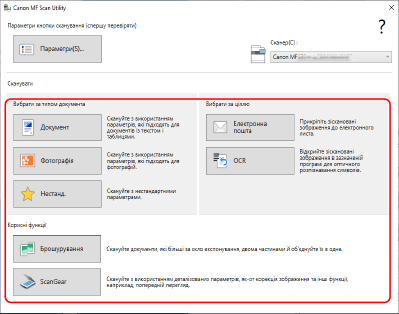
Клацніть [ScanGear], щоб відкрити ScanGear MF, і налаштуйте додаткові параметри сканування. Для отримання додаткової інформації клацніть [ ] у програмі ScanGear MF, щоб викликати довідку.
] у програмі ScanGear MF, щоб викликати довідку. |
Коли неможливо виконати скануванняПристрій може перебувати не в мережі (режим очікування сканування). На панелі керування виберіть [Сканування] на екрані [Головний] та натисніть [Віддалений сканер], щоб активувати пристрій у мережі, а потім повторіть операцію. |
Сканування за допомогою інших програм із підтримкою TWAIN і WIA
Розмістивши оригінал в апараті, виконайте сканування за допомогою іншої програми з підтримкою TWAIN і WIA на вашому комп’ютері.
У цьому розділі описано загальну процедуру виконання цієї операції. Детальні відомості про використання програми див. в посібнику до неї.
У цьому розділі описано загальну процедуру виконання цієї операції. Детальні відомості про використання програми див. в посібнику до неї.
Необхідні підготовчі операції |
Установіть драйвер сканера (ScanGear MF) на комп’ютер. Інсталяція програмного забезпечення та драйверів на комп’ютері |
1
Розмістіть оригінальний примірник на апараті. Розміщення оригінальних примірників
2
Запустіть на комп’ютері програму, що служить для імпорту сканованих даних.
3
У програмі виберіть команду для запуску операції сканування.
4
Виберіть драйвер сканера (ScanGear MF або WIA) пристрою та налаштуйте параметри сканування.
Для налаштування додаткових параметрів сканування виберіть ScanGear MF. Для отримання додаткової інформації клацніть [] у програмі ScanGear MF, щоб викликати довідку.
] у програмі ScanGear MF, щоб викликати довідку.5
Розпочніть сканування.
Після завершення сканування скановані дані імпортуються до програми.
Якщо наступні сторінки оригінального примірника не скануються або після завершення сканування відображається повідомлення про помилку, розміщуйте оригінальні примірники у пристрої по одному й виконуйте сканування.
|
Коли неможливо виконати скануванняПристрій може перебувати не в мережі (режим очікування сканування). На панелі керування виберіть [Сканування] на екрані [Головний] та натисніть [Віддалений сканер], щоб активувати пристрій у мережі, а потім повторіть операцію. |
Сканування за допомогою інших програм із підтримкою WSD (Windows)
Розмістивши оригінал в апараті, виконайте сканування за допомогою іншої програми з підтримкою WSD на вашому комп’ютері. У цьому розділі як приклад описана процедура використання екрана «Факси й сканування у Windows».
Детальні відомості про використання програми див. в посібнику до неї.
Детальні відомості про використання програми див. в посібнику до неї.
Необхідні підготовчі операції |
Налаштуйте апарат, щоб увімкнути WSD для сканування. Налаштування протоколу LPD, RAW або WSD Зареєструйте апарат на комп’ютері, на який зберігатимуться дані сканування. Реєстрація апарата як сканера WSD на комп’ютері (Windows) |
1
Розмістіть оригінальний примірник на апараті. Розміщення оригінальних примірників
2
На панелі керування натисніть [Сканування] на екрані [Головний]. Екран [Головний]
3
Натисніть [Віддалений сканер].
4
На комп’ютері виберіть [ ] (Start)
  [Стандартні програми] [Факси й сканування у Windows].
] (Start) [Стандартні програми] [Факси й сканування у Windows].Відобразиться екран [Факси й сканування у Windows].
5
Клацніть [Сканування].
6
Клацніть [Нове сканування].
Відобразиться екран [Нове сканування].
Якщо відобразиться екран [Вибрати пристрій], виберіть пристрій і натисніть [OK].
7
У пункті [Джерело] виберіть місце, де розміщено оригінал.
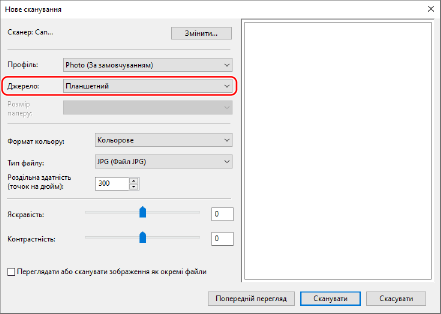
Розміщуючи оригінальний примірник на сканувальному склі, виберіть [Планшетний].
Розміщуючи оригінальний примірник у завантажувальному лотку, виберіть [Пристрій подачі паперу (сканувати одну сторону)].
8
Налаштуйте інші параметри сканування відповідно до своїх потреб.
Під час налаштування якості зображення виберіть тип оригіналу в розділі [Профіль].
У разі сканування оригіналу з великим обсягом тексту виберіть [Документ]. У разі сканування фотографії виберіть [Фотографія (за замовчуванням)].
У разі сканування оригіналу з великим обсягом тексту виберіть [Документ]. У разі сканування фотографії виберіть [Фотографія (за замовчуванням)].
Виберіть формат даних сканування в розділі [Тип файлу].
Для попереднього перегляду даних сканування натисніть [Попередній перегляд].
9
Клацніть [Сканування].
Розпочнеться сканування оригіналу.
Після завершення дані сканування буде збережено в папку [Відскановані документи] в розділі [Документи], а також вони відобразяться в списку файлів на екрані [Факси й сканування у Windows].
Після завершення дані сканування буде збережено в папку [Відскановані документи] в розділі [Документи], а також вони відобразяться в списку файлів на екрані [Факси й сканування у Windows].
| |
Реєстрація параметрів, які часто використовуютьсяЗа допомогою описаної нижче процедури можна зареєструвати часто використовувані параметри сканування як профілі, щоб потім застосовувати їх у разі потреби під час сканування.
|