
[Printerinstellingen]
Geef de instellingen op voor printergebruik en voor de verwerking van afdrukgegevens.
* Waarden in rode tekst zijn de standaard instellingen voor ieder onderdeel.
* Waarden in rode tekst zijn de standaard instellingen voor ieder onderdeel.
|
Als het configuratiescherm en het printerstuurprogramma dezelfde instellingen hebbenDe instellingen van het printerstuurprogramma hebben voorrang. De instellingen van het configuratiescherm gelden voor besturingssystemen zoals UNIX, PS, en PCL afdrukken waar geen printerstuurprogramma's kunnen worden gebruikt en bij het afdrukken vanaf mobiele apparaten. |
[Prioriteit stuurprogr.instell. bij afdr.]
[Menu]  [Functie-instellingen] [Printer] [Printerinstellingen]
[Functie-instellingen] [Printer] [Printerinstellingen]Geef voor iedere papierbron op of de instellingen van het printerstuurprogramma voorrang hebben boven het papierformaat en -soort zoals opgegeven in [Papierinstell.] in het scherm [Start]. Als u in deze opstelling [Aan] opgeeft, gebruikt het apparaat de papierbron die is gedefinieerd door het printerstuurprogramma, ongeacht de papierinstelling op het apparaat. Met de optie [Aan] kunt u onderstaande instellingen opgeven. Geef bij [Prioriteitsdoel] op of zowel het papierformaat als de papiersoort voorrang moeten krijgen, of slechts de papiersoort. Geef in [Actie als formt niet overeenk] op of u toch wilt afdrukken of dat u een foutmelding wilt weergeven en wilt stoppen met afdrukken wanneer het formaat van het geplaatste papier sterk afwijkt van de instelling van het printerstuurprogramma. * Er kunnen verscheidene vellen papier worden bedrukt, ook al is het apparaat zodanig ingesteld dat het afdrukken wordt geannuleerd als er een foutmelding verschijnt. Let op: als u in deze opstelling [Aan] opgeeft en het in het apparaat geplaatste papier komt niet overeen met het in het printerstuurprogramma opgegeven papierformaat, kan dat leiden tot papierstoringen of afdrukfouten. |
[Multifunctionele lade] [Prioriteit stuurprogr.inst.] [Uit] [Aan] [Prioriteitsdoel] [Papierformaat en -type] [Alleen type papier] [Actie als formt niet overeenk] [Uitvoer forceren] [Fout weergeven] [Lade 1] [Prioriteit stuurprogr.inst.] [Uit] [Aan] [Prioriteitsdoel] [Papierformaat en -type] [Alleen type papier] [Actie als formt niet overeenk] [Uitvoer forceren] [Fout weergeven] [Lade 2]*1 [Prioriteit stuurprogr.inst.] [Uit] [Aan] [Prioriteitsdoel] [Papierformaat en -type] [Alleen type papier] [Actie als formt niet overeenk] [Uitvoer forceren] [Fout weergeven] |
*1 Verschijnt niet bij sommige modellen, geïnstalleerde opties, en andere instellingen. |
[Kopieën]
[Menu] [Functie-instellingen] [Printer] [Printerinstellingen]
[Functie-instellingen] [Printer] [Printerinstellingen]Geef het aantal af te drukken exemplaren op.
1 t/m 999 |
[2-zijdig afdrukken]
[Menu] [Functie-instellingen] [Printer] [Printerinstellingen]
[Functie-instellingen] [Printer] [Printerinstellingen]Geef op of u aan beide zijden van het papier wilt afdrukken.
[Uit] [Aan] |
[Standaardpapier]
[Menu] [Functie-instellingen] [Printer] [Printerinstellingen]
[Functie-instellingen] [Printer] [Printerinstellingen]Geef het papierformaat en -soort op dat moet worden gebruikt bij het afdrukken vanaf een mobiel apparaat of vanaf een besturingssysteem dat het printerstuurprogramma niet ondersteunt.
Hieronder ziet u welke papierformaten u kunt opgeven.
Geschikt papier
Hieronder ziet u welke papierformaten u kunt opgeven.
Geschikt papier
[Papierformaat negeren]
[Menu] [Functie-instellingen] [Printer] [Printerinstellingen]
[Functie-instellingen] [Printer] [Printerinstellingen]Geef op of het apparaat bij het afdrukken papierformaat Letter vervangt door papierformaat A4 en vice-versa.
Als u in deze opstelling [Aan] opgeeft, betekent dat bijvoorbeeld dat als op de computer afdrukken op papierformaat A4 is opgegeven en er uitsluitend papierformaat Letter is geladen, er op papierformaat Letter wordt afgedrukt.
Als u in deze opstelling [Aan] opgeeft, betekent dat bijvoorbeeld dat als op de computer afdrukken op papierformaat A4 is opgegeven en er uitsluitend papierformaat Letter is geladen, er op papierformaat Letter wordt afgedrukt.
* Afdrukinstellingen worden opgegeven in een toepassing of printerstuurprogramma, maar deze instelling kan uitsluitend worden opgegeven op het configuratiescherm.
[Uit] [Aan] |
[Afdrukkwaliteit]
[Menu] [Functie-instellingen] [Printer] [Printerinstellingen]
[Functie-instellingen] [Printer] [Printerinstellingen]Kies de instellingen voor afdrukkwaliteit zoals de dichtheid en resolutie aan de hand van het af te drukken document en het doel.
[Densiteit]
[Menu] [Functie-instellingen] [Printer] [Printerinstellingen] [Afdrukkwaliteit]
[Functie-instellingen] [Printer] [Printerinstellingen] [Afdrukkwaliteit]Pas bij het afdrukken de gebruikte tonerdichtheid aan.
Voor een nauwkeuriger instelling kunt u het niveau van drie dichtheidgedeeltes aanpassen in [Fijnaanpassing].
Voor een nauwkeuriger instelling kunt u het niveau van drie dichtheidgedeeltes aanpassen in [Fijnaanpassing].
* Let op: u kunt de tonerdichtheid niet aanpassen als [Tonerbesparing] is ingesteld op [Aan].[Tonerbesparing]
* [Densiteit] verschijnt niet bij sommige modellen, geïnstalleerde opties, en andere instellingen.
17 niveaus [Fijnaanpassing] [Hoog]/[Medium]/[Laag] 17 niveaus |
[Tonerbesparing]
[Menu] [Functie-instellingen] [Printer] [Printerinstellingen] [Afdrukkwaliteit]
[Functie-instellingen] [Printer] [Printerinstellingen] [Afdrukkwaliteit]Geef op of tonerbesparing wordt nagestreefd tijdens het afdrukken.
Geef in deze opstelling [Aan] op als u uitsluitend de indeling of andere afwerking wilt controleren voordat het feitelijke afdrukken begint, bijvoorbeeld vóór een erg grote opdracht.
Geef in deze opstelling [Aan] op als u uitsluitend de indeling of andere afwerking wilt controleren voordat het feitelijke afdrukken begint, bijvoorbeeld vóór een erg grote opdracht.
[Uit] [Aan] |
[Beeldverfijning]
[Menu] [Functie-instellingen] [Printer] [Printerinstellingen] [Afdrukkwaliteit]
[Functie-instellingen] [Printer] [Printerinstellingen] [Afdrukkwaliteit]Geef op of een vloeibewerking wordt gebruikt die vloeiender afdrukcontouren voor tekst en illustraties geeft.
[Uit] [Aan] |
[Resolutie]
[Menu] [Functie-instellingen] [Printer] [Printerinstellingen] [Afdrukkwaliteit]
[Functie-instellingen] [Printer] [Printerinstellingen] [Afdrukkwaliteit]Geef de afdrukresolutie op voor het verwerken van de afdrukgegevens.
Om met een hogere resolutie af te drukken, geeft u in deze opstelling [1200 dpi] op.
Om met een hogere resolutie af te drukken, geeft u in deze opstelling [1200 dpi] op.
[1200 dpi] [600 dpi] |
[Lay-out]
[Menu] [Functie-instellingen] [Printer] [Printerinstellingen]
[Functie-instellingen] [Printer] [Printerinstellingen]Geef de richting of marge van de rug op, en de afdrukpositie.
[Inbindlocatie]
[Menu] [Functie-instellingen] [Printer] [Printerinstellingen] [Lay-out]
[Functie-instellingen] [Printer] [Printerinstellingen] [Lay-out]Als het afgedrukte document wordt samengevoegd (bijvoorbeeld door middel van nieten), geef dan op of de rug aan de lange of aan de korte kant moet liggen. Gebruik deze instelling in combinatie met de instelling [Rugmarge] om zo de bindpositie en -marges in te stellen. [Rugmarge] Voor binden aan de lange kant geeft u in deze opstelling [Lange zijde] op.  Voor binden aan de korte kant geeft u in deze opstelling [Korte zijde] op.  |
[Lange zijde] [Korte zijde] |
[Rugmarge]
[Menu] [Functie-instellingen] [Printer] [Printerinstellingen] [Lay-out]
[Functie-instellingen] [Printer] [Printerinstellingen] [Lay-out]Verschijf de afdrukpositie om de margebreedte te kiezen die de rug gaat vormen.
Geef de verschuiving op in stappen van 0,5 mm in de plusrichting (+) of minrichting (-), in overeenstemming met de rand die is opgegeven in [Inbindlocatie]. [Inbindlocatie]
Geef de verschuiving op in stappen van 0,5 mm in de plusrichting (+) of minrichting (-), in overeenstemming met de rand die is opgegeven in [Inbindlocatie]. [Inbindlocatie]
Als [Inbindlocatie] is ingesteld op [Lange zijde]
Geef de verschuiving op door een positieve waarde (+) te selecteren om het papier aan de linkerrand te binden of een negatieve waarde (-) om het papier aan de rechterrand te binden.
 Opgegeven als een positieve waarde (+) |  Opgegeven als een negatieve waarde (-) |
Als [Inbindlocatie] is ingesteld op [Korte zijde]
Geef de verschuiving op door een positieve waarde (+) te selecteren om het papier aan de bovenrand te binden of een negatieve waarde (-) om het papier aan de onderrand te binden.
 Opgegeven als een positieve waarde (+) |  Opgegeven als een negatieve waarde (-) |
-50,0 t/m 00,0 t/m +50,0 (mm) |
[Korte zijde versch.] of [Lange zijde versch.]
[Menu] [Functie-instellingen] [Printer] [Printerinstellingen] [Lay-out]
[Functie-instellingen] [Printer] [Printerinstellingen] [Lay-out]Verschuif de afdrukpositie van tekst en afbeeldingen. Gebruik deze opstelling als de afgedrukte tekst en afbeeldingen naar één rand van het papier worden verplaatst wanneer ze buiten het afdrukbereik vallen.
Geef de verschuiving op als een positieve (+) of negatieve (-) waarde in stappen van 0,5 mm voor randrichting en afdrukzijde van iedere pagina.
Geef de verschuiving op als een positieve (+) of negatieve (-) waarde in stappen van 0,5 mm voor randrichting en afdrukzijde van iedere pagina.
Verschuiven langs de korte kant (horizontaal)
Geef de afstelbreedte op door een positieve waarde (+) te selecteren om op het papier naar rechts te verschuiven of een negatieve waarde (-) om op het papier naar links te verschuiven.
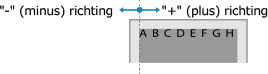
Verschuiven langs de lange kant (verticaal)
Geef de afstelbreedte op door een positieve waarde (+) te selecteren om op het papier naar beneden te verschuiven of een negatieve waarde (-) om op het papier naar boven te verschuiven.
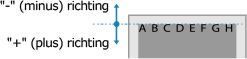
-50,0 t/m 00,0 t/m +50,0 (mm) |
[Fout automatisch overslaan]
[Menu] [Functie-instellingen] [Printer] [Printerinstellingen]
[Functie-instellingen] [Printer] [Printerinstellingen]Geef op of het afdrukken moet doorgaan als er tijdens het afdrukken een fout optreedt.
Het wordt aanbevolen dat u gewoonlijk de instelling [Uit] gebruikt zodat het afdrukken stopt als er een fout optreedt.
Het wordt aanbevolen dat u gewoonlijk de instelling [Uit] gebruikt zodat het afdrukken stopt als er een fout optreedt.
[Uit] [Aan] |
[Time-out]
[Menu] [Functie-instellingen] [Printer] [Printerinstellingen]
[Functie-instellingen] [Printer] [Printerinstellingen]Geef de tijd op vanaf het begin van de wachttijd tot aan het ontvangen van gegevens totdat de ontvangst in de pauzestand gaat als de ontvangst wordt onderbroken.
5 t/m 15 t/m 300 (sec.) |
[Persoonlijkheid]
[Menu] [Functie-instellingen] [Printer] [Printerinstellingen]
[Functie-instellingen] [Printer] [Printerinstellingen]Dit moet gewoonlijk zijn ingesteld op [Automatisch], waarbij het apparaat automatisch de ontvangen afdrukgegevens identificeert en de bijbehorende bedrijfsstand kiest.
Als het apparaat om de een of andere reden niet de bijbehorende bedrijfsstand kiest (bijvoorbeeld vanwege een onbekende indeling van de afdrukgegevens), stel de bedrijfsstand dan handmatig in.
Als het apparaat om de een of andere reden niet de bijbehorende bedrijfsstand kiest (bijvoorbeeld vanwege een onbekende indeling van de afdrukgegevens), stel de bedrijfsstand dan handmatig in.
[Automatisch] [PS] [PCL] [PDF] [XPS] [Afbeeldingsbeheer] |
[Prioriteit MF-lade]
[Menu] [Functie-instellingen] [Printer] [Printerinstellingen]
[Functie-instellingen] [Printer] [Printerinstellingen]Geef op of toevoer uit de multifunctionele lade voorrang heeft boven toevoer uit de papierlade als het apparaat automatisch de passende papierbron kiest voor het te bedrukken papier.
Als u in deze opstelling [Aan] opgeeft en genoemde laden hetzelfde papier bevatten, wordt de multifunctionele lade gebruikt.
Als u in deze opstelling [Aan] opgeeft en genoemde laden hetzelfde papier bevatten, wordt de multifunctionele lade gebruikt.
[Uit] [Aan] |
[UFR II]
[Menu] [Functie-instellingen] [Printer] [Printerinstellingen]
[Functie-instellingen] [Printer] [Printerinstellingen]Geef de te gebruiken verwerkingsmethode op als het UFR II-printerstuurprogramma wordt gebruikt.
[Halftonen]
[Menu] [Functie-instellingen] [Printer] [Printerinstellingen] [UFR II]
[Functie-instellingen] [Printer] [Printerinstellingen] [UFR II]Geef de afdrukmethode op voor het reproduceren van halftonen (de tussenliggende gebieden tussen de lichtere en donkere gebieden) aan de hand van de inhoud van de afdrukgegevens.
Afdrukken op hoge definitie met duidelijke tekstcontouren
Geef [Resolutie] op. Dit is handig bij het afdrukken van bestanden met tekst en dunne lijnen.
Om af te drukken bij een hogere resolutie dan de instelling [Resolutie] kiest u de [Hoge resolutie]. Dit is handig voor het afdrukken van data met fijne lijnen en kleine tekst zoals CAD-bestanden.
* [Hoge resolutie] selecteren kan de consistentie van patronen verlagen.
Om af te drukken bij een hogere resolutie dan de instelling [Resolutie] kiest u de [Hoge resolutie]. Dit is handig voor het afdrukken van data met fijne lijnen en kleine tekst zoals CAD-bestanden.
* [Hoge resolutie] selecteren kan de consistentie van patronen verlagen.
Afdrukken met geaccentueerd contrast tussen lichtere en donkere gebieden
Geef [Kleurtoon] op. Dit is handig bij het afdrukken van bestanden met afbeeldingen zoals foto's.
Afdrukken met gelijkmatiger gradaties en contouren
Geef [Gradatie] op. Dit is handig bij het afdrukken van bestanden met bijvoorbeeld figuren die toongradaties gebruiken.
[Resolutie/gradatie] [Tekst] [Resolutie] [Kleurtoon] [Gradatie] [Hoge resolutie] [Illustraties] [Resolutie] [Kleurtoon] [Gradatie] [Hoge resolutie] [Afbeelding] [Resolutie] [Kleurtoon] [Gradatie] [Hoge resolutie] |
[Papierbesparing]
[Menu] [Functie-instellingen] [Printer] [Printerinstellingen] [UFR II]
[Functie-instellingen] [Printer] [Printerinstellingen] [UFR II]Geef op of uitvoer voor lege pagina's binnen de afdrukgegevens wordt uitgeschakeld.
[Uit] [Aan] |
[PCL]
[Menu] [Functie-instellingen] [Printer] [Printerinstellingen]
[Functie-instellingen] [Printer] [Printerinstellingen]Kies deze optie om instellingen op te geven voor PCL-afdrukken, zoals pagina-indeling en afdrukkwaliteit.
[Papierbesparing]
[Menu] [Functie-instellingen] [Printer] [Printerinstellingen] [PCL]
[Functie-instellingen] [Printer] [Printerinstellingen] [PCL]Geef op of uitvoer voor lege pagina's binnen afdrukgegevens wordt uitgeschakeld.
[Uit] [Aan] |
[Afdrukstand]
[Menu] [Functie-instellingen] [Printer] [Printerinstellingen] [PCL]
[Functie-instellingen] [Printer] [Printerinstellingen] [PCL]Selecteer [Staand] (verticale richting) of [Liggend] (horizontale richting) voor de paginarichting.
[Staand] [Liggend] |
[Lettergrootte]
[Menu] [Functie-instellingen] [Printer] [Printerinstellingen] [PCL]
[Functie-instellingen] [Printer] [Printerinstellingen] [PCL]Geef het lettertype op dat u wilt gebruiken door het bijbehorende lettertype-ID-nummer te selecteren.
* U kunt vanaf het configuratiescherm een lijst afdrukken met voorbeelden van de beschikbare PCL-lettertypen. Rapporten en lijsten afdrukken en bekijken
0 t/m 54 |
[Puntgrootte]
[Menu] [Functie-instellingen] [Printer] [Printerinstellingen] [PCL]
[Functie-instellingen] [Printer] [Printerinstellingen] [PCL]Geef de tekengrootte op in punten. U kunt de grootte in stappen van 0,25 aanpassen. U kunt deze optie uitsluitend opgeven als er een proportioneel lettertype is geselecteerd bij [Lettergrootte]. * [Puntgrootte] verschijnt niet bij sommige modellen, geïnstalleerde opties, en andere instellingen. |
4,00 t/m 12,00 t/m 999,75 (punt) |
[Pitch]
[Menu] [Functie-instellingen] [Printer] [Printerinstellingen] [PCL]
[Functie-instellingen] [Printer] [Printerinstellingen] [PCL]Kies deze optie om de pitch of tekenafstand (cpi = characters per inch ofwel tekens per inch) voor het lettertype op te geven. U kunt de tekenafstand in stappen van 0,01 aanpassen. U kunt deze optie uitsluitend opgeven als er een schaalbaar lettertype met vaste tekenafstand of een bitmaplettertype is geselecteerd bij [Lettergrootte]. * [Pitch] verschijnt niet bij sommige modellen, geïnstalleerde opties, en andere instellingen. |
0,44 t/m 10,00 t/m 99,99 (cpi) |
[Vormlijnen]
[Menu] [Functie-instellingen] [Printer] [Printerinstellingen] [PCL]
[Functie-instellingen] [Printer] [Printerinstellingen] [PCL]Kies deze optie om het aantal regels op te geven dat op een pagina moet worden afgedrukt (van 5 t/m 128). Deze instelling wordt automatisch aangepast aan de hand van de instellingen voor [Standaard papierformaat] en [Afdrukstand]. * In sommige landen en gebieden is de instelling [Vormlijnen] niet beschikbaar, of is de inhoud of de standaard instelling anders. |
5 t/m 64 t/m 128 (lijnen) |
[Tekencode]
[Menu] [Functie-instellingen] [Printer] [Printerinstellingen] [PCL]
[Functie-instellingen] [Printer] [Printerinstellingen] [PCL]Selecteer hier de tekencode (tekenset) die het meest geschikt is voor de computer die u gebruikt om afdrukgegevens te verzenden. De opgegeven instelling wordt genegeerd als de tekencode wordt bepaald door het lettertype dat is opgegeven bij [Lettergrootte]. |
|
[Gebruikerspapier]
[Menu] [Functie-instellingen] [Printer] [Printerinstellingen] [PCL]
[Functie-instellingen] [Printer] [Printerinstellingen] [PCL]Geef deze optie op om aan te geven of u een aangepast papierformaat wilt instellen.
Geef [Aan] op om de afmetingen van het papier op te geven bij [X-dimensie] en [Y-dimensie].
Geef [Aan] op om de afmetingen van het papier op te geven bij [X-dimensie] en [Y-dimensie].
[Uit] [Aan] |
[Maateenheid]
[Menu] [Functie-instellingen] [Printer] [Printerinstellingen] [PCL]
[Functie-instellingen] [Printer] [Printerinstellingen] [PCL]Kies deze optie om de maateenheid te selecteren voor het instellen van aangepaste papierformaten.
* In sommige landen en gebieden verschijnt de instelling [Maateenheid] niet, of is de inhoud of de standaard instelling anders.
[Millimeter] [Inch] |
[X-dimensie]
[Menu] [Functie-instellingen] [Printer] [Printerinstellingen] [PCL]
[Functie-instellingen] [Printer] [Printerinstellingen] [PCL]Geef hier de horizontale afmeting (korte kant) van het aangepaste papier op.
* [X-dimensie] verschijnt niet bij sommige modellen, geïnstalleerde opties, en andere instellingen.
77 t/m 216 (mm) |
[Y-dimensie]
[Menu] [Functie-instellingen] [Printer] [Printerinstellingen] [PCL]
[Functie-instellingen] [Printer] [Printerinstellingen] [PCL]Geef hier de verticale afmeting (lange kant) van het aangepaste papier op.
* [Y-dimensie] verschijnt niet bij sommige modellen, geïnstalleerde opties, en andere instellingen.
127 t/m 355 (mm) |
[CR aan LF toevoegen]
[Menu] [Functie-instellingen] [Printer] [Printerinstellingen] [PCL]
[Functie-instellingen] [Printer] [Printerinstellingen] [PCL]Met deze optie kunt u instellen of er een Enter-teken (CR = carriage return) moet worden toegevoegd wanneer het apparaat een teken voor een nieuwe regel (LF = line feed) ontvangt. Als [Ja] is geselecteerd, wordt de afdrukpositie naar het begin van de volgende regel verplaatst als het apparaat een LF-code ontvangt. Als [Nee] is geselecteerd, wordt de afdrukpositie naar de volgende regel verplaatst, net onder de ontvangen LF-code. |
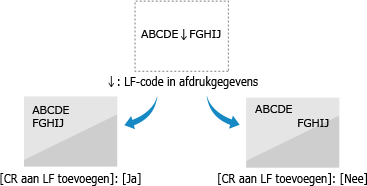
[Ja] [Nee] |
[A4-afdrukbreedte vergroten]
[Menu] [Functie-instellingen] [Printer] [Printerinstellingen] [PCL]
[Functie-instellingen] [Printer] [Printerinstellingen] [PCL]Kies deze optie als u wilt instellen dat de breedte van het afdrukbare gebied van A4-papier in de stand Staand moet worden aangepast aan de breedte van Letter-papier.
[Uit] [Aan] |
[Halftonen]
[Menu] [Functie-instellingen] [Printer] [Printerinstellingen] [PCL]
[Functie-instellingen] [Printer] [Printerinstellingen] [PCL]Geef de afdrukmethode op voor het reproduceren van halftonen (de tussenliggende gebieden tussen de lichtere en donkere gebieden) aan de hand van de inhoud van de afdrukgegevens.
Afdrukken op hoge definitie met duidelijke tekstcontouren
Geef [Resolutie] op. Dit is handig bij het afdrukken van bestanden met tekst en dunne lijnen.
Om af te drukken bij een hogere resolutie dan de instelling [Resolutie] kiest u de [Hoge resolutie]. Dit is handig voor het afdrukken van data met fijne lijnen en kleine tekst zoals CAD-bestanden.
* [Hoge resolutie] selecteren kan de consistentie van patronen verlagen.
Om af te drukken bij een hogere resolutie dan de instelling [Resolutie] kiest u de [Hoge resolutie]. Dit is handig voor het afdrukken van data met fijne lijnen en kleine tekst zoals CAD-bestanden.
* [Hoge resolutie] selecteren kan de consistentie van patronen verlagen.
Afdrukken met geaccentueerd contrast tussen lichtere en donkere gebieden
Geef [Kleurtoon] op. Dit is handig bij het afdrukken van bestanden met afbeeldingen zoals foto's.
Afdrukken met gelijkmatiger gradaties en contouren
Geef [Gradatie] op. Dit is handig bij het afdrukken van bestanden met bijvoorbeeld figuren die toongradaties gebruiken.
[Resolutie/gradatie] [Tekst] [Resolutie] [Kleurtoon] [Gradatie] [Hoge resolutie] [Illustraties] [Resolutie] [Kleurtoon] [Gradatie] [Hoge resolutie] [Afbeelding] [Resolutie] [Kleurtoon] [Gradatie] [Hoge resolutie] |
[PS]
[Menu] [Functie-instellingen] [Printer] [Printerinstellingen]
[Functie-instellingen] [Printer] [Printerinstellingen]Geef de instellingen op voor PS-afdrukken, zoals paginalay-out en afdrukkwaliteit.
[Time-out opdracht]
[Menu] [Functie-instellingen] [Printer] [Printerinstellingen] [PS]
[Functie-instellingen] [Printer] [Printerinstellingen] [PS]Met behulp van deze instelling kunt u opgeven hoeveel tijd verstrijkt tot een taak wordt geannuleerd. Als een taak niet wordt voltooid binnen de ingestelde tijdslimiet, wordt de taak automatisch geannuleerd. |
0 t/m 3600 (sec.) |
[PS-fouten afdrukken]
[Menu] [Functie-instellingen] [Printer] [Printerinstellingen] [PS]
[Functie-instellingen] [Printer] [Printerinstellingen] [PS]Deze instelling bepaalt of een foutpagina wordt afgedrukt wanneer een fout optreedt.
[Uit] [Aan] |
[Halftonen]
[Menu] [Functie-instellingen] [Printer] [Printerinstellingen] [PS]
[Functie-instellingen] [Printer] [Printerinstellingen] [PS]Geef de afdrukmethode op voor het reproduceren van halftonen (de tussenliggende gebieden tussen de lichtere en donkere gebieden) aan de hand van de inhoud van de afdrukgegevens.
Afdrukken met gelijkmatiger gradaties en contouren
Geef [Resolutie] op. Dit is handig bij het afdrukken van bestanden met bijvoorbeeld figuren die toongradaties gebruiken.
Afdrukken met geaccentueerd contrast tussen lichtere en donkere gebieden
Geef [Gradatie] op. Dit is handig bij het afdrukken van bestanden met afbeeldingen zoals foto's.
Afdrukken op hoge definitie met duidelijke tekstcontouren
Geef [Hoge resolutie] op. Dit is handig bij het afdrukken van bestanden met tekst en dunne lijnen.
[Resolutie/gradatie] [Tekst] [Resolutie] [Gradatie] [Hoge resolutie] [Illustraties] [Resolutie] [Gradatie] [Hoge resolutie] [Afbeelding] [Resolutie] [Gradatie] [Hoge resolutie] |
[Grijswaardeconversie]
[Menu] [Functie-instellingen] [Printer] [Printerinstellingen] [PS]
[Functie-instellingen] [Printer] [Printerinstellingen] [PS]Geef de conversiemethode op als u kleurgegevens afdrukt in zwart-wit. Geef [sRGB] op om in zwart-wit met vloeiende gradaties af te drukken, om verschillende kleuren te vertegenwoordigen. Geef [NTSC] op om zodanig in zwart-wit af te drukken dat het lijkt op NTSC televisiebeelden. Geef [Uniforme RGB] op om over het gehele document RGB gelijkmatig als zwart-wit af te drukken, uitgaande van de helderheid. |
[sRGB] [NTSC] [Uniforme RGB] |
[PS-wachtwoordinstellingen]
[Menu] [Functie-instellingen] [Printer] [Printerinstellingen] [PS]
[Functie-instellingen] [Printer] [Printerinstellingen] [PS]U kunt het wachtwoord opgeven dat het gebruik van de door de PS printer opgestelde regelopdracht beperkt. [SystemParamsPassword] is een wachtwoord dat veranderingen aan de systeemparameter mogelijk maakt, en [StartJobPassword] is een wachtwoord dat verrichting van de functies startjob en exitserver mogelijk maakt. Voor meer informatie controleert u de PostScript taalspecificaties. |
Als [StartJobPassword] is ingesteld maar [SystemParamsPassword] niet is ingesteld, wordt het wachtwoord niet gecontroleerd bij het verrichten van de functies startjob of exitserver.
[SystemParamsPassword] [StartJobPassword] |
[Inst. voor afb.beheer]
[Menu] [Functie-instellingen] [Printer] [Printerinstellingen]
[Functie-instellingen] [Printer] [Printerinstellingen]Geef de verwerkingsmethode voor afdrukgegevens op die wordt gebruikt voor het afdrukken van beeldbestanden in JPEG of TIFF indeling.
[Halftonen]
[Menu] [Functie-instellingen] [Printer] [Printerinstellingen] [Inst. voor afb.beheer]
[Functie-instellingen] [Printer] [Printerinstellingen] [Inst. voor afb.beheer]Geef de afdrukmethode op voor het reproduceren van halftonen (de tussenliggende gebieden tussen de lichtere en donkere gebieden) aan de hand van de beeldinhoud.
Afdrukken met geaccentueerd contrast tussen lichtere en donkere gebieden
Geef [Gradatie] op. Dit is handig bij het afdrukken van bestanden met afbeeldingen zoals foto's.
Afdrukken met gelijkmatiger gradaties en contouren
Geef [Resolutie] op. Dit is handig bij het afdrukken van bestanden met bijvoorbeeld figuren die toongradaties gebruiken.
Afdrukken op hoge definitie met duidelijke tekstcontouren
Geef [Hoge resolutie] op. Dit is handig bij het afdrukken van bestanden met tekst en dunne lijnen.
[Gradatie] [Resolutie] [Hoge resolutie] |
[PDF]
[Menu] [Functie-instellingen] [Printer] [Printerinstellingen]
[Functie-instellingen] [Printer] [Printerinstellingen]Geef de verwerkingsmethode voor afdrukgegevens op die wordt gebruikt voor het afdrukken van bestanden in PDF indeling.
[Vergr./verkl. volgns papierformaat]
[Menu] [Functie-instellingen] [Printer] [Printerinstellingen] [PDF]
[Functie-instellingen] [Printer] [Printerinstellingen] [PDF]Geef op of documenten vergroot of verkleind moeten worden om ze bij het papier te laten passen dat wordt gebruikt voor het afdrukken.
* Als u in deze opstelling [Aan] opgeeft, worden documenten vergroot of verkleind met behoud van de hoogte-breedteverhouding.
[Uit] [Aan] |
[Afdrukgebied vergroten]
[Menu] [Functie-instellingen] [Printer] [Printerinstellingen] [PDF]
[Functie-instellingen] [Printer] [Printerinstellingen] [PDF]Geef op of u het afdrukgedeelte aan de rand van het papier wilt vergroten zodat het het hele papier vult, zonder marges aan de randen te handhaven.
* Als u in bepaalde documenten in deze opstelling [Aan] opgeeft, worden afbeeldingen afgedrukt met sommige randen afgesneden, of met vlekken op sommige delen van het papier.
[Uit] [Aan] |
[N op 1]
[Menu] [Functie-instellingen] [Printer] [Printerinstellingen] [PDF]
[Functie-instellingen] [Printer] [Printerinstellingen] [PDF]Geef op of u het formaat van een origineel met meerdere pagina's wilt verkleinen en orden de pagina's op één vel papier.
Als u meerdere pagina's op één vel (N op 1) wilt afdrukken, selecteer dan het aantal te combineren pagina's.
Voorbeeld: Om een document van vier pagina's aan één kant van het papier af te drukken
Selecteer [4 op 1].
Als u meerdere pagina's op één vel (N op 1) wilt afdrukken, selecteer dan het aantal te combineren pagina's.
Voorbeeld: Om een document van vier pagina's aan één kant van het papier af te drukken
Selecteer [4 op 1].
[Uit] [2 op 1] [4 op 1] [6 op 1] [8 op 1] [9 op 1] [16 op 1] |
[Opmerkingen afdrukken]
[Menu] [Functie-instellingen] [Printer] [Printerinstellingen] [PDF]
[Functie-instellingen] [Printer] [Printerinstellingen] [PDF]Geef op of u de opmerkingen in een PDF bestand wilt afdrukken.
Als u in deze opstelling [Automatisch] opgeeft, worden het document en de opmerkingen*1 afgedrukt.
Als u in deze opstelling [Automatisch] opgeeft, worden het document en de opmerkingen*1 afgedrukt.
*1 Dit geldt uitsluitend voor opgegeven opmerkingen voor afdrukken binnen het PDF bestand. |
[Uit] [Automatisch] |
[Halftonen]
[Menu] [Functie-instellingen] [Printer] [Printerinstellingen] [PDF]
[Functie-instellingen] [Printer] [Printerinstellingen] [PDF]Geef de afdrukmethode op voor het reproduceren van halftonen (de tussenliggende gebieden tussen de lichtere en donkere gebieden) aan de hand van de inhoud van de afdrukgegevens.
Afdrukken met gelijkmatiger gradaties en contouren
Geef [Resolutie] op. Dit is handig bij het afdrukken van bestanden met bijvoorbeeld figuren die toongradaties gebruiken.
Afdrukken met geaccentueerd contrast tussen lichtere en donkere gebieden
Geef [Gradatie] op. Dit is handig bij het afdrukken van bestanden met afbeeldingen zoals foto's.
Afdrukken op hoge definitie met duidelijke tekstcontouren
Geef [Hoge resolutie] op. Dit is handig bij het afdrukken van bestanden met tekst en dunne lijnen.
[Resolutie/gradatie] [Tekst] [Resolutie] [Gradatie] [Hoge resolutie] [Illustraties] [Resolutie] [Gradatie] [Hoge resolutie] [Afbeelding] [Resolutie] [Gradatie] [Hoge resolutie] |
[Grijswaardeconversie]
[Menu] [Functie-instellingen] [Printer] [Printerinstellingen] [PDF]
[Functie-instellingen] [Printer] [Printerinstellingen] [PDF]Geef de conversiemethode op als u kleurgegevens afdrukt in zwart-wit. Geef [sRGB] op om in zwart-wit met vloeiende gradaties af te drukken, om verschillende kleuren te vertegenwoordigen. Geef [NTSC] op om zodanig in zwart-wit af te drukken dat het lijkt op NTSC televisiebeelden. Geef [Uniforme RGB] op om over het gehele document RGB gelijkmatig als zwart-wit af te drukken, uitgaande van de helderheid. |
[sRGB] [NTSC] [Uniforme RGB] |
[XPS]
[Menu] [Functie-instellingen] [Printer] [Printerinstellingen]
[Functie-instellingen] [Printer] [Printerinstellingen]Geef de verwerking voor afdrukgegevens op die wordt gebruikt voor het afdrukken van bestanden in XPS indeling.
[Halftonen]
[Menu] [Functie-instellingen] [Printer] [Printerinstellingen] [XPS]
[Functie-instellingen] [Printer] [Printerinstellingen] [XPS]Geef de afdrukmethode op voor het reproduceren van halftonen (de tussenliggende gebieden tussen de lichtere en donkere gebieden) aan de hand van de inhoud van de afdrukgegevens.
Afdrukken met gelijkmatiger gradaties en contouren
Geef [Resolutie] op. Dit is handig bij het afdrukken van bestanden met bijvoorbeeld figuren die toongradaties gebruiken.
Afdrukken met geaccentueerd contrast tussen lichtere en donkere gebieden
Geef [Gradatie] op. Dit is handig bij het afdrukken van bestanden met afbeeldingen zoals foto's.
Afdrukken op hoge definitie met duidelijke tekstcontouren
Geef [Hoge resolutie] op. Dit is handig bij het afdrukken van bestanden met tekst en dunne lijnen.
[Resolutie/gradatie] [Tekst] [Resolutie] [Gradatie] [Hoge resolutie] [Illustraties] [Resolutie] [Gradatie] [Hoge resolutie] [Afbeelding] [Resolutie] [Gradatie] [Hoge resolutie] |
[Grijswaardeconversie]
[Menu] [Functie-instellingen] [Printer] [Printerinstellingen] [XPS]
[Functie-instellingen] [Printer] [Printerinstellingen] [XPS]Geef de conversiemethode op als u kleurgegevens afdrukt in zwart-wit. Dit kunt u afzonderlijk instellen voor tekst, grafische weergaven (lijnen of figuren), en afbeeldingen (foto’s). Geef [sRGB] op om in zwart-wit met vloeiende gradaties af te drukken, om verschillende kleuren te vertegenwoordigen. Geef [NTSC] op om zodanig in zwart-wit af te drukken dat het lijkt op NTSC televisiebeelden. Geef [Uniforme RGB] op om over het gehele document RGB gelijkmatig als zwart-wit af te drukken, uitgaande van de helderheid. |
[Tekst] [sRGB] [NTSC] [Uniforme RGB] [Illustraties] [sRGB] [NTSC] [Uniforme RGB] [Afbeelding] [sRGB] [NTSC] [Uniforme RGB] |
[Papierbesparing]
[Menu] [Functie-instellingen] [Printer] [Printerinstellingen] [XPS]
[Functie-instellingen] [Printer] [Printerinstellingen] [XPS]Geef op of uitvoer voor lege pagina's binnen de afdrukgegevens wordt uitgeschakeld.
[Uit] [Aan] |
[Gecomprimeerde beelduitvoer]
[Menu] [Functie-instellingen] [Printer] [Printerinstellingen] [XPS]
[Functie-instellingen] [Printer] [Printerinstellingen] [XPS]Als tijdens het afdrukken het geheugen opraakt, kan de beeldkwaliteit afnemen. Geef op of het afdrukken moet doorgaan als dit optreedt. Als u in deze opstelling de afgenomen beeldkwaliteit voor lief wilt nemen, geef dan [Uitvoer] op. Als u wilt dat bij een sterk afgenomen beeldkwaliteit het afdrukken wordt afgebroken en er een foutmelding verschijnt, geef dan [Fout weergeven] op. |
[Uitvoer] [Fout weergeven] |