
Papierstoringen in een papierbron
Verwijder het vastgelopen papier van de betreffende locatie. Als het papier scheurt, verwijder dan beslist de delen zodat er geen stukjes achterblijven.
Papierstoringen in de multifunctionele lade
Verwijder het vastgelopen papier uit de multifunctionele lade.
Als u het papier niet kunt verwijderen, oefen dan niet te veel kracht uit. Kijk op het configuratiescherm, en verwijder het vastgelopen papier vanaf een andere locatie.
Als u het papier niet kunt verwijderen, oefen dan niet te veel kracht uit. Kijk op het configuratiescherm, en verwijder het vastgelopen papier vanaf een andere locatie.
1
Als er zich nog ander papier in de multifunctionele lade bevindt, verwijder het dan.
2
Trek het papier voorzichtig uit het apparaat.
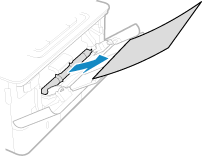
3
Druk op [Volgende] op het configuratiescherm. Als [Is al het vastgelopen papier verwijderd?] verschijnt, drukt u op [Ja].
De melding [Papier vastgelopen.] verdwijnt, en het afdrukken wordt automatisch hervat.
Als het niet automatisch wordt hervat, probeer dan opnieuw af te drukken.
Als het niet automatisch wordt hervat, probeer dan opnieuw af te drukken.
 Als de methode voor probleemoplossing voor de uitvoerlade op het scherm verschijnt
Verwijder het vastgelopen papier uit de uitvoerlade of achterkant. Papierstoringen in het apparaat
|
Als er herhaaldelijk papierstoringen optredenControleer de status van het apparaat en papier. Papierstoringen die herhaaldelijk optreden |
Papierstoringen in de papierlade
Verwijder het papier dat in de papierlade is geplaatst.
Als u het papier niet kunt verwijderen, oefen dan niet te veel kracht uit. Kijk op het configuratiescherm, en verwijder het vastgelopen papier vanaf een andere locatie.
Als u het papier niet kunt verwijderen, oefen dan niet te veel kracht uit. Kijk op het configuratiescherm, en verwijder het vastgelopen papier vanaf een andere locatie.
1
Trek de papierlade uit.
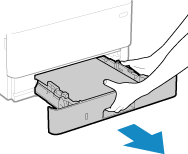
Houd de papierlade altijd met twee handen vast en trek deze voorzichtig uit het apparaat. Misschien kunt u de lade er wel met één hand uittrekken, maar is zij te zwaar om met één hand vast te houden, waardoor ze valt beschadigd raakt.
2
Trek het papier voorzichtig uit het apparaat.
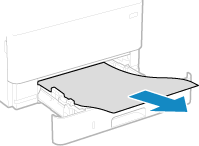
3
Plaats de papierlade in het apparaat.
4
Als de optionele Cassette Feeding Module-AH is geïnstalleerd, volgt u bovenstaande stappen 1 t/m 3 om zo het papier te verwijderen.
5
Druk op [Volgende] op het configuratiescherm. Als [Is al het vastgelopen papier verwijderd?] verschijnt, drukt u op [Ja].
De melding [Papier vastgelopen.] verdwijnt, en het afdrukken wordt automatisch hervat.
Als het niet automatisch wordt hervat, probeer dan opnieuw af te drukken.
Als het niet automatisch wordt hervat, probeer dan opnieuw af te drukken.
|
Als er herhaaldelijk papierstoringen optredenControleer de status van het apparaat en papier. Papierstoringen die herhaaldelijk optreden |