
[Tulostimen asetukset]
Määritä asetukset tulostimen käyttöä ja tulostusdatan käsittelyä varten.
* Kunkin vaihtoehdon oletusasetusarvo osoitetaan lihavoidulla punaisella tekstillä.
* Kunkin vaihtoehdon oletusasetusarvo osoitetaan lihavoidulla punaisella tekstillä.
|
Jos ohjauspaneelissa ja tulostinajurissa on samat asetuksetTulostinajurin asetukset asetetaan etusijalle. Ohjauspaneelin asetukset koskevat käyttöjärjestelmiä, kuten UNIX-, PS- ja PCL-tulostusta, joissa ei voida käyttää tulostinajureita, ja tulostusta mobiililaitteista. |
[Ajuriasetukset etusijalla tulostettaessa]
[Valikko]  [Toimintoasetukset] [Tulostin] [Tulostimen asetukset]
[Toimintoasetukset] [Tulostin] [Tulostimen asetukset]Määritä kullekin paperilähteelle, asetetaanko tulostinajurin asetukset etusijalle [Koti]-näytön kohdassa [Paperiasetukset] määritettyyn paperikokoon ja -tyyppiin nähden. Jos tässä asetuksessa valitaan [Kyllä]. voit tulostaa tulostinajurin määrittämästä paperilähteestä laitteen paperiasetuksesta huolimatta. Valinta [Kyllä] mahdollistaa alla olevien asetusten määrittämisen. Määritä kohdassa [Ensisijainen kohde], asetetaanko etusijalle sekä paperikoko että paperityyppi vai vain paperityyppi. Määritä kohdassa [Toiminto, jos koko ei täsmää], tulostetaanko silti vai näytetäänkö virheilmoitus ja lopetetaan tulostus, kun lisätyn paperin koko eroaa huomattavasti tulostinajurin asetuksesta. * Useita paperiarkkeja saatetaan tulostaa, vaikka laite olisi määritetty peruuttamaan tulostus, kun virheilmoitus näytetään. Huomaa, että jos tässä asetuksessa valitaan [Kyllä], kun laitteeseen lisätty paperi ei vastaa tulostinajurissa määritettyä paperia, seurauksena voi olla paperitukoksia tai tulostusvirheitä. |
[Monitoimitaso] [Ajuriasetukset etusijalla] [Ei] [Kyllä] [Ensisijainen kohde] [Paperikoko ja -tyyppi] [Vain paperityyppi] [Toiminto, jos koko ei täsmää] [Pakota tulostus] [Näyttövirhe] [Kasetti 1] [Ajuriasetukset etusijalla] [Ei] [Kyllä] [Ensisijainen kohde] [Paperikoko ja -tyyppi] [Vain paperityyppi] [Toiminto, jos koko ei täsmää] [Pakota tulostus] [Näyttövirhe] [Kasetti 2]*1 [Ajuriasetukset etusijalla] [Ei] [Kyllä] [Ensisijainen kohde] [Paperikoko ja -tyyppi] [Vain paperityyppi] [Toiminto, jos koko ei täsmää] [Pakota tulostus] [Näyttövirhe] |
*1 Ei välttämättä näytetä mallin, asennettujen lisävarusteiden ja muiden asetusten mukaan. |
[Kopiot]
[Valikko] [Toimintoasetukset] [Tulostin] [Tulostimen asetukset]
[Toimintoasetukset] [Tulostin] [Tulostimen asetukset]Määritä tulostettavien kopioiden määrä.
1–999 |
[2-puolinen tulostus]
[Valikko] [Toimintoasetukset] [Tulostin] [Tulostimen asetukset]
[Toimintoasetukset] [Tulostin] [Tulostimen asetukset]Määritä, tulostetaanko paperin molemmille puolille.
[Ei] [Kyllä] |
[Oletuspaperi]
[Valikko] [Toimintoasetukset] [Tulostin] [Tulostimen asetukset]
[Toimintoasetukset] [Tulostin] [Tulostimen asetukset]Määritä paperikoko ja -tyyppi, joita käytetään tulostettaessa mobiililaitteesta tai käyttöjärjestelmästä, joka ei tue tulostinajuria.
Katso alta paperit, jotka voidaan määrittää.
Käyttökelpoinen paperi
Katso alta paperit, jotka voidaan määrittää.
Käyttökelpoinen paperi
[Paperikoon ohitus]
[Valikko] [Toimintoasetukset] [Tulostin] [Tulostimen asetukset]
[Toimintoasetukset] [Tulostin] [Tulostimen asetukset]Määritä, korvaako laite tulostettaessa Letter-kokoisen paperin A4-kokoisella paperilla ja päinvastoin.
Jos tässä asetuksessa valitaan [Kyllä], se tarkoittaa, että jos esimerkiksi tietokoneessa on määritetty tulostus A4-kokoiselle paperille ja vain Letter-kokoista paperia on lisätty, työ tulostetaan Letter-kokoiselle paperille.
Jos tässä asetuksessa valitaan [Kyllä], se tarkoittaa, että jos esimerkiksi tietokoneessa on määritetty tulostus A4-kokoiselle paperille ja vain Letter-kokoista paperia on lisätty, työ tulostetaan Letter-kokoiselle paperille.
* Tulostusasetukset määritetään sovelluksessa tai tulostinajurissa, mutta tämä asetus voidaan määrittää vain ohjauspaneelissa.
[Ei] [Kyllä] |
[Tulostuslaatu]
[Valikko] [Toimintoasetukset] [Tulostin] [Tulostimen asetukset]
[Toimintoasetukset] [Tulostin] [Tulostimen asetukset]Säädä tulostuslaadun asetuksia, kuten tummuutta ja tarkkuutta, tulostettavan asiakirjan ja käyttötarkoituksen mukaan.
[Tummuus]
[Valikko] [Toimintoasetukset] [Tulostin] [Tulostimen asetukset] [Tulostuslaatu]
[Toimintoasetukset] [Tulostin] [Tulostimen asetukset] [Tulostuslaatu]Säädä tulostukseen käytettävää väriaineen tummuutta.
Tarkempaa säätöä varten voit säätää kolmen tummuusalueen tasoja kohdassa [Hienosäätö].
Tarkempaa säätöä varten voit säätää kolmen tummuusalueen tasoja kohdassa [Hienosäätö].
* Huomaa, että väriaineen tummuutta ei voi säätää, jos [Väriaineen säästö] -asetukseksi on valittu [Kyllä].[Väriaineen säästö]
* Asetusta [Tummuus] ei välttämättä näytetä mallin, asennettujen lisävarusteiden ja muiden asetusten mukaan.
17 tasoa [Hienosäätö] [Korkea]/[Keskitaso]/[Matala] 17 tasoa |
[Väriaineen säästö]
[Valikko] [Toimintoasetukset] [Tulostin] [Tulostimen asetukset] [Tulostuslaatu]
[Toimintoasetukset] [Tulostin] [Tulostimen asetukset] [Tulostuslaatu]Määritä, säästetäänkö väriainetta tulostettaessa.
Valitse asetukseksi [Kyllä], jos haluat vain tarkistaa asettelun tai muun viimeistelyn ennen lopullista tulostamista, esimerkiksi ennen hyvin suuren työn tulostamista.
Valitse asetukseksi [Kyllä], jos haluat vain tarkistaa asettelun tai muun viimeistelyn ennen lopullista tulostamista, esimerkiksi ennen hyvin suuren työn tulostamista.
[Ei] [Kyllä] |
[Kuvan terävöitys]
[Valikko] [Toimintoasetukset] [Tulostin] [Tulostimen asetukset] [Tulostuslaatu]
[Toimintoasetukset] [Tulostin] [Tulostimen asetukset] [Tulostuslaatu]Määritä, käytetäänkö pehmennyskäsittelyä, joka pehmentää tekstin ja kuvien tulostettuja ääriviivoja.
[Ei] [Kyllä] |
[Tarkkuus]
[Valikko] [Toimintoasetukset] [Tulostin] [Tulostimen asetukset] [Tulostuslaatu]
[Toimintoasetukset] [Tulostin] [Tulostimen asetukset] [Tulostuslaatu]Määritä tulostusdatan käsittelyyn käytettävä tarkkuus.
Jos haluat tulostaa suuremmalla tarkkuudella, valitse tässä asetuksessa [1200 dpi].
Jos haluat tulostaa suuremmalla tarkkuudella, valitse tässä asetuksessa [1200 dpi].
[1200 dpi] [600 dpi] |
[Asettelu]
[Valikko] [Toimintoasetukset] [Tulostin] [Tulostimen asetukset]
[Toimintoasetukset] [Tulostin] [Tulostimen asetukset]Määritä sidontareunuksen suunta tai marginaali ja tulostuskohta.
[Sidonnan paikka]
[Valikko] [Toimintoasetukset] [Tulostin] [Tulostimen asetukset] [Asettelu]
[Toimintoasetukset] [Tulostin] [Tulostimen asetukset] [Asettelu]Määritä, onko sidontareunus pitkällä vai lyhyellä reunalla, kun tulostettu asiakirja nidotaan esimerkiksi niiteillä. Käytä tätä asetusta yhdessä [Sidontareunus]-asetuksen kanssa sidontakohdan ja marginaalien määrittämiseen. [Sidontareunus] Jos haluat sitoa paperin pitkältä reunalta, valitse tässä asetuksessa [Pitkä reuna].  Jos haluat sitoa paperin lyhyeltä reunalta, valitse tässä asetuksessa [Lyhyt reuna].  |
[Pitkä reuna] [Lyhyt reuna] |
[Sidontareunus]
[Valikko] [Toimintoasetukset] [Tulostin] [Tulostimen asetukset] [Asettelu]
[Toimintoasetukset] [Tulostin] [Tulostimen asetukset] [Asettelu]Siirrä tulostuskohtaa, jos haluat säätää sidontareunuksen muodostavan marginaalin leveyttä.
Määritä siirtoleveys 0,5 mm:n välein plus- (+) tai miinussuuntaan (–) kohdassa [Sidonnan paikka] määritetyn reunuksen mukaisesti. [Sidonnan paikka]
Määritä siirtoleveys 0,5 mm:n välein plus- (+) tai miinussuuntaan (–) kohdassa [Sidonnan paikka] määritetyn reunuksen mukaisesti. [Sidonnan paikka]
Jos [Sidonnan paikka] -asetukseksi on valittu [Pitkä reuna]
Määritä siirtoleveys valitsemalla positiivinen (+) arvo paperin vasemman reunan sitomista varten tai negatiivinen (–) arvo oikean reunan sitomista varten.
 Määritetty positiiviseksi (+) arvoksi |  Määritetty negatiiviseksi (–) arvoksi |
Jos [Sidonnan paikka] -asetukseksi on valittu [Lyhyt reuna]
Määritä siirtoleveys valitsemalla positiivinen (+) arvo paperin yläreunan sitomista varten tai negatiivinen (–) arvo alareunan sitomista varten.
 Määritetty positiiviseksi (+) arvoksi |  Määritetty negatiiviseksi (–) arvoksi |
-50,0 – 00,0 – +50,0 (mm) |
[Siirto: Lyhyt reuna] tai [Siirto: Pitkä reuna]
[Valikko] [Toimintoasetukset] [Tulostin] [Tulostimen asetukset] [Asettelu]
[Toimintoasetukset] [Tulostin] [Tulostimen asetukset] [Asettelu]Siirrä tekstin ja kuvien tulostuskohtaa. Käytä tätä asetusta, jos tulostettua tekstiä ja kuvia siirretään kohti paperin yhtä reunaa tai jos ne ulottuvat tulostusalueen ulkopuolelle.
Määritä siirtoleveys positiivisena (+) tai negatiivisena (–) arvona 0,5 mm:n välein paperin jokaisen reunan suuntaa ja tulostuspuolta varten.
Määritä siirtoleveys positiivisena (+) tai negatiivisena (–) arvona 0,5 mm:n välein paperin jokaisen reunan suuntaa ja tulostuspuolta varten.
Siirtäminen lyhyttä reunaa pitkin (vaakasuunnassa)
Määritä säätöleveys valitsemalla positiivinen (+) arvo siirtämiseksi oikealle paperilla tai negatiivinen arvo (–) siirtämiseksi vasemmalle paperilla.
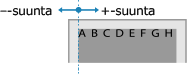
Siirtäminen pitkää reunaa pitkin (pystysuunnassa)
Määritä säätöleveys valitsemalla positiivinen arvo (+) siirtämiseksi alaspäin paperilla tai negatiivinen arvo (–) siirtämiseksi ylöspäin paperilla.
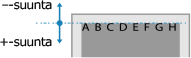
-50,0 – 00,0 – +50,0 (mm) |
[Ohita virhe automaattisesti]
[Valikko] [Toimintoasetukset] [Tulostin] [Tulostimen asetukset]
[Toimintoasetukset] [Tulostin] [Tulostimen asetukset]Määritä, jatketaanko tulostusta, jos tulostuksen aikana tapahtuu virhe.
On yleensä suositeltavaa käyttää [Ei]-asetusta, jotta tulostus pysäytetään, kun virhe tapahtuu.
On yleensä suositeltavaa käyttää [Ei]-asetusta, jotta tulostus pysäytetään, kun virhe tapahtuu.
[Ei] [Kyllä] |
[Aikakatkaisu]
[Valikko] [Toimintoasetukset] [Tulostin] [Tulostimen asetukset]
[Toimintoasetukset] [Tulostin] [Tulostimen asetukset]Määritä aika tulostusdatan vastaanottamisen odotusajan alusta vastaanoton aikakatkaisuun, jos tulostusdatan vastaanotto keskeytyy.
5–15–300 (s) |
[Yksilöllisyys]
[Valikko] [Toimintoasetukset] [Tulostin] [Tulostimen asetukset]
[Toimintoasetukset] [Tulostin] [Tulostimen asetukset]Asetuksen tulee normaalisti olla [Automaattinen], jolloin laite tunnistaa automaattisesti vastaanotetun tulostusdatan ja siirtyy asianmukaiseen toimintatilaan.
Jos laite ei jostain syystä (kuten tuntematon tulostusdatan muoto) asianmukaiseen toimintatilaan, aseta toimintatila manuaalisesti.
Jos laite ei jostain syystä (kuten tuntematon tulostusdatan muoto) asianmukaiseen toimintatilaan, aseta toimintatila manuaalisesti.
[Automaattinen] [PS] [PCL] [PDF] [XPS] [Imaging] |
[Monitoimitaso etusijalla]
[Valikko] [Toimintoasetukset] [Tulostin] [Tulostimen asetukset]
[Toimintoasetukset] [Tulostin] [Tulostimen asetukset]Määritä, annetaanko etusija paperin syöttämiselle monikäyttötasolta paperikasetista syöttämisen sijaan, kun laite valitsee oikean paperilähteen automaattisesti tulostettavan paperin kokoa varten.
Jos tässä asetuksessa valitaan [Kyllä] ja samaa paperia on lisätty sekä monikäyttötasolle että paperikasettiin, paperia syötetään monikäyttötasolta.
Jos tässä asetuksessa valitaan [Kyllä] ja samaa paperia on lisätty sekä monikäyttötasolle että paperikasettiin, paperia syötetään monikäyttötasolta.
[Ei] [Kyllä] |
[UFR II]
[Valikko] [Toimintoasetukset] [Tulostin] [Tulostimen asetukset]
[Toimintoasetukset] [Tulostin] [Tulostimen asetukset]Määritä tulostusdatan käsittelymenetelmä, jota käytetään UFR II -tulostinajurin kanssa.
[Puolisävyt]
[Valikko] [Toimintoasetukset] [Tulostin] [Tulostimen asetukset] [UFR II]
[Toimintoasetukset] [Tulostin] [Tulostimen asetukset] [UFR II]Määritä puolisävyjen (vaaleiden ja tummien alueiden väliin jäävät alueet) toistamiseen käytettävä tulostusmenetelmä tulostusdatan sisällön mukaan.
Tulostaminen suurella tarkkuudella ja selkeillä tekstin ääriviivoilla
Valitse [Tarkkuus]. Tämä on hyödyllinen tulostettaessa tiedostoja, joissa on tekstiä ja ohuita viivoja.
Jos haluat tulostaa [Tarkkuus]-asetusta suuremmalla tarkkuudella, valitse [Suuri tarkkuus]. Tämä on hyödyllinen tulostettaessa dataa, jossa on ohuita viivoja ja pientä tekstiä, kuten CAD-tiedostoja.
* Valinta [Suuri tarkkuus] saattaa heikentää pintakuviointien yhdenmukaisuutta.
Jos haluat tulostaa [Tarkkuus]-asetusta suuremmalla tarkkuudella, valitse [Suuri tarkkuus]. Tämä on hyödyllinen tulostettaessa dataa, jossa on ohuita viivoja ja pientä tekstiä, kuten CAD-tiedostoja.
* Valinta [Suuri tarkkuus] saattaa heikentää pintakuviointien yhdenmukaisuutta.
Tulostaminen vaaleiden ja tummien alueiden välisellä korostetulla kontrastilla
Valitse [Värin sävy]. Tämä on hyödyllinen tulostettaessa kuvatiedostoja, kuten valokuvia.
Tulostaminen pehmeämpien liukuvärien ja ääriviivojen kanssa
Valitse [Sävytys]. Tämä on hyödyllinen tulostettaessa tiedostoja, kuten kuvia, joissa on sävyvaihteluita.
[Tarkkuus/Sävytys] [Teksti] [Tarkkuus] [Värin sävy] [Sävytys] [Suuri tarkkuus] [Kuvankäsittely] [Tarkkuus] [Värin sävy] [Sävytys] [Suuri tarkkuus] [Kuva] [Tarkkuus] [Värin sävy] [Sävytys] [Suuri tarkkuus] |
[Paperin säästö]
[Valikko] [Toimintoasetukset] [Tulostin] [Tulostimen asetukset] [UFR II]
[Toimintoasetukset] [Tulostin] [Tulostimen asetukset] [UFR II]Määritä, poistetaanko tulostusdatassa olevien tyhjien sivujen luovutus käytöstä.
[Ei] [Kyllä] |
[PCL]
[Valikko] [Toimintoasetukset] [Tulostin] [Tulostimen asetukset]
[Toimintoasetukset] [Tulostin] [Tulostimen asetukset]Määritä PCL-tulostusasetukset, kuten sivun asettelu ja tulostuslaatu.
[Paperin säästö]
[Valikko] [Toimintoasetukset] [Tulostin] [Tulostimen asetukset] [PCL]
[Toimintoasetukset] [Tulostin] [Tulostimen asetukset] [PCL]Määritä, poistetaanko tulostusdatassa olevien tyhjien sivujen luovutus käytöstä.
[Ei] [Kyllä] |
[Suunta]
[Valikko] [Toimintoasetukset] [Tulostin] [Tulostimen asetukset] [PCL]
[Toimintoasetukset] [Tulostin] [Tulostimen asetukset] [PCL]Valitse sivun suunnaksi [Pysty] (pystysuunta) tai [Vaaka] (vaakasuunta).
[Pysty] [Vaaka] |
[Fonttinumero]
[Valikko] [Toimintoasetukset] [Tulostin] [Tulostimen asetukset] [PCL]
[Toimintoasetukset] [Tulostin] [Tulostimen asetukset] [PCL]Määritä käytettävä fontti valitsemalla vastaava fontin tunnusnumero.
* Ohjauspaneelista voidaan tulostaa PCL-fonttiluettelo fonttinäytteineen. Raporttien ja luetteloiden tulostaminen ja tarkasteleminen
0–54 |
[Pistekoko]
[Valikko] [Toimintoasetukset] [Tulostin] [Tulostimen asetukset] [PCL]
[Toimintoasetukset] [Tulostin] [Tulostimen asetukset] [PCL]Aseta fonttikoko pisteinä 0,25 pisteen välein. Tämä asetus voidaan määrittää vain, jos kohdassa [Fonttinumero] on valittu suhteutettu skaalattava fontti. * Asetusta [Pistekoko] ei välttämättä näytetä mallin, asennettujen lisävarusteiden ja muiden asetusten mukaan. |
4,00–12,00–999,75 (piste) |
[Pistetiheys]
[Valikko] [Toimintoasetukset] [Tulostin] [Tulostimen asetukset] [PCL]
[Toimintoasetukset] [Tulostin] [Tulostimen asetukset] [PCL]Aseta fonttien merkkitiheys eli cpi (merkkiä tuumalle) 0,01:n portain. Tämä asetus voidaan määrittää vain, jos kohdassa [Fonttinumero] on valittu vakiotiheyksinen skaalattava fontti tai bittikarttafontti. * Asetusta [Pistetiheys] ei välttämättä näytetä mallin, asennettujen lisävarusteiden ja muiden asetusten mukaan. |
0,44–10,00–99,99 (cpi) |
[Lomakerivit]
[Valikko] [Toimintoasetukset] [Tulostin] [Tulostimen asetukset] [PCL]
[Toimintoasetukset] [Tulostin] [Tulostimen asetukset] [PCL]Määrity yhdelle sivulle tulostettavien rivien määrä 5–128. Tätä asetusta muutetaan automaattisesti kohdissa [Oletuspaperin koko] ja [Suunta] määritettyjen asetusten mukaan. * Maan tai alueen mukaan asetus [Lomakerivit] ei välttämättä ole käytettävissä tai sen sisältö tai oletusasetus saattaa olla jokin muu. |
5–64–128 (riviä) |
[Merkistökoodi]
[Valikko] [Toimintoasetukset] [Tulostin] [Tulostimen asetukset] [PCL]
[Toimintoasetukset] [Tulostin] [Tulostimen asetukset] [PCL]Valitse merkkikoodi, joka sopii parhaiten tietokoneeseen, josta tulostusdata lähetetään. Määritetty asetus ohitetaan, jos merkkikoodia hallitaan kohdassa [Fonttinumero] määritetyllä fontilla. |
|
[Muokattu paperi]
[Valikko] [Toimintoasetukset] [Tulostin] [Tulostimen asetukset] [PCL]
[Toimintoasetukset] [Tulostin] [Tulostimen asetukset] [PCL]Valitse, asetetaanko mukautettu paperikoko.
Valitse [Kyllä], jos haluat asettaa paperin mitat kohdissa [X-mitta] ja [Y-mitta].
Valitse [Kyllä], jos haluat asettaa paperin mitat kohdissa [X-mitta] ja [Y-mitta].
[Ei] [Kyllä] |
[Mittayksikkö]
[Valikko] [Toimintoasetukset] [Tulostin] [Tulostimen asetukset] [PCL]
[Toimintoasetukset] [Tulostin] [Tulostimen asetukset] [PCL]Valitse mittayksikkö, jota käytetään mukautettujen paperikokojen määrittämiseen.
* Maan tai alueen mukaan [Mittayksikkö] -asetusta ei välttämättä näytetä tai sen sisältö tai oletusasetus saattaa olla erilainen.
[Millimetri] [Tuuma] |
[X-mitta]
[Valikko] [Toimintoasetukset] [Tulostin] [Tulostimen asetukset] [PCL]
[Toimintoasetukset] [Tulostin] [Tulostimen asetukset] [PCL]Aseta mukautetun paperin mitta vaakasuunnassa (lyhyt reuna).
* Asetusta [X-mitta] ei välttämättä näytetä mallin, asennettujen lisävarusteiden ja muiden asetusten mukaan.
77–216 (mm) |
[Y-mitta]
[Valikko] [Toimintoasetukset] [Tulostin] [Tulostimen asetukset] [PCL]
[Toimintoasetukset] [Tulostin] [Tulostimen asetukset] [PCL]Aseta mukautetun paperin mitta pystysuunnassa (pitkä reuna).
* Asetusta [Y-mitta] ei välttämättä näytetä mallin, asennettujen lisävarusteiden ja muiden asetusten mukaan.
127–355 (mm) |
[Lisää CR LF:ään]
[Valikko] [Toimintoasetukset] [Tulostin] [Tulostimen asetukset] [PCL]
[Toimintoasetukset] [Tulostin] [Tulostimen asetukset] [PCL]Valitse, lisätäänkö rivinvaihto (CR), kun laite vastaanottaa rivinvaihtokoodin (LF). Jos valitaan [Kyllä], tulostuskohta siirtyy seuraavan rivin alkuun, kun laite vastaanottaa LF-koodin. Jos valitaan [Ei], tulostuskohta siirtyy seuraavalle riville heti vastaanotetun LF-koodin alapuolelle. |
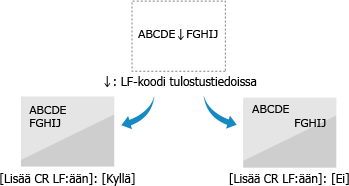
[Kyllä] [Ei] |
[Suurenna A4-tulostusleveyttä]
[Valikko] [Toimintoasetukset] [Tulostin] [Tulostimen asetukset] [PCL]
[Toimintoasetukset] [Tulostin] [Tulostimen asetukset] [PCL]Valitse, laajennetaanko A4-kokoisen paperin tulostusalueen leveys pystysuunnassa Letter-koon leveydeksi.
[Ei] [Kyllä] |
[Puolisävyt]
[Valikko] [Toimintoasetukset] [Tulostin] [Tulostimen asetukset] [PCL]
[Toimintoasetukset] [Tulostin] [Tulostimen asetukset] [PCL]Määritä puolisävyjen (vaaleiden ja tummien alueiden väliin jäävät alueet) toistamiseen käytettävä tulostusmenetelmä tulostusdatan sisällön mukaan.
Tulostaminen suurella tarkkuudella ja selkeillä tekstin ääriviivoilla
Valitse [Tarkkuus]. Tämä on hyödyllinen tulostettaessa tiedostoja, joissa on tekstiä ja ohuita viivoja.
Jos haluat tulostaa [Tarkkuus]-asetusta suuremmalla tarkkuudella, valitse [Suuri tarkkuus]. Tämä on hyödyllinen tulostettaessa dataa, jossa on ohuita viivoja ja pientä tekstiä, kuten CAD-tiedostoja.
* Valinta [Suuri tarkkuus] saattaa heikentää pintakuviointien yhdenmukaisuutta.
Jos haluat tulostaa [Tarkkuus]-asetusta suuremmalla tarkkuudella, valitse [Suuri tarkkuus]. Tämä on hyödyllinen tulostettaessa dataa, jossa on ohuita viivoja ja pientä tekstiä, kuten CAD-tiedostoja.
* Valinta [Suuri tarkkuus] saattaa heikentää pintakuviointien yhdenmukaisuutta.
Tulostaminen vaaleiden ja tummien alueiden välisellä korostetulla kontrastilla
Valitse [Värin sävy]. Tämä on hyödyllinen tulostettaessa kuvatiedostoja, kuten valokuvia.
Tulostaminen pehmeämpien liukuvärien ja ääriviivojen kanssa
Valitse [Sävytys]. Tämä on hyödyllinen tulostettaessa tiedostoja, kuten kuvia, joissa on sävyvaihteluita.
[Tarkkuus/Sävytys] [Teksti] [Tarkkuus] [Värin sävy] [Sävytys] [Suuri tarkkuus] [Kuvankäsittely] [Tarkkuus] [Värin sävy] [Sävytys] [Suuri tarkkuus] [Kuva] [Tarkkuus] [Värin sävy] [Sävytys] [Suuri tarkkuus] |
[PS]
[Valikko] [Toimintoasetukset] [Tulostin] [Tulostimen asetukset]
[Toimintoasetukset] [Tulostin] [Tulostimen asetukset]Määritä PS-tulostusasetukset, kuten sivun asettelu ja tulostuslaatu.
[Työn aikakatkaisu]
[Valikko] [Toimintoasetukset] [Tulostin] [Tulostimen asetukset] [PS]
[Toimintoasetukset] [Tulostin] [Tulostimen asetukset] [PS]Tämän asetuksen avulla voit määrittää ajan ennen työn aikakatkaisua. Jos työ ei ole valmistunut annetun ajan kuluessa, se peruutetaan automaattisesti. |
0–3600 (s) |
[Tulosta PS-virheet]
[Valikko] [Toimintoasetukset] [Tulostin] [Tulostimen asetukset] [PS]
[Toimintoasetukset] [Tulostin] [Tulostimen asetukset] [PS]Tämä asetus määrittää, tulostetaanko virhesivu, kun tapahtuu virhe.
[Ei] [Kyllä] |
[Puolisävyt]
[Valikko] [Toimintoasetukset] [Tulostin] [Tulostimen asetukset] [PS]
[Toimintoasetukset] [Tulostin] [Tulostimen asetukset] [PS]Määritä puolisävyjen (vaaleiden ja tummien alueiden väliin jäävät alueet) toistamiseen käytettävä tulostusmenetelmä tulostusdatan sisällön mukaan.
Tulostaminen pehmeämpien liukuvärien ja ääriviivojen kanssa
Valitse [Tarkkuus]. Tämä on hyödyllinen tulostettaessa tiedostoja, kuten kuvia, joissa on sävyvaihteluita.
Tulostaminen vaaleiden ja tummien alueiden välisellä korostetulla kontrastilla
Valitse [Sävytys]. Tämä on hyödyllinen tulostettaessa kuvatiedostoja, kuten valokuvia.
Tulostaminen suurella tarkkuudella ja selkeillä tekstin ääriviivoilla
Valitse [Suuri tarkkuus]. Tämä on hyödyllinen tulostettaessa tiedostoja, joissa on tekstiä ja ohuita viivoja.
[Tarkkuus/Sävytys] [Teksti] [Tarkkuus] [Sävytys] [Suuri tarkkuus] [Kuvankäsittely] [Tarkkuus] [Sävytys] [Suuri tarkkuus] [Kuva] [Tarkkuus] [Sävytys] [Suuri tarkkuus] |
[Harmaasävymuunto]
[Valikko] [Toimintoasetukset] [Tulostin] [Tulostimen asetukset] [PS]
[Toimintoasetukset] [Tulostin] [Tulostimen asetukset] [PS]Määritä muutosmenetelmä, kun tulostetaan väridataa mustavalkoisena. Valitse [sRGB] mustavalkoista tulostusta varten pehmeillä, eri värejä edustavilla liukusävyillä. Valitse [NTSC] mustavalkoista, NTSC-television kuvia muistuttavaa tulostusta varten. Valitse [Yhtenäinen RGB] RGB:n yhtenäistä mustavalkoista tulostusta varten koko asiakirjalle kirkkauden mukaan. |
[sRGB] [NTSC] [Yhtenäinen RGB] |
[PS-salasanan asetukset]
[Valikko] [Toimintoasetukset] [Tulostin] [Tulostimen asetukset] [PS]
[Toimintoasetukset] [Tulostin] [Tulostimen asetukset] [PS]Voit määrittää salasanan, joka rajoittaa PS-tulostimen valmisteleman ohjauskomennon käyttöä. [SystemParamsPassword] on salasana, joka sallii järjestelmäparametrien muutokset, ja [StartJobPassword] on salasana, joka sallii startjob- ja exitserver-operaattorien suorittamisen. Katso lisätietoja PostScript-kielimäärityksistä. |
* Jos vaihtoehto [StartJobPassword] on asetettu mutta vaihtoehtoa [SystemParamsPassword] ei ole asetettu, salasanatarkistusta ei suoriteta, kun suoritetaan startjob- tai exitserver-operaattori.
[SystemParamsPassword] [StartJobPassword] |
[Kuvan muokkausasetukset]
[Valikko] [Toimintoasetukset] [Tulostin] [Tulostimen asetukset]
[Toimintoasetukset] [Tulostin] [Tulostimen asetukset]Määritä tulostusdatan käsittelymenetelmä, jota käytetään JPEG- tai TIFF-muotoisten kuvatiedostojen tulostamiseen.
[Puolisävyt]
[Valikko] [Toimintoasetukset] [Tulostin] [Tulostimen asetukset] [Kuvan muokkausasetukset]
[Toimintoasetukset] [Tulostin] [Tulostimen asetukset] [Kuvan muokkausasetukset]Määritä puolisävyjen (vaaleiden ja tummien alueiden väliin jäävät alueet) toistamiseen käytettävä tulostusmenetelmä kuvan sisällön mukaan.
Tulostaminen vaaleiden ja tummien alueiden välisellä korostetulla kontrastilla
Valitse [Sävytys]. Tämä on hyödyllinen tulostettaessa kuvatiedostoja, kuten valokuvia.
Tulostaminen pehmeämpien liukuvärien ja ääriviivojen kanssa
Valitse [Tarkkuus]. Tämä on hyödyllinen tulostettaessa tiedostoja, kuten kuvia, joissa on sävyvaihteluita.
Tulostaminen suurella tarkkuudella ja selkeillä tekstin ääriviivoilla
Valitse [Suuri tarkkuus]. Tämä on hyödyllinen tulostettaessa tiedostoja, joissa on tekstiä ja ohuita viivoja.
[Sävytys] [Tarkkuus] [Suuri tarkkuus] |
[PDF]
[Valikko] [Toimintoasetukset] [Tulostin] [Tulostimen asetukset]
[Toimintoasetukset] [Tulostin] [Tulostimen asetukset]Määritä tulostusdatan käsittelymenetelmä, jota käytetään PDF-muotoisten tiedostojen tulostamiseen.
[Suurenna/Pienennä paper. sopivaksi]
[Valikko] [Toimintoasetukset] [Tulostin] [Tulostimen asetukset] [PDF]
[Toimintoasetukset] [Tulostin] [Tulostimen asetukset] [PDF]Määritä, suurennetaanko tai pienennetäänkö asiakirjoja sopimaan tulostukseen käytettävälle paperille.
* Jos tässä asetuksessa valitaan [Kyllä], asiakirjoja suurennetaan tai pienennetään samalla, kun niiden kuvasuhde säilytetään.
[Ei] [Kyllä] |
[Laajenna tulostusaluetta]
[Valikko] [Toimintoasetukset] [Tulostin] [Tulostimen asetukset] [PDF]
[Toimintoasetukset] [Tulostin] [Tulostimen asetukset] [PDF]Määritä, tulostetaanko suurennetulle tulostusalueelle niin, että se peittää koko paperin eikä jätä marginaaleja paperin reunoilla.
* Jos tässä asetuksessa valitaan [Kyllä] eräissä asiakirjoissa, kuvia saatetaan tulostaa osa reunoista leikkaantuneena pois, tai paperin jotkut osat saattavat tahriintua.
[Ei] [Kyllä] |
[N 1:lle]
[Valikko] [Toimintoasetukset] [Tulostin] [Tulostimen asetukset] [PDF]
[Toimintoasetukset] [Tulostin] [Tulostimen asetukset] [PDF]Määritä, pienennetäänkö monisivuisen alkuperäisen kokoa ja tulostetaan sivut yhdelle paperiarkille järjestettyinä.
Jos haluat tulostaa useita sivuja yhdelle arkille (N 1:lle), valitse yhdistettävien sivujen määrä.
Esimerkki: 4-sivuisen asiakirjan tulostaminen paperin yhdelle puolelle
Valitse [4 1:lle].
Jos haluat tulostaa useita sivuja yhdelle arkille (N 1:lle), valitse yhdistettävien sivujen määrä.
Esimerkki: 4-sivuisen asiakirjan tulostaminen paperin yhdelle puolelle
Valitse [4 1:lle].
[Ei] [2 1:lle] [4 1:lle] [6 1:lle] [8 1:lle] [9 1:lle] [16 1:lle] |
[Tulosta kommentit]
[Valikko] [Toimintoasetukset] [Tulostin] [Tulostimen asetukset] [PDF]
[Toimintoasetukset] [Tulostin] [Tulostimen asetukset] [PDF]Määritä, tulostetaanko PDF-tiedoston kommentit.
Jos tässä asetuksessa valitaan [Automaattinen], asiakirja ja kommentit*1 tulostetaan.
Jos tässä asetuksessa valitaan [Automaattinen], asiakirja ja kommentit*1 tulostetaan.
*1 Tämä koskee vain kommentteja, jotka on määritetty tulostettaviksi PDF-tiedostossa. |
[Ei] [Automaattinen] |
[Puolisävyt]
[Valikko] [Toimintoasetukset] [Tulostin] [Tulostimen asetukset] [PDF]
[Toimintoasetukset] [Tulostin] [Tulostimen asetukset] [PDF]Määritä puolisävyjen (vaaleiden ja tummien alueiden väliin jäävät alueet) toistamiseen käytettävä tulostusmenetelmä tulostusdatan sisällön mukaan.
Tulostaminen pehmeämpien liukuvärien ja ääriviivojen kanssa
Valitse [Tarkkuus]. Tämä on hyödyllinen tulostettaessa tiedostoja, kuten kuvia, joissa on sävyvaihteluita.
Tulostaminen vaaleiden ja tummien alueiden välisellä korostetulla kontrastilla
Valitse [Sävytys]. Tämä on hyödyllinen tulostettaessa kuvatiedostoja, kuten valokuvia.
Tulostaminen suurella tarkkuudella ja selkeillä tekstin ääriviivoilla
Valitse [Suuri tarkkuus]. Tämä on hyödyllinen tulostettaessa tiedostoja, joissa on tekstiä ja ohuita viivoja.
[Tarkkuus/Sävytys] [Teksti] [Tarkkuus] [Sävytys] [Suuri tarkkuus] [Kuvankäsittely] [Tarkkuus] [Sävytys] [Suuri tarkkuus] [Kuva] [Tarkkuus] [Sävytys] [Suuri tarkkuus] |
[Harmaasävymuunto]
[Valikko] [Toimintoasetukset] [Tulostin] [Tulostimen asetukset] [PDF]
[Toimintoasetukset] [Tulostin] [Tulostimen asetukset] [PDF]Määritä muutosmenetelmä, kun tulostetaan väridataa mustavalkoisena. Valitse [sRGB] mustavalkoista tulostusta varten pehmeillä, eri värejä edustavilla liukusävyillä. Valitse [NTSC] mustavalkoista, NTSC-television kuvia muistuttavaa tulostusta varten. Valitse [Yhtenäinen RGB] RGB:n yhtenäistä mustavalkoista tulostusta varten koko asiakirjalle kirkkauden mukaan. |
[sRGB] [NTSC] [Yhtenäinen RGB] |
[XPS]
[Valikko] [Toimintoasetukset] [Tulostin] [Tulostimen asetukset]
[Toimintoasetukset] [Tulostin] [Tulostimen asetukset]Määritä tulostusdatan käsittelymenetelmä, jota käytetään XPS-muotoisten tiedostojen tulostamiseen.
[Puolisävyt]
[Valikko] [Toimintoasetukset] [Tulostin] [Tulostimen asetukset] [XPS]
[Toimintoasetukset] [Tulostin] [Tulostimen asetukset] [XPS]Määritä puolisävyjen (vaaleiden ja tummien alueiden väliin jäävät alueet) toistamiseen käytettävä tulostusmenetelmä tulostusdatan sisällön mukaan.
Tulostaminen pehmeämpien liukuvärien ja ääriviivojen kanssa
Valitse [Tarkkuus]. Tämä on hyödyllinen tulostettaessa tiedostoja, kuten kuvia, joissa on sävyvaihteluita.
Tulostaminen vaaleiden ja tummien alueiden välisellä korostetulla kontrastilla
Valitse [Sävytys]. Tämä on hyödyllinen tulostettaessa kuvatiedostoja, kuten valokuvia.
Tulostaminen suurella tarkkuudella ja selkeillä tekstin ääriviivoilla
Valitse [Suuri tarkkuus]. Tämä on hyödyllinen tulostettaessa tiedostoja, joissa on tekstiä ja ohuita viivoja.
[Tarkkuus/Sävytys] [Teksti] [Tarkkuus] [Sävytys] [Suuri tarkkuus] [Kuvankäsittely] [Tarkkuus] [Sävytys] [Suuri tarkkuus] [Kuva] [Tarkkuus] [Sävytys] [Suuri tarkkuus] |
[Harmaasävymuunto]
[Valikko] [Toimintoasetukset] [Tulostin] [Tulostimen asetukset] [XPS]
[Toimintoasetukset] [Tulostin] [Tulostimen asetukset] [XPS]Määritä muunnosmenetelmä, jota käytetään tulostettaessa väridataa mustavalkoisena. Se voidaan asettaa erikseen tekstille, grafiikalle (viivat tai kaaviot) ja kuville (valokuvat). Valitse [sRGB] mustavalkoista tulostusta varten pehmeillä, eri värejä edustavilla liukusävyillä. Valitse [NTSC] mustavalkoista, NTSC-television kuvia muistuttavaa tulostusta varten. Valitse [Yhtenäinen RGB] RGB:n yhtenäistä mustavalkoista tulostusta varten koko asiakirjalle kirkkauden mukaan. |
[Teksti] [sRGB] [NTSC] [Yhtenäinen RGB] [Kuvankäsittely] [sRGB] [NTSC] [Yhtenäinen RGB] [Kuva] [sRGB] [NTSC] [Yhtenäinen RGB] |
[Paperin säästö]
[Valikko] [Toimintoasetukset] [Tulostin] [Tulostimen asetukset] [XPS]
[Toimintoasetukset] [Tulostin] [Tulostimen asetukset] [XPS]Määritä, poistetaanko tulostusdatassa olevien tyhjien sivujen luovutus käytöstä.
[Ei] [Kyllä] |
[Pakatun kuvan tulostus]
[Valikko] [Toimintoasetukset] [Tulostin] [Tulostimen asetukset] [XPS]
[Toimintoasetukset] [Tulostin] [Tulostimen asetukset] [XPS]Jos laitteen muisti käy vähiin tulostuksen aikana, kuvanlaatu saattaa kärsiä. Määritä, jatketaanko tulostusta tällaisessa tilanteessa. Jos haluat jatkaa tulostusta, vaikka kuvanlaatu on heikentynyt, valitse tässä asetuksessa [Luovutus]. Jos haluat lopettaa tulostuksen ja näyttää virheen, jos kuvanlaatu on heikentynyt huomattavasti, valitse [Näyttövirhe]. |
[Luovutus] [Näyttövirhe] |