[Ana Ekran] Ekranı
Bu ekran, kumanda panelinde [ ] öğesine bastığınızda görüntülenir.
Makinenin durumu ve oturum açma bilgileri, hızlı görüntüleme ve işlem gerçekleştirme için gerektiği gibi sürekli olarak ekranın üst ve alt kısımlarında görüntülenir.
İşlev ve ayar düğmeleri, ekranın ortasında ayrı sekmelerde görüntülenir. Görüntülenen işlevi ve ayar düğmelerini değiştirmek için bir sekme seçin veya ekranı sola ya da sağa kaydırın. İşlevleri gerçekleştirmek ve ayarları değiştirmek için bu düğmelere basın.
Düğmeleri yeniden düzenleyebilir ve sekme adlarını değiştirebilirsiniz. Düğmeleri Yeniden Düzenleme ve Sekmeleri Yeniden Adlandırma (Uzak Kullanıcı Arabirimi)
* Varsayılan olarak, [Genel] ila [Özel 6] sekmeleri görüntülenir.
] öğesine bastığınızda görüntülenir. Makinenin durumu ve oturum açma bilgileri, hızlı görüntüleme ve işlem gerçekleştirme için gerektiği gibi sürekli olarak ekranın üst ve alt kısımlarında görüntülenir.
İşlev ve ayar düğmeleri, ekranın ortasında ayrı sekmelerde görüntülenir. Görüntülenen işlevi ve ayar düğmelerini değiştirmek için bir sekme seçin veya ekranı sola ya da sağa kaydırın. İşlevleri gerçekleştirmek ve ayarları değiştirmek için bu düğmelere basın.
Düğmeleri yeniden düzenleyebilir ve sekme adlarını değiştirebilirsiniz. Düğmeleri Yeniden Düzenleme ve Sekmeleri Yeniden Adlandırma (Uzak Kullanıcı Arabirimi)
* Varsayılan olarak, [Genel] ila [Özel 6] sekmeleri görüntülenir.
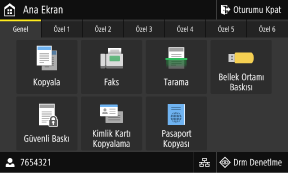
Makine Durumu ve Oturum Açma Bilgileri
[Oturumu Kpat]
Bu, kullanıcı oturum açtığında görüntülenir. Makinede işlemleri tamamladıktan sonra oturumu kapatmak için buna basın. Makinede Oturum Açma
Bu, kullanıcı oturum açtığında görüntülenir. Makinede işlemleri tamamladıktan sonra oturumu kapatmak için buna basın. Makinede Oturum Açma
[ ]
]
Oturum açan kullanıcın adını veya Departman Kimliği'ni görüntüler.
]Oturum açan kullanıcın adını veya Departman Kimliği'ni görüntüler.
[ ] / [
] / [ ]
]
Kablolu LAN'a bağlanıldığında, [] görüntülenir. Kablosuz LAN'a bağlanıldığında, [] görüntülenir.
Makineyi ağa bağlamak için kablolu LAN veya kablosuz LAN kullanma arasında geçiş yapmak için bu simgeye basın. Kablolu veya Kablosuz LAN Seçme
] / []Kablolu LAN'a bağlanıldığında, [
] görüntülenir. Kablosuz LAN'a bağlanıldığında, [] görüntülenir.Makineyi ağa bağlamak için kablolu LAN veya kablosuz LAN kullanma arasında geçiş yapmak için bu simgeye basın. Kablolu veya Kablosuz LAN Seçme
[Drm Denetlme]
Makine bilgilerini, kullanımını ve günlüklerini, ağ ayarlarını ve hata bilgilerini kontrol edebilirsiniz. [Durum Denetleme] Ekranı
Makine bilgilerini, kullanımını ve günlüklerini, ağ ayarlarını ve hata bilgilerini kontrol edebilirsiniz. [Durum Denetleme] Ekranı
İşlev ve Ayar Düğmeleri

|
||

|
||

|
||

|
[Bellek Ortamı Baskısı]
Bir USB bellek cihazından dosya yazdırır. USB Bellek Cihazından Yazdırma (Bellek Ortamı Yazdırma) |
|

|
[Güvenli Baskı]
Makinenin belleğine geçici olarak kaydedilen verileri yazdırır. Güvenliği PIN ile Sağlanan Bir Belgeyi Yazdırma (Güvenli Yazdırma) |
|

|
[Kimlik Kartı Kopyalama]
Kimlik kartlarının ön ve arka taraflarını kopyalar. Kimlik Kartlarının Her İki Yüzünü Bir Sayfaya Kopyalama |
|

|
[Pasaport Kopyası]
Birden fazla pasaportu bir yaprağa kopyalar. Birden Fazla Pasaportu Bir Sayfaya Kopyalama |
|

|
||

|
[Adres Defteri]
Taranan verileri ve faksları gönderirken ve kaydederken hedefler kaydedin. Adres Defteri'nden hedefler belirtebilir ve gönderme işlevini çağırabilirsiniz. Hedef Kaydetme (Adres Defteri) Hedef Belirtme (Adres Defteri) |
|

|
[Kağıt Ayarları]
Kullanılacak kağıt boyutunu ve türünü ayarlayıp sık kullanılan kağıdı kaydedin. Kağıt Boyutunu ve Türünü Belirtme |
|

|
||

|
[Ana Ekran Ayarları]
[Ana Ekran] kısmına kısayol düğmeleri ekleyin ve düğmeleri yeniden düzenleyin. [Ana Ekran] Öğesini Özelleştirme |
|

|
[Ürün Yazılımını Güncelleştir]
Üretici yazılımını internet aracılığıyla günceller. Üretici Yazılımını Güncelleme |
|

|
[Çalışma Kılavuzu]
Temel kullanım kılavuzunu ve sorun giderme yöntemlerini gözden geçirin. |
|

|
[Kablosuz LAN Ayarları]
Bir bilgisayarı kablosuz LAN yönlendiricisi (erişim noktası) aracılığıyla bilgisayara bağlar. Kablosuz LAN'a Bir Yönlendirici Arayarak Bağlanma (Erişim Noktası Kurulum Yöntemi) |
|

|
Kısayol Düğmesi (Tarama)
Favori Ayarlar olarak kaydedilen tarama ayarlarını çağırın. Düğmenin adı, ayara bağlı olarak değişiklik gösterir. Kısayol Düğmeleri Ekleme |
|

|
Kısayol Düğmesi (Faks)
Favori Ayarlar olarak kaydedilen faks ayarlarını çağırın. Düğmenin adı, ayara bağlı olarak değişiklik gösterir. Kısayol Düğmeleri Ekleme
|
|

|
Kısayol Düğmesi (Kopyala)
Favori Ayarlar olarak kaydedilen kopyalama ayarlarını çağırın. Düğmenin adı, ayara bağlı olarak değişiklik gösterir. Kısayol Düğmeleri Ekleme
|
Bu ekran yukarıdaki işleve ve ayar düğmelerine ek olarak, Uygulama Kitaplığı düğmelerini de görüntüler.
Uygulama Kitaplığı, tek dokunuşla işlemler gerçekleştirmenizi sağlar.
Bu işlevi kullanmak için Uzak Kullanıcı Arabirimi'nin Portal sayfasında [Application Library] öğesine tıklamanız ve uygulamayı yapılandırmanız gerekir. Uzak Kullanıcı Arabirimi'nin Portal Sayfası
Daha fazla bilgi için, çevrimiçi kılavuz sitesindeki Uygulama Kitaplığı kılavuzuna göz atın.
https://oip.manual.canon/
Uygulama Kitaplığı, tek dokunuşla işlemler gerçekleştirmenizi sağlar.
Bu işlevi kullanmak için Uzak Kullanıcı Arabirimi'nin Portal sayfasında [Application Library] öğesine tıklamanız ve uygulamayı yapılandırmanız gerekir. Uzak Kullanıcı Arabirimi'nin Portal Sayfası
Daha fazla bilgi için, çevrimiçi kılavuz sitesindeki Uygulama Kitaplığı kılavuzuna göz atın.
https://oip.manual.canon/