ניתן להדפיס מסמכים ותמונות באמצעות מנהל מדפסת המותקן במחשב המחובר למכשיר.
הכנה להדפסה ממחשב
הדפסה ממחשב
הדפסה
ניתן להדפיס מסמכים ותמונות ממחשב או להדפיס קבצים ישירות מהתקן זיכרון USB שהוכנס למכשיר.
הדפסה ממחשב

|
הגדרת שרת הדפסה
שרת ההדפסה מאפשר להפחית את העומס על המחשב שממנו מבוצעת ההדפסה.
ב-Windows, באפשרותך להתקין מנהל מדפסת דרך שרת ההדפסה, מה שחוסך לך את הטרחה של הורדת מנהל מדפסת לכל מחשב ברשת או באמצעות CD/DVD-ROM
.הגדרת שרת הדפסה
ב-Windows, באפשרותך להתקין מנהל מדפסת דרך שרת ההדפסה, מה שחוסך לך את הטרחה של הורדת מנהל מדפסת לכל מחשב ברשת או באמצעות CD/DVD-ROM
.הגדרת שרת הדפסה
הדפסה באמצעות קוד PIN
ניתן לשלוח נתונים מודפסים למכשיר לאחר הוספת קוד PIN.
ההדפסה לא תתבצע עד להזנת קוד ה-PIN במכשיר, זאת כדי למנוע הדפסת מסמכים ללא השגחה וגנבת מידע.
הדפסת מסמך המאובטח באמצעות PIN (הדפסה מאובטחת)
ההדפסה לא תתבצע עד להזנת קוד ה-PIN במכשיר, זאת כדי למנוע הדפסת מסמכים ללא השגחה וגנבת מידע.
הדפסת מסמך המאובטח באמצעות PIN (הדפסה מאובטחת)
הדפסה באמצעות הפונקציות הסטנדרטיות של מערכת ההפעלה ושירות הענן
ניתן להדפיס ללא צורך בהתקנת יישום או מנהל מדפסת ייעודי.
Windows
מכונה זו תואמת ל-Universal Print, שירות ענן של Microsoft. Yאתה יכול גם להדפיס מסמכים ממיקום מרוחק כל עוד המחשב שלך מחובר לאינטרנט.
הכנות עבור שימוש בהדפסה אוניברסלית
הדפסה באמצעות הדפסה אוניברסלית
הכנות עבור שימוש בהדפסה אוניברסלית
הדפסה באמצעות הדפסה אוניברסלית
macOS
ניתן להשתמש ב-AirPrint כדי להדפיס נתונים. Uשימוש באפליקציית AirPrint כדי להדפיס ולסרוק נתונים ולשלוח פקסים
מערכת הפעלה Chrome
השתמש בפונקציית ההדפסה הסטנדרטית במערכת ההפעלה. הדפסה מ-Chromebook או ממכשיר אחר עם Chrome OS
הדפסה ישירה מהתקן זיכרון USB
|
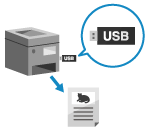
ניתן להדפיס קובצי PDF, JPEG ו- TIFF ישירות מהתקן זיכרון USB שחובר למכשיר מבלי להשתמש במחשב.
זה נוח בעת הדפסת קבצים במחשב ללא חיבור לרשת או מהתקן חיצוני. הכנה להדפסה ישירה מהתקן זיכרון USB הדפסה מהתקן זיכרון USB (הדפסת מדיית זיכרון) |
ראה גם
הדפסה ממכשיר נייד
ניתן להפעיל את המכשיר מהטלפון הנייד, הטאבלט או מכשיר נייד אחר. תוכל להדפיס בקלות תמונות או מסמכים ממכשיר נייד באמצעות שימוש באפליקציה או שירות תואמים.
קישור למכשירים ניידים
קישור למכשירים ניידים
כאשר התוצאות אינן כצפוי
אם הצבע אינו משוכפל כראוי או מיקום התמונה משתנה, כוונן את איכות ההדפסה והמיקום בהתאם לתסמינים המתרחשים.
התאמת איכות ההדפסה והמיקום
התאמת איכות ההדפסה והמיקום