
[Printer Settings]
הגדר את ההגדרות עבור פעולת המדפסת ועבור עיבוד נתוני הדפסה.
* ערכים בטקסט אדום מודגש הם הגדרות ברירת המחדל עבור כל פריט.
* ערכים בטקסט אדום מודגש הם הגדרות ברירת המחדל עבור כל פריט.
|
|
אם ללוח הבקרה ולמנהל ההתקן של המדפסת יש אותן הגדרותניתנת עדיפות להגדרות מנהל ההתקן של המדפסת. הגדרות לוח הבקרה תקפות עבור מערכות הפעלה כגון הדפסת UNIX, ו-PCL שבהן לא ניתן להשתמש במנהלי מדפסת וכאשר מדפיסים מהתקנים ניידים.
|
[Prioritize Driver Settings When Printing]
[Menu]  [Function Settings] [Printer] [Printer Settings]
[Function Settings] [Printer] [Printer Settings]|
ציין עבור כל מקור נייר אם להגדרות מנהל ההתקן של המדפסת יש עדיפות על פני גודל וסוג הנייר שצוינו ב-[Paper Settings] במסך ה-[Home].
אם תגדיר [On] בהגדרה זו, המכשיר ידפיס ממקור הנייר שצוין על ידי מנהל המדפסת, ללא קשר להגדרת הנייר במכשיר.
הגדרת [On] מאפשרת לך לציין את ההגדרות למטה.
ב- [Priority Target], ציין אם לתעדף גם את גודל הנייר וגם את סוג הנייר, או רק את סוג הנייר.
ב- [Action When Size Mismatch], ציין אם להדפיס בכל זאת או להציג הודעת שגיאה ולהפסיק את ההדפסה כאשר גודל הנייר שנטען שונה מאוד מהגדרת מנהל ההתקן של המדפסת.
* ייתכן שיודפסו מספר גיליונות נייר גם אם המכשיר מוגדר לבטל הדפסה כאשר מוצגת הודעת שגיאה.
שימו לב שכשמגדירים [On] בהגדרה זו כאשר הנייר שנטען במכשיר אינו תואם לנייר שצוין על ידי מנהל המדפסת הדבר עלול להוביל לחסימות נייר או שגיאות הדפסה.
|
|
[Multi-Purpose Tray]
[Prioritize Driver Settings]
[Off]
[On]
[Priority Target]
[Paper Size and Type]
[Paper Type Only]
[Action When Size Mismatch]
[Force Output]
[Display Error]
[Drawer 1]
[Prioritize Driver Settings]
[Off]
[On]
[Priority Target]
[Paper Size and Type]
[Paper Type Only]
[Action When Size Mismatch]
[Force Output]
[Display Error]
[Drawer 2]*1
[Prioritize Driver Settings]
[Off]
[On]
[Priority Target]
[Paper Size and Type]
[Paper Type Only]
[Action When Size Mismatch]
[Force Output]
[Display Error]
|
|
*1 ייתכן שלא יוצג בהתאם לדגם, לאפשרויות המותקנות ולהגדרות אחרות.
|
[Copies]
[Menu] [Function Settings] [Printer] [Printer Settings]
[Function Settings] [Printer] [Printer Settings]הגדר את מספר העותקים להדפסה.
|
1 עד 999
|
[2-Sided Printing]
[Menu] [Function Settings] [Printer] [Printer Settings]
[Function Settings] [Printer] [Printer Settings]בחר אם להדפיס על שני צידי הנייר.
|
[Off]
[On]
|
[Default Paper]
[Menu] [Function Settings] [Printer] [Printer Settings]
[Function Settings] [Printer] [Printer Settings]הגדר את גודל וסוג הנייר לשימוש בעת הדפסה מהתקן נייד או מערכת הפעלה שאינה תומכת במנהל ההתקן של המדפסת.
ראו להלן את המסמכים שניתן לציין.
נייר שמיש
ראו להלן את המסמכים שניתן לציין.
נייר שמיש
[Paper Size Override]
[Menu] [Function Settings] [Printer] [Printer Settings]
[Function Settings] [Printer] [Printer Settings]הגדר אם המכשיר מחליף נייר בגודל A4 בנייר בגודל Letter ולהפך בעת הדפסה.
הגדרת [On] פירושה שאם, למשל, הדפסה על נייר בגודל A4 מוגדרת במחשב ויש רק נייר בגודל Letter, העבודה מודפסת על נייר בגודל Letter במקום זאת.
הגדרת [On] פירושה שאם, למשל, הדפסה על נייר בגודל A4 מוגדרת במחשב ויש רק נייר בגודל Letter, העבודה מודפסת על נייר בגודל Letter במקום זאת.
* הגדרות הדפסה מצוינות ביישום או במנהל ההתקן של מדפסת, אך ניתן להגדיר הגדרה זו רק בלוח ההפעלה.
|
[Off]
[On]
|
[Print Quality]
[Menu] [Function Settings] [Printer] [Printer Settings]
[Function Settings] [Printer] [Printer Settings]התאם את הגדרות איכות ההדפסה כגון הצפיפות והרזולוציה בהתאם למסמך המודפס ולמטרה.
[Density]
[Menu] [Function Settings] [Printer] [Printer Settings] [Print Quality]
[Function Settings] [Printer] [Printer Settings] [Print Quality]התאם את צפיפות הטונר בה נעשה שימוש בעת הדפסת כל צבע.
להתאמה מדויקת יותר, ניתן להתאים את רמות שלושת אזורי הצפיפות עבור כל צבע ב- [Fine Adjust].
להתאמה מדויקת יותר, ניתן להתאים את רמות שלושת אזורי הצפיפות עבור כל צבע ב- [Fine Adjust].
* שים לב שאינכם יכולים להתאים את צפיפות הטונר אם [Toner Save] מוגדר ל-[On].[Toner Save]
* [Density] ייתכן שלא יוצג בהתאם לדגם, לאפשרויות המותקנות ולהגדרות אחרות.
|
17 רמות
[Fine Adjust]
[High]/[Medium]/[Low]
17 רמות
|
[Toner Save]
[Menu] [Function Settings] [Printer] [Printer Settings] [Print Quality]
[Function Settings] [Printer] [Printer Settings] [Print Quality]הגדר אם לחסוך בטונר בעת הדפסה.
הגדר [On]בהגדרה זו כאשר ברצונך לבדוק רק את הפריסה או גימור אחר לפני ההדפסה הסופית, כגון לפני הדפסת עבודה גדולה מאוד.
הגדר [On]בהגדרה זו כאשר ברצונך לבדוק רק את הפריסה או גימור אחר לפני ההדפסה הסופית, כגון לפני הדפסת עבודה גדולה מאוד.
|
[Off]
[On]
|
[Image Refinement]
[Menu] [Function Settings] [Printer] [Printer Settings] [Print Quality]
[Function Settings] [Printer] [Printer Settings] [Print Quality]ציין האם להשתמש בתהליך החלקה שייצור קווי מתאר מודפסים חלקים יותר בטקסט ובתמונות.
|
[Off]
[On]
|
[Resolution]
[Menu] [Function Settings] [Printer] [Printer Settings] [Print Quality]
[Function Settings] [Printer] [Printer Settings] [Print Quality]ציין את הרזולוציה המשמשת לעיבוד נתוני הדפסה.
כדי להדפיס ברזולוציה גבוהה יותר, הגדר [1200 dpi] בהגדרה זו.
כדי להדפיס ברזולוציה גבוהה יותר, הגדר [1200 dpi] בהגדרה זו.
|
[1200 dpi]
[600 dpi]
|
[Layout]
[Menu] [Function Settings] [Printer] [Printer Settings]
[Function Settings] [Printer] [Printer Settings]הגדר את כיוון היציאה או השוליים ואת מיקום ההדפסה.
[Binding Location]
[Menu] [Function Settings] [Printer] [Printer Settings] [Layout]
[Function Settings] [Printer] [Printer Settings] [Layout]|
הגדר אם השדרה תהיה בקצה הארוך או בקצה הקצר כאשר המסמך המודפס ייכרך בשיטה כגון סיכות.
השתמש בהגדרה זו בשילוב עם הגדרת [Gutter] לכוונון מיקום הכריכה והשוליים. [Gutter] כדי לכרוך את הנייר בקצה הארוך, הגדר [Long Edge] בהגדרה זו.

כדי לכרוך את הנייר בקצה הקצר, הגדר [Short Edge] בהגדרה זו.

|
|
[Long Edge]
[Short Edge]
|
[Gutter]
[Menu] [Function Settings] [Printer] [Printer Settings] [Layout]
[Function Settings] [Printer] [Printer Settings] [Layout]הסט את מיקום ההדפסה כדי להתאים את רוחב השוליים שיהוו את השדרה.
הגדר את רוחב ההיסט במרווחים של 0.5 מ"מ בכיוון הפלוס (+) או מינוס (-), בהתאם לקצה המצוין ב-[Binding Location]. [Binding Location]
הגדר את רוחב ההיסט במרווחים של 0.5 מ"מ בכיוון הפלוס (+) או מינוס (-), בהתאם לקצה המצוין ב-[Binding Location]. [Binding Location]
אם [Binding Location] מוגדר ל-[Long Edge]
הגדר את רוחב ההיסט על ידי בחירת ערך חיובי (+) לכריכה בקצה השמאלי של הנייר או ערך שלילי (-) לכריכה בקצה הימני.

הוגדר כערך חיובי (+)
|

הוגדר כערך שלילי (-)
|
אם [Binding Location] מוגדר ל-[Short Edge]
הגדר את רוחב ההיסט על ידי בחירת ערך חיובי (+) לכריכה בקצה העליון של הנייר או ערך שלילי (-) לכריכה בקצה התחתון.

הוגדר כערך חיובי (+)
|

הוגדר כערך שלילי (-)
|
|
-50.0 עד 00.0 עד +50.0 (mm)
|
[Offset Short Edge] או [Offset Long Edge]
[Menu] [Function Settings] [Printer] [Printer Settings] [Layout]
[Function Settings] [Printer] [Printer Settings] [Layout]קיזוז מיקום ההדפסה של טקסט ותמונות. השתמש בהגדרה זו כאשר הטקסט והתמונות המודפסים מוזזים לכיוון קצה אחד של הנייר או כאשר הם חורגים מטווח ההדפסה.
הגדר את רוחב ההיסט כערך חיובי (+) או שלילי (-) במרווחים של 0.5 מ"מ עבור כל כיוון קצה הנייר וצד ההדפסה.
הגדר את רוחב ההיסט כערך חיובי (+) או שלילי (-) במרווחים של 0.5 מ"מ עבור כל כיוון קצה הנייר וצד ההדפסה.
לקיזוז לאורך הקצה הקצר (אופקי)
הגדר את רוחב ההתאמה על ידי בחירת ערך חיובי להתאמה ימינה על הנייר או ערך שלילי להתאמה שמאלה על הנייר.

לקיזוז לאורך הקצה הארוך (אנכית)
הגדר את רוחב ההתאמה על-ידי בחירת ערך חיובי (+) להתאמה כלפי מטה על הנייר או ערך שלילי (-) להתאמה כלפי מעלה על הנייר.

|
-50.0 עד 00.0 עד +50.0 (mm)
|
[Auto Skip Error]
[Menu] [Function Settings] [Printer] [Printer Settings]
[Function Settings] [Printer] [Printer Settings]מומלץ שהגדרת ה-[Off] תהיה בשימוש באופן קבוע ה תיפסק כאשר מתרחשת שגיאה.
|
[Off]
[On]
|
[Timeout]
[Menu] [Function Settings] [Printer] [Printer Settings]
[Function Settings] [Printer] [Printer Settings]הגדר את הזמן מתחילת ההמתנה לקבלת נתוני הדפסה ועד פסק זמן הקבלה כאשר קליטת נתוני ההדפסה מופסקת.
|
5 עד 15 עד 300 (sec.)
|
[Personality]
[Menu] [Function Settings] [Printer] [Printer Settings]
[Function Settings] [Printer] [Printer Settings]זה אמור להיות מוגדר בדרך כלל ל-[Auto], שבה המכשיר מזהה אוטומטית את נתוני ההדפסה שהתקבל ועובר למצב ההפעלה המתאים.
אם המכשיר לא עובר למצב ההפעלה המתאים מסיבה כלשהי (כגון פורמט נתוני הדפסה לא ידוע), הגדר את מצב ההפעלה באופן ידני.
אם המכשיר לא עובר למצב ההפעלה המתאים מסיבה כלשהי (כגון פורמט נתוני הדפסה לא ידוע), הגדר את מצב ההפעלה באופן ידני.
|
[Auto]
[PS]
[PCL]
[PDF]
[XPS]
[Imaging]
|
[Prioritize MP Tray]
[Menu] [Function Settings] [Printer] [Printer Settings]
[Function Settings] [Printer] [Printer Settings]הגדר אם לתת עדיפות להזנת נייר מהמגש הרב-תכליתי על פני הזנה ממגירת הנייר כאשר המכשיר בוחר אוטומטית את מקור הנייר הנכון עבור גודל הנייר להדפסה.
אם מגדירים [On] בהגדרה זו ובאותו נייר נטען הן במגש הרב-תכליתי והן במגירת הנייר, הנייר מוזן מהמגש הרב-תכליתי.
אם מגדירים [On] בהגדרה זו ובאותו נייר נטען הן במגש הרב-תכליתי והן במגירת הנייר, הנייר מוזן מהמגש הרב-תכליתי.
|
[Off]
[On]
|
[UFR II]
[Menu] [Function Settings] [Printer] [Printer Settings]
[Function Settings] [Printer] [Printer Settings]הגדר את שיטת עיבוד נתוני ההדפסה המשמשת כאשר נעשה שימוש במנהל התקן המדפסת UFR II.
[Halftones]
[Menu] [Function Settings] [Printer] [Printer Settings] [UFR II]
[Function Settings] [Printer] [Printer Settings] [UFR II]הגדר את שיטת ההדפסה המשמשת לשחזור גווני חצי גוונים (אזורי ביניים בין אזורים בהירים לכהים) בהתאם לתוכן נתוני ההדפסה.
הדפסה ברזולוציה גבוהה עם קווי מתאר ברורים של הטקסט
ציין [Resolution]. הדבר הזה שימושי להדפסת קבצים עם טקסט וקווים דקים.
כדי להדפיס ברזולוציה גבוהה יותר מהגדרת [Resolution], ציין [High Resolution]. הדבר הזה שימושי להדפסת נתונים עם קווים דקים וטקסט קטן, כגון קבצי CAD.
* בחירת [High Resolution] עשויה להוריד את העקביות של המרקמים.
כדי להדפיס ברזולוציה גבוהה יותר מהגדרת [Resolution], ציין [High Resolution]. הדבר הזה שימושי להדפסת נתונים עם קווים דקים וטקסט קטן, כגון קבצי CAD.
* בחירת [High Resolution] עשויה להוריד את העקביות של המרקמים.
הדפסה עם ניגודיות (קונטרסט) מודגשת בין אזורים בהירים וכהים
ציין [Color Tone]. מצב הדפסה זה שימושי להדפסת קבצי תמונה כגון תצלומים.
הדפסה עם מעברים הדרגתיים וקווי מתאר חלקים יותר
ציין [Gradation]. מתאים להדפסת קבצים כגון איורים המשתמשים במעברי צבע הדרגתיים.
|
[Resolution/Gradation]
[Text]
[Resolution]
[Color Tone]
[Gradation]
[High Resolution]
[Graphics]
[Resolution]
[Color Tone]
[Gradation]
[High Resolution]
[Image]
[Resolution]
[Color Tone]
[Gradation]
[High Resolution]
|
[Paper Save]
[Menu] [Function Settings] [Printer] [Printer Settings] [UFR II]
[Function Settings] [Printer] [Printer Settings] [UFR II]הגדר אם לבטל את הפלט עבור עמודים ריקים הכלולים בנתוני ההדפסה.
|
[Off]
[On]
|
[PCL]
[Menu] [Function Settings] [Printer] [Printer Settings]
[Function Settings] [Printer] [Printer Settings]הגדר הגדרות הדפסה של PCL, כגון פריסת דף ואיכות הדפסה.
[Paper Save]
[Menu] [Function Settings] [Printer] [Printer Settings] [PCL]
[Function Settings] [Printer] [Printer Settings] [PCL]הגדר אם לבטל את הפלט עבור דפים ריקים הכלולים בנתוני ההדפסה.
|
[Off]
[On] |
[Orientation]
[Menu] [Function Settings] [Printer] [Printer Settings] [PCL]
[Function Settings] [Printer] [Printer Settings] [PCL]בחר [Portrait] (כיוון אנכי) או [Landscape] (כיוון אופקי) בהתאם לכיוון העמוד.
|
[Portrait]
[Landscape]
|
[Font Number]
[Menu] [Function Settings] [Printer] [Printer Settings] [PCL]
[Function Settings] [Printer] [Printer Settings] [PCL]קבע באיזה גופן להשתמש על-ידי בחירה במספר זיהוי תואם של הגופן.
* ניתן להדפיס מלוח ההפעלה את רשימת גופני ה-PCL עם דוגמיות גופנים. הדפסה וצפייה בדוחות ורשימות
|
0 עד 54
|
[Point Size]
[Menu] [Function Settings] [Printer] [Printer Settings] [PCL]
[Function Settings] [Printer] [Printer Settings] [PCL]|
הגדר את גודל הגופן בנקודות. ניתן לכוונן במרווחים של 0.25.
ניתן לציין הגדרה זו רק כאשר נבחר גופן הניתן להרחבה ברווח פרופורציונלי [Font Number].
* [Point Size] ייתכן שלא יוצג בהתאם לדגם, לאפשרויות המותקנות ולהגדרות אחרות.
|
|
4.00 עד 12.00 עד 999.75 (point)
|
[Pitch]
[Menu] [Function Settings] [Printer] [Printer Settings] [PCL]
[Function Settings] [Printer] [Printer Settings] [PCL]|
הגדר את גובה הגופן, או cpi (נקודות לאינץ'). ניתן לכוונן במרווחים של 0.01.
ניתן לציין הגדרה זו רק כאשר נבחר גופן שניתן להרחבה בגובה קבוע או גופן מפת סיביות ב-[Font Number].
* [Pitch] ייתכן שלא יוצג בהתאם לדגם, לאפשרויות המותקנות ולהגדרות אחרות.
|
|
0.44 עד 10.00 עד 99.99 (cpi)
|
[Form Lines]
[Menu] [Function Settings] [Printer] [Printer Settings] [PCL]
[Function Settings] [Printer] [Printer Settings] [PCL]|
הגדר את מספר השורות שיודפסו בדף אחד בין 5 ל-128.
הגדרה זו משתנה אוטומטית בהתאם להגדרות שצוינו ב-[Default Paper Size] ו-[Orientation].
* בהתאם למדינה או לאזור שלך, ה-[Form Lines] ייתכן שההגדרה לא תהיה זמינה, או שהתוכן שלה או הגדרת ברירת המחדל שלה עשויים להיות שונים.
|
|
5 עד 64 עד 128 (lines)
|
[Character Code]
[Menu] [Function Settings] [Printer] [Printer Settings] [PCL]
[Function Settings] [Printer] [Printer Settings] [PCL]|
בחר את קוד התו המתאים ביותר למחשב שממנו נשלחים נתוני הדפסה.
ההגדרה שצוינה אינה תקפה כאשר קוד התו נשלט על ידי הגופן שצוין ב-[Font Number].
|
|
[Custom Paper]
[Menu] [Function Settings] [Printer] [Printer Settings] [PCL]
[Function Settings] [Printer] [Printer Settings] [PCL]הגדר אם להגדיר גודל נייר מותאם אישית.
הגדר [On] כדי להגדיר את מידות הנייר [X dimension] ו-[Y dimension].
הגדר [On] כדי להגדיר את מידות הנייר [X dimension] ו-[Y dimension].
|
[Off]
[On] |
[Unit of Measure]
[Menu] [Function Settings] [Printer] [Printer Settings] [PCL]
[Function Settings] [Printer] [Printer Settings] [PCL]בחר את יחידת המידה המשמשת להגדרת גדלים מותאמים אישית של נייר.
* בהתאם למדינה או לאזור שלך, הגדרת ה-[Unit of Measure] לא תוצג, או שהתוכן שלה או הגדרת ברירת המחדל שלה עשויים להיות שונים.
|
[Millimeter]
[Inch]
|
[X dimension]
[Menu] [Function Settings] [Printer] [Printer Settings] [PCL]
[Function Settings] [Printer] [Printer Settings] [PCL]קבע את הממד האופקי (קצה קצר) של נייר מותאם אישית.
* [X dimension] ייתכן שלא יוצג בהתאם לדגם, לאפשרויות המותקנות ולהגדרות אחרות.
|
77 עד 216 (mm)
|
[Y dimension]
[Menu] [Function Settings] [Printer] [Printer Settings] [PCL]
[Function Settings] [Printer] [Printer Settings] [PCL]ציין את הממד האנכי (קצה ארוך) של נייר מותאם אישית.
* [Y dimension] ייתכן שלא יוצג בהתאם לדגם, לאפשרויות המותקנות ולהגדרות אחרות.
|
127 עד 355 (mm)
|
[Append CR to LF]
[Menu] [Function Settings] [Printer] [Printer Settings] [PCL]
[Function Settings] [Printer] [Printer Settings] [PCL]|
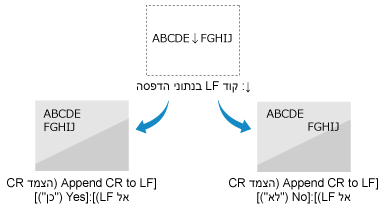
בחר אם לצרף החזרת גררה (CR) כאשר המכשיר מקבל קוד הזנת שורה (LF).
אם [Yes] נבחר, מיקום ההדפסה עובר לתחילת השורה הבאה כאשר המכשיר מקבל קוד LF.
אם [No]נבחר, מיקום ההדפסה עובר לשורה הבאה, ממש מתחת לקוד ה-LF שהתקבל.
|
|
[Yes]
[No]
|
[Enlarge A4 Print Width]
[Menu] [Function Settings] [Printer] [Printer Settings] [PCL]
[Function Settings] [Printer] [Printer Settings] [PCL]בחר אם להגדיל את הרוחב של שטח ההדפסה בנייר בגודל A4 בהדפסה לאורך, לרוחב של נייר בגודל Letter.
|
[Off]
[On] |
[Halftones]
[Menu] [Function Settings] [Printer] [Printer Settings] [PCL]
[Function Settings] [Printer] [Printer Settings] [PCL]הגדר את שיטת ההדפסה המשמשת לשחזור גווני חצי גוונים (אזורי ביניים בין אזורים בהירים לכהים) בהתאם לתוכן נתוני ההדפסה.
הדפסה ברזולוציה גבוהה עם קווי מתאר ברורים של הטקסט
ציין [Resolution]. הדבר הזה שימושי להדפסת קבצים עם טקסט וקווים דקים.
כדי להדפיס ברזולוציה גבוהה יותר מהגדרת [Resolution], ציין [High Resolution]. הדבר הזה שימושי להדפסת נתונים עם קווים דקים וטקסט קטן, כגון קבצי CAD.
* בחירת [High Resolution] עשויה להוריד את העקביות של המרקמים.
כדי להדפיס ברזולוציה גבוהה יותר מהגדרת [Resolution], ציין [High Resolution]. הדבר הזה שימושי להדפסת נתונים עם קווים דקים וטקסט קטן, כגון קבצי CAD.
* בחירת [High Resolution] עשויה להוריד את העקביות של המרקמים.
הדפסה עם ניגודיות (קונטרסט) מודגשת בין אזורים בהירים וכהים
ציין [Color Tone]. מצב הדפסה זה שימושי להדפסת קבצי תמונה כגון תצלומים.
הדפסה עם מעברים הדרגתיים וקווי מתאר חלקים יותר
ציין [Gradation]. מתאים להדפסת קבצים כגון איורים המשתמשים במעברי צבע הדרגתיים.
|
[Resolution/Gradation]
[Text]
[Resolution]
[Color Tone]
[Gradation]
[High Resolution]
[Graphics]
[Resolution]
[Color Tone]
[Gradation]
[High Resolution]
[Image]
[Resolution]
[Color Tone]
[Gradation]
[High Resolution]
|
[PS]
[Menu] [Function Settings] [Printer] [Printer Settings]
[Function Settings] [Printer] [Printer Settings]קבע הגדרות הדפסה של PS, כגון פריסת דף ואיכות הדפסה.
[Job Timeout]
[Menu] [Function Settings] [Printer] [Printer Settings] [PS]
[Function Settings] [Printer] [Printer Settings] [PS]|
הגדרה זו תאפשר לך לקבוע את משך הזמן הקצוב לעבודה.
אם העבודה לא הסתיימה בתוך מגבלת הזמן שנקבעה, העבודה מבוטלת אוטומטית.
|
|
0 עד 3600 (sec.)
|
[Print PS Errors]
[Menu] [Function Settings] [Printer] [Printer Settings] [PS]
[Function Settings] [Printer] [Printer Settings] [PS]הגדרה זו קובעת אם יודפס דף שגיאה במקרה של שגיאה.
|
[Off]
[On] |
[Halftones]
[Menu] [Function Settings] [Printer] [Printer Settings] [PS]
[Function Settings] [Printer] [Printer Settings] [PS]הגדר את שיטת ההדפסה המשמשת לשחזור גווני חצי גוונים (אזורי ביניים בין אזורים בהירים לכהים) בהתאם לתוכן נתוני ההדפסה.
הדפסה עם מעברים הדרגתיים וקווי מתאר חלקים יותר
ציין [Resolution]. מתאים להדפסת קבצים כגון איורים המשתמשים במעברי צבע הדרגתיים.
הדפסה עם ניגודיות (קונטרסט) מודגשת בין אזורים בהירים וכהים
ציין [Gradation]. מצב הדפסה זה שימושי להדפסת קבצי תמונה כגון תצלומים.
הדפסה ברזולוציה גבוהה עם קווי מתאר ברורים של הטקסט
ציין [High Resolution]. הדבר הזה שימושי להדפסת קבצים עם טקסט וקווים עדינים.
|
[Resolution/Gradation]
[Text]
[Resolution]
[Gradation]
[High Resolution]
[Graphics]
[Resolution]
[Gradation]
[High Resolution]
[Image]
[Resolution]
[Gradation]
[High Resolution]
|
[Grayscale Conversion]
[Menu] [Function Settings] [Printer] [Printer Settings] [PS]
[Function Settings] [Printer] [Printer Settings] [PS]|
הגדר את שיטת ההמרה בעת הדפסת נתוני צבע בשחור-לבן.
הגדר [sRGB] להדפסה בשחור-לבן עם הדרגות חלקות לייצוג צבעים שונים.
הגדר [NTSC] להדפסה בשחור-לבן במראה דומה לתמונות טלוויזיה NTSC.
הגדר [Uniform RGB] להדפסה אחידה בשחור-לבן של RGB על כל המסמך, בהתבסס על הבהירות.
|
|
[sRGB]
[NTSC]
[Uniform RGB]
|
[PS Password Settings]
[Menu] [Function Settings] [Printer] [Printer Settings] [PS]
[Function Settings] [Printer] [Printer Settings] [PS]|
באפשרותך לציין את הסיסמה המגבילה את השימוש בפקודת הבקרה שהוכנה על ידי מדפסת ה-PS.
[SystemParamsPassword] היא סיסמה המאפשרת שינויים במאפייני המערכת וגם [StartJobPassword] היא סיסמה המאפשרת את ביצוע מפעיל startjob ו-exitserver. למידע נוסף, עיין במפרטי שפת PostScript.
|
* אם [StartJobPassword] מוגדר אך [SystemParamsPassword] לא מוגדר, בדיקת סיסמה לא תתבצע בזמן ביצוע מפעיל startjob או מפעיל ה-exitserver.
|
[SystemParamsPassword]
[StartJobPassword]
|
[Imaging Settings]
[Menu] [Function Settings] [Printer] [Printer Settings]
[Function Settings] [Printer] [Printer Settings]ציין את שיטת עיבוד נתוני ההדפסה המשמשת להדפסת קובצי תמונה בפורמט JPEG או TIFF.
[Halftones]
[Menu] [Function Settings] [Printer] [Printer Settings] [Imaging Settings]
[Function Settings] [Printer] [Printer Settings] [Imaging Settings]ציין את שיטת ההדפסה המשמשת לשחזור גווני חצי (אזורי ביניים בין אזורים בהירים לכהים) בהתאם לתוכן התמונה.
הדפסה עם ניגודיות (קונטרסט) מודגשת בין אזורים בהירים וכהים
ציין [Gradation]. מצב הדפסה זה שימושי להדפסת קבצי תמונה כגון תצלומים.
הדפסה עם מעברים הדרגתיים וקווי מתאר חלקים יותר
ציין [Resolution]. מתאים להדפסת קבצים כגון איורים המשתמשים במעברי צבע הדרגתיים.
הדפסה ברזולוציה גבוהה עם קווי מתאר ברורים של הטקסט
ציין [High Resolution]. הדבר הזה שימושי להדפסת קבצים עם טקסט וקווים עדינים.
|
[Gradation]
[Resolution]
[High Resolution]
|
[PDF]
[Menu] [Function Settings] [Printer] [Printer Settings]
[Function Settings] [Printer] [Printer Settings]ציין את שיטת עיבוד נתוני ההדפסה המשמשת להדפסת קבצי פורמט PDF.
[Enlarge/Reduce to Fit Paper Size]
[Menu] [Function Settings] [Printer] [Printer Settings] [PDF]
[Function Settings] [Printer] [Printer Settings] [PDF]ציין אם להגדיל או להקטין מסמכים כך שיתאימו לנייר המשמש להדפסה.
* אם תגדיר [On] בהגדרה זו, מסמכים מוגדלים או מוקטנים תוך שמירה על יחס הגובה-רוחב שלהם.
|
[Off]
[On]
|
[Enlarge Print Area]
[Menu] [Function Settings] [Printer] [Printer Settings] [PDF]
[Function Settings] [Printer] [Printer Settings] [PDF]ציין אם להדפיס עם שטח ההדפסה מוגדל כך שהוא יתפוס את כל הנייר, בלי להשאיר שוליים סביב קצוות הנייר.
* בחלק מהמסמכים, הגדרת [On] בהגדרה זו עשויה להוביל להדפסה של תמונות כאשר חלק מהקצוות חתוכים, או להכתמה בחלקים מסוימים של הנייר.
|
[Off]
[On]
|
[N on 1]
[Menu] [Function Settings] [Printer] [Printer Settings] [PDF]
[Function Settings] [Printer] [Printer Settings] [PDF]ציין אם להקטין את הגודל של מקור מרובה עמודים ולהדפיס את העמודים מסודרים על גיליון נייר אחד.
כדי להדפיס מספר עמודים על גיליון אחד (N על 1), בחר את מספר העמודים לשילוב.
דוגמה: להדפסת מסמך בן 4 עמודים על צד אחד של הנייר
בחר [4 on 1].
כדי להדפיס מספר עמודים על גיליון אחד (N על 1), בחר את מספר העמודים לשילוב.
דוגמה: להדפסת מסמך בן 4 עמודים על צד אחד של הנייר
בחר [4 on 1].
|
[Off]
[2 on 1]
[4 on 1]
[6 on 1]
[8 on 1]
[9 on 1]
[16 on 1]
|
[Print Comments]
[Menu] [Function Settings] [Printer] [Printer Settings] [PDF]
[Function Settings] [Printer] [Printer Settings] [PDF]ציין אם להדפיס את ההערות בקובץ PDF.
אם תגדיר [Auto]בהגדרה זו, המסמך וההערות*1 מודפסים.
אם תגדיר [Auto]בהגדרה זו, המסמך וההערות*1 מודפסים.
|
*1 זה חל רק על הערות שצוינו להדפסה בתוך קובץ ה-PDF.
|
|
[Off]
[Auto]
|
[Halftones]
[Menu] [Function Settings] [Printer] [Printer Settings] [PDF]
[Function Settings] [Printer] [Printer Settings] [PDF]הגדר את שיטת ההדפסה המשמשת לשחזור גווני חצי גוונים (אזורי ביניים בין אזורים בהירים לכהים) בהתאם לתוכן נתוני ההדפסה.
הדפסה עם מעברים הדרגתיים וקווי מתאר חלקים יותר
ציין [Resolution]. מתאים להדפסת קבצים כגון איורים המשתמשים במעברי צבע הדרגתיים.
הדפסה עם ניגודיות (קונטרסט) מודגשת בין אזורים בהירים וכהים
ציין [Gradation]. מצב הדפסה זה שימושי להדפסת קבצי תמונה כגון תצלומים.
הדפסה ברזולוציה גבוהה עם קווי מתאר ברורים של הטקסט
ציין [High Resolution]. הדבר הזה שימושי להדפסת קבצים עם טקסט וקווים עדינים.
|
[Resolution/Gradation]
[Text]
[Resolution]
[Gradation]
[High Resolution]
[Graphics]
[Resolution]
[Gradation]
[High Resolution]
[Image]
[Resolution]
[Gradation]
[High Resolution]
|
[Grayscale Conversion]
[Menu] [Function Settings] [Printer] [Printer Settings] [PDF]
[Function Settings] [Printer] [Printer Settings] [PDF]|
הגדר את שיטת ההמרה בעת הדפסת נתוני צבע בשחור-לבן.
הגדר [sRGB] להדפסה בשחור-לבן עם הדרגות חלקות לייצוג צבעים שונים.
הגדר [NTSC] להדפסה בשחור-לבן במראה דומה לתמונות טלוויזיה NTSC.
הגדר [Uniform RGB] להדפסה אחידה בשחור-לבן של RGB על כל המסמך, בהתבסס על הבהירות.
|
|
[sRGB]
[NTSC]
[Uniform RGB]
|
[XPS]
[Menu] [Function Settings] [Printer] [Printer Settings]
[Function Settings] [Printer] [Printer Settings]ציין את עיבוד נתוני ההדפסה המשמש להדפסת קבצים בפורמט XPS.
[Halftones]
[Menu] [Function Settings] [Printer] [Printer Settings] [XPS]
[Function Settings] [Printer] [Printer Settings] [XPS]הגדר את שיטת ההדפסה המשמשת לשחזור גווני חצי גוונים (אזורי ביניים בין אזורים בהירים לכהים) בהתאם לתוכן נתוני ההדפסה.
הדפסה עם מעברים הדרגתיים וקווי מתאר חלקים יותר
ציין [Resolution]. מתאים להדפסת קבצים כגון איורים המשתמשים במעברי צבע הדרגתיים.
הדפסה עם ניגודיות (קונטרסט) מודגשת בין אזורים בהירים וכהים
ציין [Gradation]. מצב הדפסה זה שימושי להדפסת קבצי תמונה כגון תצלומים.
הדפסה ברזולוציה גבוהה עם קווי מתאר ברורים של הטקסט
ציין [High Resolution]. הדבר הזה שימושי להדפסת קבצים עם טקסט וקווים עדינים.
|
[Resolution/Gradation]
[Text]
[Resolution]
[Gradation]
[High Resolution]
[Graphics]
[Resolution]
[Gradation]
[High Resolution]
[Image]
[Resolution]
[Gradation]
[High Resolution]
|
[Grayscale Conversion]
[Menu] [Function Settings] [Printer] [Printer Settings] [XPS]
[Function Settings] [Printer] [Printer Settings] [XPS]|
ציין את שיטת ההמרה המשמשת בעת הדפסת נתוני צבע בשחור-לבן. ניתן להגדיר זאת בנפרד עבור טקסט, גרפיקה (קווים או דמויות) ותמונות (תמונות).
הגדר [sRGB] להדפסה בשחור-לבן עם הדרגות חלקות לייצוג צבעים שונים.
הגדר [NTSC] להדפסה בשחור-לבן במראה דומה לתמונות טלוויזיה NTSC.
הגדר [Uniform RGB] להדפסה אחידה בשחור-לבן של RGB על כל המסמך, בהתבסס על הבהירות.
|
|
[Text]
[sRGB]
[NTSC]
[Uniform RGB]
[Graphics]
[sRGB]
[NTSC]
[Uniform RGB]
[Image]
[sRGB]
[NTSC]
[Uniform RGB]
|
[Paper Save]
[Menu] [Function Settings] [Printer] [Printer Settings] [XPS]
[Function Settings] [Printer] [Printer Settings] [XPS]הגדר אם לבטל את הפלט עבור עמודים ריקים הכלולים בנתוני ההדפסה.
|
[Off]
[On]
|
[Compressed Image Output]
[Menu] [Function Settings] [Printer] [Printer Settings] [XPS]
[Function Settings] [Printer] [Printer Settings] [XPS]|
אם למכשיר חסר זיכרון במהלך ההדפסה, איכות התמונה עלולה להיפגע. הגדר אם להמשיך להדפיס כאשר זה קורה.
כדי להמשיך להדפיס גם עם איכות תמונה ירודה, הגדר [Output] בהגדרה זו.
כדי להפסיק את ההדפסה ולהציג שגיאה כאשר איכות התמונה יורדת בצורה חמורה, הגדר [Display Error].
|
|
[Output]
[Display Error]
|