การตั้งค่า ID และ PIN ของแผนกบนคอมพิวเตอร์
เมื่อจำกัดการพิมพ์และการส่งแฟกซ์จากคอมพิวเตอร์ด้วย ID ของแผนกที่ไม่รู้จัก คุณต้องตั้ง ID และ PIN ของแผนกบนคอมพิวเตอร์แต่ละเครื่องที่ใช้เครื่องนี้ หากคุณต้องการรวมการพิมพ์จากคอมพิวเตอร์ไว้ในการใช้งานสำหรับ ID ของแผนกแต่ละ ID แม้ว่า ID เหล่านี้ไม่ได้ถูกจำกัด ให้ตั้ง ID และ PIN ของแผนกสำหรับคอมพิวเตอร์แต่ละเครื่อง
เมื่อใช้ Windows
จำเป็นต้องมีสิทธิ์ของผู้ดูแลระบบบนคอมพิวเตอร์แต่ละเครื่อง
1
เข้าสู่ระบบบนคอมพิวเตอร์โดยใช้บัญชีของผู้ดูแลระบบ
2
คลิก [ ] (Start)
  [
[ ] (Settings) [อุปกรณ์] [เครื่องพิมพ์และสแกนเนอร์]
] (Start) [] (Settings) [อุปกรณ์] [เครื่องพิมพ์และสแกนเนอร์]หน้าจอ [เครื่องพิมพ์และสแกนเนอร์] จะปรากฏขึ้นมา
3
คลิกโปรแกรมควบคุมของเครื่อง [Manage] [คุณสมบัติเครื่องพิมพ์]
[Manage] [คุณสมบัติเครื่องพิมพ์]หน้าจอคุณสมบัติของโปรแกรมควบคุมจะแสดงขึ้นมา
4
บนแท็บ [การตั้งค่าอุปกรณ์] ให้ตั้ง [การจัดการของผู้ใช้] เป็น [การจัดการ ID แผนก]
5
คลิก [การตั้งค่า] ที่ด้านขวาล่าง
หน้าจอ [การตั้งค่า ID แผนก/PIN] จะปรากฏขึ้นมา
6
ตั้ง ID และ PIN ของแผนก
เพื่อตั้ง PIN ให้เลือกกล่องกาเครื่องหมาย [อนุญาตการตั้งค่า PIN] และใส่ PIN
คลิก [ยืนยัน] เพื่อยืนยันว่าใส่ ID และ PIN ของแผนกอย่างถูกต้อง
* สิ่งนี้จะใช้งานไม่ได้เมื่อเชื่อมต่อเครื่องกับคอมพิวเตอร์ผ่าน USB หรือพอร์ต Web Service Devices (WSD)
* สิ่งนี้จะใช้งานไม่ได้เมื่อเชื่อมต่อเครื่องกับคอมพิวเตอร์ผ่าน USB หรือพอร์ต Web Service Devices (WSD)
7
กำหนดกระบวนการรับรองความถูกต้องและช่วงที่ใช้งานได้ตามต้องการ
 การยืนยัน ID และ PIN ของแผนกเมื่อสั่งพิมพ์หรือส่งแฟกซ์
เลือกกล่องกาเครื่องหมาย [ยืนยัน ID แผนก/PIN เมื่อพิมพ์] และ/หรือ [ยืนยัน ID แผนก/PIN เมื่อส่งแฟกซ์]
เมื่อเชื่อมต่อเครื่องกับคอมพิวเตอร์ผ่านพอร์ต USB หรือ WSD
ให้เลือกกล่องกาเครื่องหมาย [ตรวจสอบความถูกต้อง ID แผนก/PIN ที่อุปกรณ์]
8
คลิก [ตกลง] [ตกลง]
[ตกลง]การตั้งค่าจะถูกนำไปใช้
เมื่อใช้ macOS
1
คลิก [ ] [ค่ากำหนดของระบบ] [เครื่องพิมพ์ & เครื่องสแกน]
] [ค่ากำหนดของระบบ] [เครื่องพิมพ์ & เครื่องสแกน]หน้าจอ [เครื่องพิมพ์ & เครื่องสแกน] จะปรากฏขึ้นมา
2
เลือกเครื่อง แล้วคลิก [ตัวเลือก & วัสดุจัดหา]
3
บนแท็บ [ตัวเลือก] ให้เลือกกล่องกาเครื่องหมาย [Department ID Management] แล้วคลิก [ตกลง]
4
บนหน้าจอการตั้งค่าโปรแกรมควบคุม ให้ตั้ง ID และ PIN ของแผนก
คุณต้องตั้ง ID และ PIN ของแผนกแต่ละครั้งที่คุณพิมพ์หรือส่งแฟกซ์
เมื่อใช้โปรแกรมควบคุมเครื่องพิมพ์
1 | แสดงกล่องโต้ตอบการพิมพ์ แล้วเลือกโปรแกรมควบคุมเครื่องพิมพ์ของเครื่อง การสั่งพิมพ์จากคอมพิวเตอร์ |
2 | จากเมนูแบบผุดขึ้นสำหรับตัวเลือกการพิมพ์ ให้เลือก [Special Features] 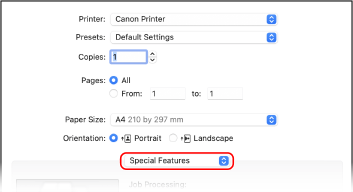 หากตัวเลือกการพิมพ์ไม่แสดงขึ้นมา ให้คลิก [แสดงรายละเอียด] ในกล่องโต้ตอบการพิมพ์ |
3 | เลือกกล่องกาเครื่องหมาย [Use Department ID Management] แล้วคลิก [Settings] หน้าจอ [Department ID/PIN Settings] จะปรากฏขึ้นมา |
4 | ใส่ ID และ PIN ของแผนก |
5 | กำหนดกระบวนการรับรองความถูกต้องและช่วงที่ใช้งานได้ตามต้องการ การยืนยัน ID และ PIN ของแผนกเมื่อสั่งพิมพ์ ให้เลือกกล่องกาเครื่องหมาย [Confirm Department ID/PIN When Printing] |
6 | คลิก [OK] |
เมื่อใช้โปรแกรมควบคุมแฟกซ์
1 | แสดงกล่องโต้ตอบการพิมพ์ แล้วเลือกโปรแกรมควบคุมแฟกซ์ของเครื่อง การส่งแฟกซ์จากคอมพิวเตอร์ (การส่งแฟกซ์จากพีซี) |
2 | จากเมนูแบบผุดขึ้นสำหรับตัวเลือกการพิมพ์ ให้เลือก [Advanced Settings] 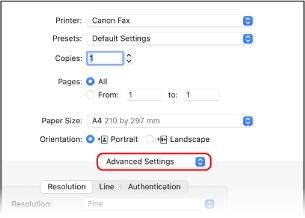 หากตัวเลือกการพิมพ์ไม่แสดงขึ้นมา ให้คลิก [แสดงรายละเอียด] ที่ด้านล่างของหน้าจอ |
3 | บนแท็บ [Authentication] ให้เลือกกล่องกาเครื่องหมาย [Use Department ID Management] และใส่ ID และ PIN ของแผนก |