
Cài Đặt Quét
Khi quét bằng máy, bạn có thể sử dụng thẻ [Cài Đặt Gửi] trên màn hình quét để đặt kích thước bản gốc và điều chỉnh chất lượng hình ảnh.
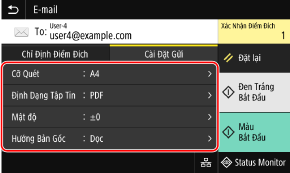
Nếu dữ liệu đã quét không xuất hiện như mong đợi, bạn có thể thay đổi các cài đặt và quét lại.
* Để bắt đầu quét, hãy chọn màu quét (đen trắng hoặc màu) bằng cách nhấn [Bắt Đầu Đen Trắng] hoặc [Bắt Đầu Màu].
* Để lưu dữ liệu đã quét vào máy tính, hãy cấu hình các cài đặt bằng MF Scan Utility hoặc ScanGear MF được cài đặt trên máy tính. Bạn không thể sử dụng bảng điều khiển để cấu hình các cài đặt.
* Để bắt đầu quét, hãy chọn màu quét (đen trắng hoặc màu) bằng cách nhấn [Bắt Đầu Đen Trắng] hoặc [Bắt Đầu Màu].
* Để lưu dữ liệu đã quét vào máy tính, hãy cấu hình các cài đặt bằng MF Scan Utility hoặc ScanGear MF được cài đặt trên máy tính. Bạn không thể sử dụng bảng điều khiển để cấu hình các cài đặt.
|
Đăng Ký Cài Đặt Ưa ThíchBạn có thể đăng ký các cài đặt quét thường dùng làm Cài Đặt Ưa Thích để dễ dàng gọi các cài đặt này nếu cần khi quét. Đăng Ký Và Gọi Lên Cài Đặt Ưa Thích Bạn cũng có thể thay đổi các cài đặt quét mặc định. Thay Đổi Cài Đặt Mặc Định Gọi Lại Cài Đặt Trước Đó - Nhật Ký Công Việc GửiBạn có thể sử dụng Nhật Ký Công Việc Gửi để gọi lại các cài đặt quét được sử dụng để gửi hoặc lưu dữ liệu đã quét trước đây. Chỉ Định Điểm Đích (Nhật Ký Công Việc Gửi) * Nhật Ký Công Việc Gửi không khả dụng khi lưu dữ liệu đã quét vào thiết bị bộ nhớ USB. |
Cài Đặt Kích Thước và Hướng Bản Gốc
Đặt kích thước và hướng theo bản gốc sẽ được quét.
[Cỡ Quét]
Chọn kích thước của bản gốc đã đặt.
Chọn kích thước của bản gốc đã đặt.
Cấu Hình Kích Thước Tùy Chỉnh
Chọn [Chỉ Định Cỡ Tùy Chọn], nhập các kích thước vào [X] và [Y], và nhấn [Áp Dụng].
Khi các khổ không chuẩn thường xuyên sử dụng được đăng ký, bạn có thể gọi các khổ giấy này lên bằng cách nhấn [S1] đến [S3].
Khi các khổ không chuẩn thường xuyên sử dụng được đăng ký, bạn có thể gọi các khổ giấy này lên bằng cách nhấn [S1] đến [S3].
Đăng Ký Khổ Không Chuẩn
Sử dụng quy trình sau đây để đăng ký khổ giấy khi thường xuyên sử dụng các bản gốc có khổ không chuẩn cụ thể. Bạn có thể gọi lên khổ giấy trên màn hình nhập khổ giấy, giúp bạn không cần phải lần nào cũng nhập khổ giấy.
Bạn có thể đăng ký tối đa ba khổ không chuẩn.
Bạn có thể đăng ký tối đa ba khổ không chuẩn.
[Chỉ Định Cỡ Tùy Chọn]  [Đăng Ký Kích Cỡ] chọn [S1] đến [S3] nhập kích thước vào [X] và [Y] [Áp Dụng] [Đăng Ký Kích Cỡ] chọn [S1] đến [S3] nhập kích thước vào [X] và [Y] [Áp Dụng] |
Trên màn hình nhập khổ giấy, nhấn [Tên] để thay đổi tên hiển thị của [S1] thành [S3].
[Hướng Bản Gốc]
Chọn [Dọc] hoặc [Ngang] cho phù hợp với bản gốc đã đặt.
Chọn [Dọc] hoặc [Ngang] cho phù hợp với bản gốc đã đặt.
[Dọc] | [Ngang] | |
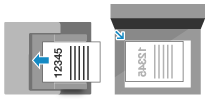 | 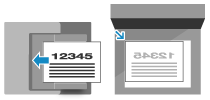 |
Điều Chỉnh Chất Lượng Hình Ảnh
Bạn có thể điều chỉnh chất lượng hình ảnh như khi hình ảnh dữ liệu đã quét không rõ ràng hoặc văn bản khó đọc.
[Mật độ]
Điều chỉnh mật độ phù hợp với bản gốc.
Nhấn [+] để tăng và [-] để giảm mật độ.
Điều chỉnh mật độ phù hợp với bản gốc.
Nhấn [+] để tăng và [-] để giảm mật độ.
[Loại Bản Gốc]
Chọn loại bản gốc.
Quét được thực hiện bằng cách sử dụng chất lượng hình ảnh phù hợp với nội dung của bản gốc.
Chọn loại bản gốc.
Quét được thực hiện bằng cách sử dụng chất lượng hình ảnh phù hợp với nội dung của bản gốc.
[Độ sắc nét] Điều chỉnh độ sắc nét. Tăng độ sắc nét để làm rõ hơn các đường viền và đường thẳng, hoặc giảm độ sắc nét để làm các đường viền và đường thẳng mềm mại hơn. |
Ví dụ điều chỉnh: Để làm văn bản hoặc hình dạng bị mờ trở nên rõ ràng hơn Nhấn [+].  |
Để giảm moiré (nhiễu theo chiều dọc) trong ảnh Nhấn [-]. 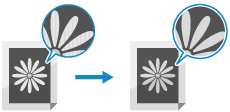 |
|
Khi Định Dạng Tập Tin của Dữ Liệu Đã Quét Là JPEGChất lượng hình ảnh sẽ khác nhau tùy vào tỷ lệ nén được chọn trong [Cỡ Dữ Liệu]. Cài Đặt Tập Tin/Vùng |
Cài Đặt Quét 2 Mặt
Khi quét bản gốc 2 mặt, đặt bản gốc lên khay nạp và đặt [Bản Gốc 2 Mặt].
[Bản Gốc 2 Mặt]
Khi quét bản gốc 2 mặt, chọn [Loại Sách] hoặc [Loại Lịch]. Chọn cài đặt này theo hướng cạnh trên và dưới ở các mặt trước và mặt sau của bản gốc đã đặt.
Khi quét bản gốc 2 mặt, chọn [Loại Sách] hoặc [Loại Lịch]. Chọn cài đặt này theo hướng cạnh trên và dưới ở các mặt trước và mặt sau của bản gốc đã đặt.
[Loại Sách] | [Loại Lịch] | |
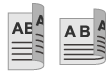 | 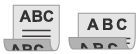 | |
Cạnh trên và dưới có cùng hướng | Cạnh trên và dưới có hướng ngược nhau |
Để hủy quét bản gốc 2 mặt, chọn [Tắt].
Cài Đặt Xem Trước
Để xem trước dữ liệu đã quét trước khi gửi hoặc lưu, bật [Xem Trước].
* Cài đặt này không khả dụng khi lưu dữ liệu đã quét vào thiết bị bộ nhớ USB.
* Cài đặt này không khả dụng khi lưu dữ liệu đã quét vào thiết bị bộ nhớ USB.
[Xem Trước]
Để xem trước dữ liệu đã quét trước khi gửi hoặc lưu, hãy chọn [Bật].
.Bạn có thể xem trước dữ liệu đã quét trên bảng điều khiển sau khi quá trình quét đã hoàn tất. Bạn có thể xóa các trang mà bạn không muốn gửi hoặc lưu.
Để xem trước dữ liệu đã quét trước khi gửi hoặc lưu, hãy chọn [Bật].
.Bạn có thể xem trước dữ liệu đã quét trên bảng điều khiển sau khi quá trình quét đã hoàn tất. Bạn có thể xóa các trang mà bạn không muốn gửi hoặc lưu.
Bỏ Qua Trang Trống
Bật [BỏQua B.GốcTrống] để tự động bỏ qua các trang trống của bản gốc.
* Cài đặt này không khả dụng khi gửi dữ liệu đã quét bằng I-Fax.
* Cài đặt này không khả dụng khi gửi dữ liệu đã quét bằng I-Fax.
[BỏQua B.GốcTrống]
Để tự động xóa các trang đã được xác định là trống khi quét, chọn [Bật].
Khi cả [Bật (Xem Trước)] và [Bật (Không Xem Trước)] được hiển thị, chọn xem có kiểm tra ảnh xem trước của dữ liệu đã quét trước khi gửi hoặc lưu dữ liệu hay không.
* Khi [BỏQua B.GốcTrống] được đặt thành [Bật], việc quét sẽ bị hủy khi tất cả các trang của bản gốc đã quét được xác định là trống.
Để tự động xóa các trang đã được xác định là trống khi quét, chọn [Bật].
Khi cả [Bật (Xem Trước)] và [Bật (Không Xem Trước)] được hiển thị, chọn xem có kiểm tra ảnh xem trước của dữ liệu đã quét trước khi gửi hoặc lưu dữ liệu hay không.
* Khi [BỏQua B.GốcTrống] được đặt thành [Bật], việc quét sẽ bị hủy khi tất cả các trang của bản gốc đã quét được xác định là trống.
[ĐC MứcĐộ Nh.Biết]
Điều chỉnh độ chính xác để phát hiện trang trống.
Việc chọn [+] sẽ tăng mức độ nhạy để phát hiện trang trống.
Điều chỉnh độ chính xác để phát hiện trang trống.
Việc chọn [+] sẽ tăng mức độ nhạy để phát hiện trang trống.
Cài Đặt Tập Tin/Vùng
Đặt định dạng dữ liệu đã quét và tên tập tin.
Bạn có thể nén dữ liệu và bật nhận dạng văn bản trong bản gốc. Bạn cũng có thể kết hợp nhiều bản gốc thành một tập tin hoặc tạo các tập tin riêng biệt cho từng bản gốc.
* Cài đặt định dạng dữ liệu đã quét không khả dụng khi gửi dữ liệu đã quét bằng I-Fax. Dữ liệu đã quét được gửi ở định dạng TIFF.
Bạn có thể nén dữ liệu và bật nhận dạng văn bản trong bản gốc. Bạn cũng có thể kết hợp nhiều bản gốc thành một tập tin hoặc tạo các tập tin riêng biệt cho từng bản gốc.
* Cài đặt định dạng dữ liệu đã quét không khả dụng khi gửi dữ liệu đã quét bằng I-Fax. Dữ liệu đã quét được gửi ở định dạng TIFF.
 |
Để thêm mã hóa hoặc chữ ký số vào tập tin PDF, bạn phải sử dụng Send PDF Security Feature Set tùy chọn. Tùy Chọn Hệ Thống |
[Định Dạng Tập Tin]
Chọn định dạng dữ liệu đã quét từ PDF, JPEG hoặc TIFF theo mục đích và môi trường của bạn.
Chọn định dạng dữ liệu đã quét từ PDF, JPEG hoặc TIFF theo mục đích và môi trường của bạn.
Giảm Kích Thước Dữ Liệu
Khi sử dụng định dạng PDF
Chọn [PDF (Nén)] hoặc [PDF (Nén/OCR)].
Kích thước dữ liệu bị giảm, nhưng chất lượng hình ảnh và số tờ có thể quét mỗi lần cũng có thể bị giảm tùy thuộc vào loại bản gốc.
Chọn [PDF (Nén)] hoặc [PDF (Nén/OCR)].
Kích thước dữ liệu bị giảm, nhưng chất lượng hình ảnh và số tờ có thể quét mỗi lần cũng có thể bị giảm tùy thuộc vào loại bản gốc.
Khi sử dụng định dạng JPEG
Chọn [JPEG], và đặt [Cỡ Dữ Liệu] thành [Nhỏ: Ưu Tiên Bộ Nhớ].
Chọn [JPEG], và đặt [Cỡ Dữ Liệu] thành [Nhỏ: Ưu Tiên Bộ Nhớ].
Bật Nhận Dạng Văn Bản trong Bản Gốc
Chọn [PDF (OCR)] hoặc [PDF (Nén/OCR)].
Theo mặc định, [Hướng Bản Gốc] được phát hiện tự động theo hướng của văn bản được phát hiện khi tạo PDF. [CĐặt OCR (CThể TKiếm Văn Bản)]
Theo mặc định, [Hướng Bản Gốc] được phát hiện tự động theo hướng của văn bản được phát hiện khi tạo PDF. [CĐặt OCR (CThể TKiếm Văn Bản)]
Kết Hợp Nhiều Bản Gốc thành Một Tập Tin
Chọn định dạng PDF hoặc TIFF.
Chia Bản Gốc thành Các Tập Tin Riêng
Khi sử dụng định dạng PDF
Chọn [Đặt Chi Tiết PDF] chọn định dạng PDF nhấn [Chia thành Các Trang] [Bật].
Chọn [Đặt Chi Tiết PDF]
chọn định dạng PDF nhấn [Chia thành Các Trang] [Bật].Khi sử dụng định dạng TIFF
Nhấn [Đặt Chi Tiết TIFF] [Chia thành Các Trang] [Bật].
Nhấn [Đặt Chi Tiết TIFF]
[Chia thành Các Trang] [Bật].Khi sử dụng định dạng JPEG
Chọn [JPEG].
Chọn [JPEG].
Tăng Cường Bảo Mật Tập Tin PDF
Bạn có thể tăng cường độ bảo mật của tập tin PDF bằng cách đặt mật khẩu để mã hóa tập tin và thêm chữ ký số. Bạn có thể mã hóa và ký số cùng một tập tin.
* Để thêm chữ ký số, bạn phải tạo khóa và chứng chỉ cho chữ ký thiết bị. Chuẩn Bị Thêm Chữ Ký Số Vào Tập Tin PDF
* Để thêm chữ ký số, bạn phải tạo khóa và chứng chỉ cho chữ ký thiết bị. Chuẩn Bị Thêm Chữ Ký Số Vào Tập Tin PDF
Khi Mã Hóa Tập Tin
Chọn [Đặt Chi Tiết PDF] chọn định dạng PDF [Mã hóa] chọn mức độ mã hóa nhập mật khẩu, nhấn [Áp Dụng] xác nhận mật khẩu, và nhấn [Áp Dụng].
* Nếu bạn đặt mức độ mã hóa thành [Acrobat 9.0 hoặc Tương đương/256-bit AES] thay vì [Acrobat 10.0 hoặc Tương đương/256-bit AES], bạn phải định cấu hình các cài đặt riêng biệt. [CĐặt AES 256-bit (Mã Hóa PDF)]
Chọn [Đặt Chi Tiết PDF]
chọn định dạng PDF [Mã hóa] chọn mức độ mã hóa nhập mật khẩu, nhấn [Áp Dụng] xác nhận mật khẩu, và nhấn [Áp Dụng]. * Nếu bạn đặt mức độ mã hóa thành [Acrobat 9.0 hoặc Tương đương/256-bit AES] thay vì [Acrobat 10.0 hoặc Tương đương/256-bit AES], bạn phải định cấu hình các cài đặt riêng biệt. [CĐặt AES 256-bit (Mã Hóa PDF)]
Khi Thêm Chữ ký Số
Chọn [Đặt Chi Tiết PDF] chọn định dạng PDF nhấn [Chữ Ký Số Thức] [Trên Cùng Bên Trái].
Chọn [Đặt Chi Tiết PDF]
chọn định dạng PDF nhấn [Chữ Ký Số Thức] [Trên Cùng Bên Trái].[Cỡ Dữ Liệu]
Chọn kích thước dữ liệu khi sử dụng định dạng JPEG cho dữ liệu đã quét. Tỷ lệ nén khác nhau tùy theo kích thước dữ liệu đã chọn.
Chọn kích thước dữ liệu khi sử dụng định dạng JPEG cho dữ liệu đã quét. Tỷ lệ nén khác nhau tùy theo kích thước dữ liệu đã chọn.
[Nhỏ: Ưu Tiên Bộ Nhớ]
Tăng tỷ lệ nén nhưng làm giảm chất lượng hình ảnh.
Tăng tỷ lệ nén nhưng làm giảm chất lượng hình ảnh.
[Lớn: Ưu Tiên Chất Lượng Hình]
Giảm tỷ lệ nén nhưng làm tăng kích thước dữ liệu.
Giảm tỷ lệ nén nhưng làm tăng kích thước dữ liệu.
[Tên Tập Tin]
Chỉ định chuỗi để thêm vào đầu tên tập tin của dữ liệu đã quét.
Chỉ định chuỗi để thêm vào đầu tên tập tin của dữ liệu đã quét.
Cài Đặt E-mail và I-Fax
Bạn có thể cấu hình các cài đặt e-mail khi gửi dữ liệu đã quét bằng e-mail hoặc I-Fax.
[Chủ Đề/Thông Báo]
Đặt tiêu đề và nội dung chính của e-mail.
Đặt tiêu đề và nội dung chính của e-mail.
[Hồi Đáp Đến]
Chọn một địa chỉ e-mail (Trả lời) từ Danh Bạ sẽ được sử dụng cho người nhận email trả lời.
Nếu không có địa chỉ e-mail nào được chọn ở đây, địa chỉ e-mail của máy sẽ được sử dụng làm địa chỉ e-mail Trả lời.
* Nếu địa chỉ e-mail bạn muốn sử dụng không được đăng ký trong Danh Bạ, hãy đăng ký và sau đó chọn địa chỉ đó. Chức Năng Danh Bạ
Chọn một địa chỉ e-mail (Trả lời) từ Danh Bạ sẽ được sử dụng cho người nhận email trả lời.
Nếu không có địa chỉ e-mail nào được chọn ở đây, địa chỉ e-mail của máy sẽ được sử dụng làm địa chỉ e-mail Trả lời.
* Nếu địa chỉ e-mail bạn muốn sử dụng không được đăng ký trong Danh Bạ, hãy đăng ký và sau đó chọn địa chỉ đó. Chức Năng Danh Bạ
[Mức Ưu Tiên]
Chọn mức độ ưu tiên.
Chọn mức độ ưu tiên.
| |
Người Gửi E-mailĐịa chỉ e-mail của máy trở thành địa chỉ e-mail người gửi (Từ) bất kể cài đặt [Hồi Đáp Đến]. Để gửi tên người gửi cùng với địa chỉ e-mail của máy, hãy sử dụng quy trình sau để đặt tên thiết bị.
Trên bảng điều khiển, chọn [Menu] trong màn hình [Home], sau đó chọn [Cài Đặt Chức Năng] để cấu hình các cài đặt. [Đăng Ký Tên Máy] Người gửi e-mail là cài đặt được chia sẻ với máy. |