
Saisie de caractères
Saisissez des caractères alphanumériques en utilisant le clavier et les touches numériques du panneau de commande.
Vous pouvez également saisir des caractères en utilisant un clavier USB commercial connecté à l’appareil.
Vous pouvez également saisir des caractères en utilisant un clavier USB commercial connecté à l’appareil.
Saisie de caractères en utilisant le panneau de commande (Modèle à écran tactile)
Vous pouvez saisir des lettres, des chiffres et des symboles en utilisant le panneau de commande.
Le type de caractères que vous pouvez saisir peut être limité en fonction de l’élément.
Si la plage de valeur d’entrée est limitée, la valeur que vous pouvez saisir est affichée entre parenthèses ( ) à côté du champ d’entrée.
Le type de caractères que vous pouvez saisir peut être limité en fonction de l’élément.
Si la plage de valeur d’entrée est limitée, la valeur que vous pouvez saisir est affichée entre parenthèses ( ) à côté du champ d’entrée.
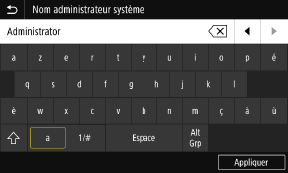
Modification du type de caractère
Sélectionnez [a] ou [1/#] pour le type de caractère à saisir.
Vous ne pouvez pas modifier le type de caractère pour les éléments dont le type de caractère est limité.
Vous ne pouvez pas modifier le type de caractère pour les éléments dont le type de caractère est limité.
Saisie de caractères et d’espaces
Cliquez sur le caractère ou le symbole à saisir.
Appuyez sur [ ] ou [
 ] pour afficher les caractères qui ne sont pas visibles à l'écran.
Pour saisir des caractères majuscules, cliquez sur [ ].
].
Pour saisir un espace, cliquez sur [Espace]. Vous pouvez également saisir un espace en déplaçant le curseur jusqu'à la fin des caractères et en cliquant sur [ ].
].
Appuyez sur [
] ou [] pour afficher les caractères qui ne sont pas visibles à l'écran. Pour saisir des caractères majuscules, cliquez sur [
]. Pour saisir un espace, cliquez sur [Espace]. Vous pouvez également saisir un espace en déplaçant le curseur jusqu'à la fin des caractères et en cliquant sur [
].Suppression de caractères
Cliquez sur [ ] pour supprimer un caractère.
Appuyez longuement sur [] pour supprimer des caractères en continu.
] pour supprimer un caractère. Appuyez longuement sur [
] pour supprimer des caractères en continu.Déplacement du curseur
Cliquez sur [ ] ou [].
] ou [].Saisie de nombres en utilisant les touches numériques
Les touches numériques apparaissent pour les éléments qui ne permettent que des chiffres.
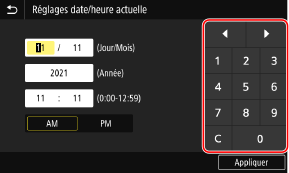
Cliquez sur les chiffres des touches numériques pour saisir une valeur.
Pour supprimer un chiffre, cliquez sur [ ].
].
Lorsque [ ] et [
 ] sont affichés, vous pouvez les toucher pour déplacer le curseur.
Pour supprimer un chiffre, cliquez sur [
]. Lorsque [
] et [] sont affichés, vous pouvez les toucher pour déplacer le curseur. |
Lorsque [+] et [-] ou un curseur apparaissent à la place du clavier ou des touches numériques, cliquez dessus ou faites-les glisser pour paramétrer la valeur Réglez la valeur en utilisant les boutons [+] et [-] ou le curseur. |
Saisie de caractères en utilisant le panneau de commande (Modèle à LCD noir et blanc)
Vous pouvez saisir des lettres, des chiffres et des symboles en utilisant le panneau de commande.
Le type de caractères que vous pouvez saisir peut être limité en fonction de l’élément.
Si la plage de saisie des valeurs est limitée, la valeur que vous pouvez saisir est affichée entre parenthèses ( ) à l’écran.
Le type de caractères que vous pouvez saisir peut être limité en fonction de l’élément.
Si la plage de saisie des valeurs est limitée, la valeur que vous pouvez saisir est affichée entre parenthèses ( ) à l’écran.

Modification du type de caractère
Appuyez sur  pour modifier le type de caractère dans l’ordre suivant : lettres majuscules (A), lettres minuscules (a) et chiffres (12).
Vous pouvez également appuyer sur [Mode de saisie]
 pour sélectionner le type de caractère.
Vous ne pouvez pas modifier le type de caractère pour les éléments dont le type de caractère est limité.
pour modifier le type de caractère dans l’ordre suivant : lettres majuscules (A), lettres minuscules (a) et chiffres (12).Vous pouvez également appuyer sur [Mode de saisie]
pour sélectionner le type de caractère.Vous ne pouvez pas modifier le type de caractère pour les éléments dont le type de caractère est limité.
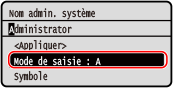
Saisie de caractères, d’espaces et de symboles
Saisissez des caractères et des symboles à l’aide des touches numériques. Voici les touches utilisables et les caractères qui peuvent être saisis :
Vous pouvez saisir un espace en déplaçant le curseur jusqu’à la fin des caractères et en appuyant sur .
.
Lorsque [Mode de saisie] est paramétré sur [aA] et que vous appuyez sur , les symboles s'affichent.
Vous pouvez saisir un espace en déplaçant le curseur jusqu’à la fin des caractères et en appuyant sur
.Lorsque [Mode de saisie] est paramétré sur [aA] et que vous appuyez sur
, les symboles s'affichent.Clé | A | a | 12 |
 | @ . - _ / | 1 | |
 | ABC | abc | 2 |
 | DEF | def | 3 |
 | GHI | ghi | 4 |
 | JKL | jkl | 5 |
 | MNO | mno | 6 |
 | PQRS | pqrs | 7 |
 | TUV | tuv | 8 |
 | WXYZ | wxyz | 9 |
 | (Non disponible) | 0 | |
| (espace) -.*#!",;:^`_=/|'?$@%&+\~()[]{}<> | (Non disponible) | |
Suppression de caractères
Appuyez sur  pour supprimer un caractère.
pour supprimer un caractère.Maintenez la touche enfoncée pour supprimer des caractères en continu.
enfoncée pour supprimer des caractères en continu.Déplacement du curseur
Appuyez sur  ou .
ou .
ou .Saisie de chiffres
Appuyez sur  ou
ou  . Vous pouvez également utiliser les touches numériques pour saisir des chiffres lorsque
  est affiché à l'écran.
ou . Vous pouvez également utiliser les touches numériques pour saisir des chiffres lorsque est affiché à l'écran.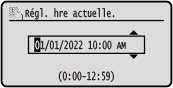
|
Lorsque le curseur est affiché, appuyez sur ou pour paramétrer la valeur. Utilisation du curseur pour paramétrer des valeurs |
Saisie de caractères en utilisant un clavier USB
Vous pouvez saisir des caractères de la même manière qu’un ordinateur en connectant un clavier USB commercial au port USB situé à l’avant ou à l’arrière de l’appareil. Façade avant/Façade arrière
* Vous pouvez continuer à saisir des caractères en utilisant le panneau de commande lorsqu’un clavier USB est connecté à l’appareil.
* Vous pouvez continuer à saisir des caractères en utilisant le panneau de commande lorsqu’un clavier USB est connecté à l’appareil.
Le clavier USB connecté peut être à tout moment déconnecté de la machine. Il n'est pas nécessaire d'annuler d'abord la connexion.
 |
Les touches [Backspace], [Home], [End] et autres peuvent être inutilisables. Appuyer sur une touche inutilisable ne permet pas de saisir un caractère. Selon la langue d'affichage, certains caractères peuvent ne pas être saisis correctement. Selon le type de clavier USB, il peut ne pas fonctionner correctement. |
|
Vous pouvez spécifier la disposition du clavier USB (disposition américaine ou disposition britannique). [Disposition clavier anglais] |