Personnalisation de l'écran [Accueil]
Vous pouvez sélectionner rapidement les fonctions fréquemment utilisées à partir de l’écran [Accueil] du panneau de commande.
Réorganisation des boutons (Modèle à écran tactile)
Vous pouvez réorganiser les boutons sur l’écran [Accueil] et déplacer les boutons vers d’autres onglets.
Cette section décrit comment modifier l’ordre d’affichage en utilisant le panneau de commande.
Vous pouvez également modifier l’ordre d’affichage en utilisant l’interface utilisateur distante depuis un ordinateur. Vous pouvez également renommer les onglets à l’aide de l’interface utilisateur distante. Modification de l’organisation des boutons et du nom des onglets (Interface utilisateur distante) (Modèle à écran tactile)
Vous devez détenir les droits d’administrateur.
Vous pouvez également modifier l’ordre d’affichage en utilisant l’interface utilisateur distante depuis un ordinateur. Vous pouvez également renommer les onglets à l’aide de l’interface utilisateur distante. Modification de l’organisation des boutons et du nom des onglets (Interface utilisateur distante) (Modèle à écran tactile)
Vous devez détenir les droits d’administrateur.
1
Appuyez et maintenez enfoncé n’importe quel bouton sur l’écran [Accueil] Écran [Accueil]
Si l’écran de connexion apparaît, saisissez l’ID et le code PIN de l’administrateur du système, puis appuyez sur [Se connecter]. ID et code PIN de l'administrateur du système
2
Vérifiez le message, et appuyez sur [Oui].
L'écran [Réorganiser et configurer les boutons] s'affiche.
3
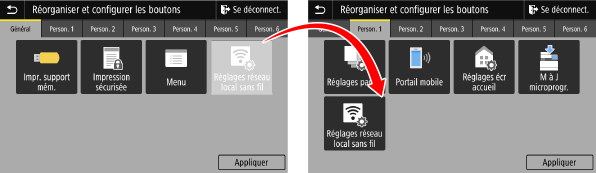
Faites glisser le bouton que vous souhaitez réorganiser, puis relâchez-le à l’endroit souhaité.
Lorsque vous faites glisser un bouton vers un autre onglet, le bouton se déplace vers cet onglet. Vous ne pouvez pas déplacer un bouton vers un onglet lorsque le nombre maximal de boutons pour cet onglet a été atteint.
4
Appuyez sur [Appliquer].
L’emplacement des boutons sur l’écran [Accueil] est modifié.
Modification de l’ordre d’affichage des éléments (Modèle à LCD noir et blanc)
Réorganisez les éléments de l’écran [Accueil] afin de pouvoir utiliser plus rapidement les éléments fréquemment utilisés.
1

2
Utilisez  ou
ou  pour sélectionner l’élément que vous souhaitez déplacer, puis appuyez sur
  .
.
ou pour sélectionner l’élément que vous souhaitez déplacer, puis appuyez sur .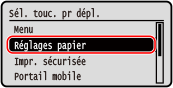
3
Utilisez ou pour déplacer l’élément, puis appuyez sur .
ou pour déplacer l’élément, puis appuyez sur .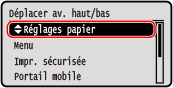
4
Appuyez sur .
.L’ordre d’affichage des éléments de l’écran [Accueil] est modifié.