Personalización de la pantalla [Inicio]
Puede seleccionar rápidamente las funciones de uso frecuente en la pantalla [Inicio] del panel de control.
Reorganización de los botones (Modelo con pantalla táctil)
Puede reorganizar los botones en la pantalla de [Inicio] y moverlos a otras pestañas.
En esta sección se describe cómo cambiar el orden de la pantalla mediante el panel de control.
También puede configurar el orden desde un ordenador mediante la IU remota. Además, puede cambiar el nombre de las pestañas mediante la IU remota. Reorganización de botones y cambio de nombre de las pestañas (IU remota) (Modelo con pantalla táctil)
Se necesitan privilegios de Administrador.
También puede configurar el orden desde un ordenador mediante la IU remota. Además, puede cambiar el nombre de las pestañas mediante la IU remota. Reorganización de botones y cambio de nombre de las pestañas (IU remota) (Modelo con pantalla táctil)
Se necesitan privilegios de Administrador.
1
Mantenga pulsado cualquier botón en la pantalla de [Inicio]. Pantalla [Inicio]
Si aparece la pantalla de inicio de sesión, introduzca el ID del administrador del sistema y el PIN y, a continuación, pulse [Iniciar sesión]. ID y PIN del administrador del sistema
2
Compruebe el mensaje y pulse [Sí].
Aparece la pantalla [Reordenar y configurar botones].
3
Arrastre el botón que desee reorganizar y suéltelo en el lugar deseado.
Cuando arrastre un botón a otra pestaña, el botón se moverá hasta esa pestaña. No se puede mover un botón a una pestaña cuando se ha alcanzado el número máximo de botones para dicha pestaña.
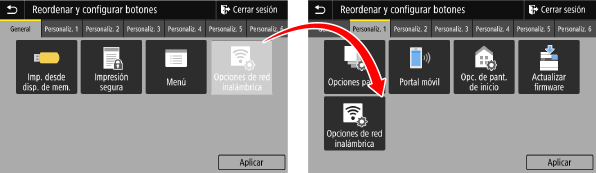
4
Pulse [Aplicar].
La ubicación de los botones en la pantalla de [Inicio] queda modificado.
Cambio del orden de visualización de los elementos (Modelo con pantalla LCD en blanco y negro)
Reorganice los elementos de la pantalla de [Inicio] para que pueda emplear más rápidamente los elementos de uso frecuente.
1

2
Utilice  o
o  para seleccionar el elemento que desea mover y, a continuación, pulse
  .
.
o para seleccionar el elemento que desea mover y, a continuación, pulse .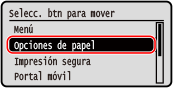
3
Utilice o para mover el elemento y, a continuación, pulse .
o para mover el elemento y, a continuación, pulse .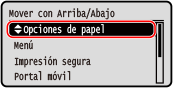
4
Pulse .
.El orden de visualización de los elementos en la pantalla [Inicio] queda modificado.