Een veelgebruikt type en formaat papier voor de multifunctionele lade registreren
Standaard verschijnt, als er papier in de multifunctionele invoer is geplaatst, op het configuratiescherm het scherm om papierformaat en -soort in te stellen.
Als u altijd hetzelfde papier in de multifunctionele invoer gebruikt, kunt u papierformaat en -soort registreren. Dit verhindert dat het scherm voor de papierinstellingen verschijnt, wat u de moeite van het instellingen kiezen bespaart.
Als u altijd hetzelfde papier in de multifunctionele invoer gebruikt, kunt u papierformaat en -soort registreren. Dit verhindert dat het scherm voor de papierinstellingen verschijnt, wat u de moeite van het instellingen kiezen bespaart.
Als u papier van formaat of soort gebruikt dat afwijkt van het geregistreerde papier
Na het annuleren van de registratie in stap 3, plaatst u papier in de multifunctionele invoer. Als op het configuratiescherm het scherm voor het instellen van papierformaat en -soort verschijnt, kies dan de instellingen die passen bij het te gebruiken papier. Het type en formaat papier voor de multifunctionele lade instellen
Dit gedeelte leert u hoe u de instellingen registreert met behulp van het configuratiescherm.
U kunt de instellingen ook registreren met behulp van Externe UI vanaf een computer. Het apparaat vanaf een computer beheren (Externe UI)
U kunt de instellingen ook registreren met behulp van Externe UI vanaf een computer. Het apparaat vanaf een computer beheren (Externe UI)
Model aanraakscherm
1
Druk op het configuratiescherm op [Papierinstell.] in het scherm [Start]. Scherm [Start]
2
Selecteer de multifunctionele invoer.

3
Selecteer het papierformaat dat u wilt registreren.

U kunt op het scherm bladeren om papierformaten (bijvoorbeeld enveloppen) te zien die in eerste instantie buiten het scherm vallen.
Als u het formaat van het te laden papier vaak moet veranderen, selecteert u [Vrij formaat]. Dit vermindert het aantal stappen dat iedere keer moet worden verricht om de instellingen te veranderen. Tevens kunt u instellen dat er een foutmelding verschijnt als het in het printerstuurprogramma ingestelde papierformaat verschilt van het formaat van het geladen papier. [Actie als vrij pap.frm. niet overeenkomt]
 Papier van formaat A5 registreren
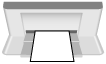
Als papier in de liggende afdrukrichting is geladen, selecteert u [A5]. Als papier in de staande afdrukrichting is geladen, selecteert u [A5R].
Liggende afdrukrichting (A5) | Staande afdrukrichting (A5R) | ||
 |  |
Niet-standaard papierformaat (aangepast formaat) registreren
1 | Druk op [Aangepast]. |
2 | Voer de waarden in in [X] en [Y], en druk op [Toepassen]. 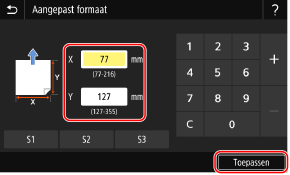 Als veelgebruikte niet-standaard formaten zijn geregistreerd, kunt u deze oproepen door op [S1] tot [S3] te drukken. |
Als het te registreren papier niet wordt weergegeven
Druk op [Overige formaten], en selecteer het papierformaat uit de weergegeven lijst.
Het geregistreerde papier annuleren
Druk op [Opgeven bij plaatsen papier]. U hoeft stap 4 niet te verrichten.
Als papier in de multifunctionele invoer is geplaatst, verschijnt op het configuratiescherm het scherm voor het instellen van papierformaat en -soort.
Als papier in de multifunctionele invoer is geplaatst, verschijnt op het configuratiescherm het scherm voor het instellen van papierformaat en -soort.
4
Selecteer het papiersoort dat u wilt registreren.

Als u het formaat van het te laden papier vaak moet veranderen, selecteert u [Vrij]. Dit vermindert het aantal stappen dat iedere keer moet worden verricht om de instellingen te veranderen. Let op: bij deze instelling zal het apparaat afdrukken, ook als in het printerstuurprogramma een ander type papier is ingesteld dan er daadwerkelijk in het apparaat is geplaatst.
Als het papiertype [Auto] is ingesteld in het printerstuurprogramma, werkt het apparaat net zo als bij het papiertype [Normaal 1].
Als het papiertype [Auto] is ingesteld in het printerstuurprogramma, werkt het apparaat net zo als bij het papiertype [Normaal 1].
Het formaat en type papier zijn geregistreerd.
 |
U kunt het op het scherm weergegeven papierformaat veranderen in stap 3. Ongebruikte papierformaten verbergen |
Model zwart-wit LCD
1
Op het configuratiescherm selecteert u [Papierinstellingen] op het scherm [Start] en drukt u op  . Scherm [Start]
. Scherm [Start]2
Selecteer de multifunctionele invoer, en druk op .
.
3
Selecteer het te registreren papierformaat, en druk op .
.
U kunt op het scherm bladeren om papierformaten (bijvoorbeeld enveloppen) te zien die in eerste instantie buiten het scherm vallen.
Als u het formaat van het te laden papier vaak moet veranderen, selecteert u [Vrij formaat]. Dit vermindert het aantal stappen dat iedere keer moet worden verricht om de instellingen te veranderen. Tevens kunt u instellen dat er een foutmelding verschijnt als het in het printerstuurprogramma ingestelde papierformaat verschilt van het formaat van het geladen papier. [Actie als vrij pap.frm. niet overeenkomt]
Als papier van het formaat A5 is geladen
Als papier in de liggende afdrukrichting is geladen, selecteert u [A5]. Als papier in de staande afdrukrichting is geladen, selecteert u [A5R].
Liggende afdrukrichting (A5) | Staande afdrukrichting (A5R) | ||
| |
Als niet-standaard papierformaat (aangepast formaat) is geladen
1 | Selecteer [Aangepast], en druk op . |
2 | Druk op [X]  voer de waarden in bij [X] . voer de waarden in bij [X] .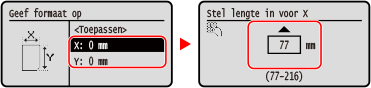 |
3 | Voer de waarden bij [Y] op dezelfde manier in als bij [X]. |
4 | Selecteer [<Toepassen>], en druk op . |
Als het ingestelde papierformaat niet zichtbaar is
Druk op [<Overige formaten>], op , en selecteer het papierformaat uit de weergegeven lijst.
, en selecteer het papierformaat uit de weergegeven lijst.Het geregistreerde papier annuleren
Selecteer [Opgeven bij plaatsen papier], en druk op . U hoeft stap 4 niet te verrichten.
Als papier in de multifunctionele invoer is geplaatst, verschijnt op het configuratiescherm het scherm voor het instellen van papierformaat en -soort.
. U hoeft stap 4 niet te verrichten. Als papier in de multifunctionele invoer is geplaatst, verschijnt op het configuratiescherm het scherm voor het instellen van papierformaat en -soort.
4
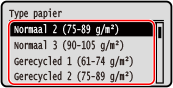
Selecteer het papiertype dat u wilt registreren en druk op .
.
Als u het formaat van het te laden papier vaak moet veranderen, selecteert u [Vrij]. Dit vermindert het aantal stappen dat iedere keer moet worden verricht om de instellingen te veranderen. Let op: bij deze instelling zal het apparaat afdrukken, ook als in het printerstuurprogramma een ander type papier is ingesteld dan er daadwerkelijk in het apparaat is geplaatst.
Als het papiertype [Auto] is ingesteld in het printerstuurprogramma, werkt het apparaat net zo als bij het papiertype [Normaal 1].
Als het papiertype [Auto] is ingesteld in het printerstuurprogramma, werkt het apparaat net zo als bij het papiertype [Normaal 1].
Het formaat en type papier zijn ingesteld.
|
U kunt het op het scherm weergegeven papierformaat veranderen in stap 3. Ongebruikte papierformaten verbergen |