Afdrukken annuleren
U kunt het afdrukken vanaf een computer annuleren. Als u het afdrukken wilt annuleren nadat de afdrukgegevens naar het apparaat zijn verzonden, gebruikt u het configuratiescherm of Externe UI.
Als u het afdrukken wilt annuleren terwijl u Afdrukken Vanuit Geheugenmedia gebruikt, gebruikt u het configuratiescherm of Externe UI (Model aanraakscherm).
Als u het afdrukken wilt annuleren terwijl u Afdrukken Vanuit Geheugenmedia gebruikt, gebruikt u het configuratiescherm of Externe UI (Model aanraakscherm).
Afdrukken vanaf een computer annuleren
Bij gebruik van Windows
Als het afdrukscherm verschijnt, klik dan op [Annuleren].
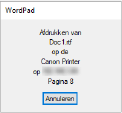
Als bovenstaand scherm niet verschijnt, klikt u dubbel op het printerpictogram in het Windows systeemvak, selecteert u het te annuleren document, en klikt u op [Document]  [Annuleren] [Ja].
[Annuleren] [Ja].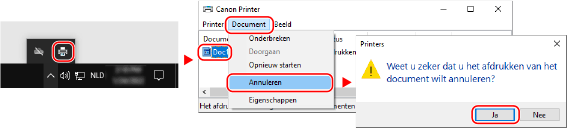
Als het printerpictogram niet verschijnt in het Windows systeemvak of als het te annuleren document niet verschijnt, worden de afdrukgegevens eerst op de computer bewerkt en dan naar het apparaat verzonden.
In dat geval annuleert u het afdrukken met behulp van het configuratiescherm van het apparaat of Externe UI. Het afdrukken annuleren met behulp van het configuratiescherm
In dat geval annuleert u het afdrukken met behulp van het configuratiescherm van het apparaat of Externe UI. Het afdrukken annuleren met behulp van het configuratiescherm
Bij gebruik van macOS
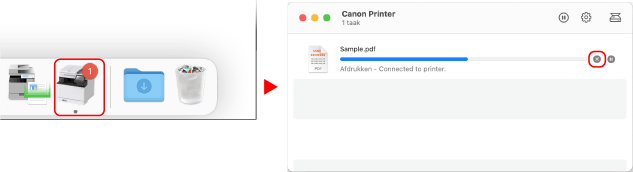
Klik op het printerpictogram in het dock, selecteer het te annuleren document, en klik op [ ].
].
].
Het afdrukken annuleren met behulp van het configuratiescherm
Model aanraakscherm
Volg de scherminstructies om het afdrukken te annuleren.
Druk op [Annuleren] [Ja].
[Ja].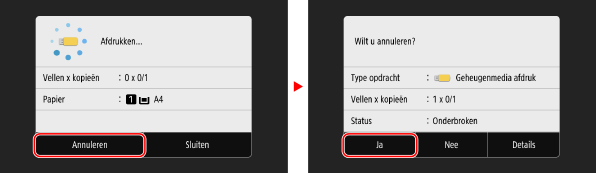
Als het bovenstaande scherm niet verschijnt, drukt u op [ ] op het configuratiescherm [Ja].
] op het configuratiescherm [Ja].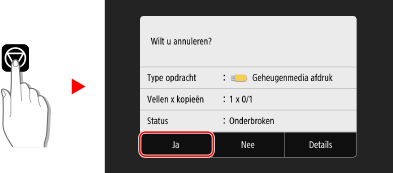
Als het scherm met de takenlijst wordt weergegeven, selecteert u de taak die u wilt annuleren en drukt u op [Annuleren] [Ja].
[Ja].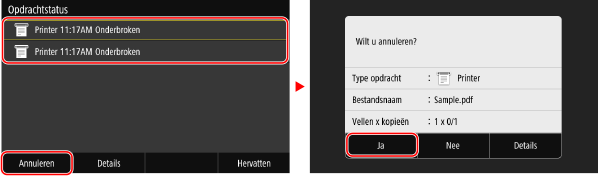
Model zwart-wit LCD
U kunt het afdrukken annuleren met behulp van onderstaande procedure.
1
Druk op  op het configuratiescherm. Configuratiescherm
op het configuratiescherm. Configuratiescherm2
Druk op [Afdrukopdracht]  [Opdrachtstatus] .
[Opdrachtstatus] .3
Selecteer de te annuleren taak in [Status afdrukopdracht], druk op .
.4
Druk op [<Annuleren>] [Ja] .
[Ja] .Afdrukken annuleren met behulp van Externe UI
U kunt het afdrukken annuleren met het scherm [Statusmonitor/annuleren] [Opdrachtstatus] in [Afdrukken] van Externe UI. Gebruik en logboeken controleren met Externe UI
[Opdrachtstatus] in [Afdrukken] van Externe UI. Gebruik en logboeken controleren met Externe UI