Logge på maskinen
Når skjermbildet for innlogging vises på kontrollpanelet, legger du inn nødvendig innlogginginformasjon for godkjenning. Når godkjenningen lyktes, endrer skjermbildet seg, og du kan fortsette handlingen.
Modell med berøringspanel
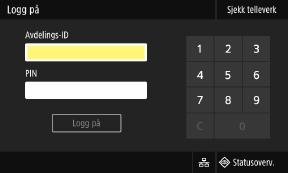
Når Administrere avdelings-ID er satt opp, vises følgende skjermbilde for innlogging. Skriv inn avdelings-ID når du vil logge inn. Hvis det er angitt en PIN-kode, skriver du inn denne.
Når systemstyrer-ID er satt opp, vises skjermbildet for innlogging for handlinger som krever administratorrettigheter. Skriv inn systemstyrer-ID og PIN-kode når du vil logge inn.
Når systemstyrer-ID er satt opp, vises skjermbildet for innlogging for handlinger som krever administratorrettigheter. Skriv inn systemstyrer-ID og PIN-kode når du vil logge inn.
1
Skriv inn avdelings-ID eller systemstyrer-ID.
2
Skriv inn PIN-koden.
Hvis PIN-koden ikke er stilt inn, kan du hoppe over dette trinnet og gå videre til trinn 3.
3
Trykk på [Logg på].
Når godkjenningen lyktes, vises skjermbildet [Hjem] eller et annet skjermbilde.
4
Når du har fullført handlingene, trykker du på [Logg av].
Svart-/hvit LCD-modell
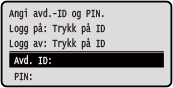
Når Administrere avdelings-ID er satt opp, vises følgende skjermbilde for innlogging. Skriv inn avdelings-ID når du vil logge inn. Hvis det er angitt en PIN-kode, skriver du inn denne.
Når systemstyrer-ID er satt opp, vises skjermbildet for innlogging for handlinger som krever administratorrettigheter. Skriv inn systemstyrer-ID og PIN-kode når du vil logge inn.
Når systemstyrer-ID er satt opp, vises skjermbildet for innlogging for handlinger som krever administratorrettigheter. Skriv inn systemstyrer-ID og PIN-kode når du vil logge inn.
1
Velg [Avdelings-ID] og trykk på  .
.
.2
Skriv inn avdelings-ID eller systemstyrer-ID og trykk på .
.3
Velg [PIN] og trykk på .
.Hvis PIN-koden ikke er stilt inn, kan du hoppe over dette trinnet og gå videre til trinn 5.
4
Skriv inn PIN-koden og trykk på .
.5
Trykk på  .
.
.Når godkjenningen lyktes, vises skjermbildet [Hjem] eller et annet skjermbilde.
6
Når du har fullført handlingene, trykker du på .
.