Stille inn Avdelings-ID og PIN-kode på en datamaskin
Når du begrenser utskrift fra en datamaskin med ukjent Avdelings-ID, må du stille inn Avdelings-ID og PIN-kode for hver datamaskin som bruker denne maskinen. Hvis du vil omfatte utskrift fra en datamaskin i bruken for hver Avdelings-ID, selv når disse ikke er begrenset, stiller du inn Avdelings-ID og PIN-kode for hver datamaskin.
Ved bruk av Windows
Administratorrettigheter påkreves på hver datamaskin.
1
Logg inn på datamaskinen med en administratorkonto.
2
Klikk på [ ] (Start)
  [
[ ] (Settings) [Enheter] [Skrivere og skannere].
] (Start) [] (Settings) [Enheter] [Skrivere og skannere].Skjermbildet [Skrivere og skannere] vises.
3
Klikk på driveren for maskinen [Manage] [Skriveregenskaper].
[Manage] [Skriveregenskaper].Skjermbildet med egenskapene for driveren vises.
4
I fanen [Enhetsinnstillinger], stiller du [Brukeradministrasjon] inn på [Administrasjon av avdelings-ID].
5
Klikk på [Innstillinger] nederst til høyre.
Skjermbildet [Innstillinger for avdelings-ID/PIN-kode] vises.
6
Angi Avdelings-ID og PIN-kode.
Merk av i boksen [Tillat innstillinger av PIN-kode] og angi PIN-kode når du vil stille inn PIN-kode.
Klikk på [Bekreft] når du vil bekrefte at Avdelings-ID og PIN-kode er korrekt angitt.
* Dette er ikke tilgjengelig når maskinen er koblet til datamaskinen via USB eller Web Services on Devices (WSD)-porten.
* Dette er ikke tilgjengelig når maskinen er koblet til datamaskinen via USB eller Web Services on Devices (WSD)-porten.
7
Still inn godkjenningprosess og gjeldende område etter behov.
 Bekrefte Avdelings-ID og PIN-kode ved utskrift
Merk av i boksene [Bekreft avdelings-ID/PIN-kode ved utskrift].
Når maskinen er koblet til datamaskinen med USB eller WSD-porten
Merk av i boksen [Godkjenn avdelings-ID/PIN-kode på enhet].
8
Klikk på [OK] [OK].
[OK].Innstillingene trer i kraft.
Ved bruk av macOS
1
Klikk på [ ] [Systemegenskaper] [Skrivere og skannere].
] [Systemegenskaper] [Skrivere og skannere].Skjermbildet [Skrivere og skannere] vises.
2
Velg maskin, og klikk på [Alternativer og utstyr].
3
På fanen [Valg] merker du av i boksen [Department ID Management] og klikker på [OK].
4
Angi Avdelings-ID og PIN-kode på skjermbildet for driverinnstillinger.
Du må angi Avdelings-ID og PIN-kode hver gang du skriver ut.
1 | Vis dialogboksen for utskrift og velg skriverdriveren for maskinen. Skrive ut fra datamaskin |
2 | Fra hurtigmenyen for utskriftsalternativer, velger du [Special Features]. 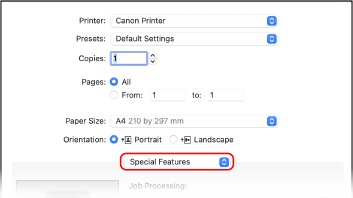 Hvis utskriftsalternativer ikke vises, klikker du på [Vis detaljer] i dialogboksen for utskrift. |
3 | Merk av i boksen [Use Department ID Management] og klikk på [Settings]. Skjermbildet [Department ID/PIN Settings] vises. |
4 | Skriv inn Avdelings-ID og PIN-kode. |
5 | Still inn godkjenningprosess og gjeldende område etter behov. Bekrefte Avdelings-ID og PIN-kode ved utskrift Merk av i boksen [Confirm Department ID/PIN When Printing]. |
6 | Klikk på [OK]. |