
Kontrollere nettverkstatus og -innstillinger
Du kan utføre en tilkoblingstest med enheter i nettverket for å sjekke om maskinen er korrekt tilkoblet nettverket.
IP-adressen til maskinen og MAC-adressen trengs for å bruke Fjernkontroll og konfigurere innstillinger for brannmur. Sjekk disse gjeldende innstillingene.
IP-adressen til maskinen og MAC-adressen trengs for å bruke Fjernkontroll og konfigurere innstillinger for brannmur. Sjekk disse gjeldende innstillingene.
|
Hvis IP-adressen viser som "0.0.0.0", er den ikke korrekt konfigurert. Angi IP-adressen på nytt. Angi IPv4-adresser Angi IPv6-adresser Å koble maskinen til for eksempel en svitsjehub, kan hindre kommunikasjon på nettverket, selv når IP-adressen er korrekt konfigurert. I så fall, må du angi en ventetid før maskinen begynner kommunisering og prøver å koble til på nytt. [Ventetid for tilk. ved oppst.] eller [Ventetid for tilkobling ved oppstart] Du kan skrive ut datalisten for systemstyrer når du vil se over nettverkinnstillingene. Skrive ut og vise rapporter og lister |
Sjekke om maskinen kan koble til enheter på nettverket
I nettleseren til datamaskinen som er koblet til nettverket, angir du IPv4- eller IPv6-adressen til maskinen. Hvis skjermbildet for innlogging på Fjernkontroll vises, er maskinen korrekt koblet til nettverket. Starte Fjernkontroll
Når du bruker en IPv4-adresse, kan du bruke følgende fremgangsmåte til å sende en ping-kommando fra kontrollpanelet og dermed sjekke om maskinen kan koble til en enhet på nettverket.
Modell med berøringspanel
Påkrevde forberedelser |
Forbered IPv4-adressen for enheten på nettverket som du vil koble til og ta vare på den. |
1
På kontrollpanelet trykker du på [Meny] på skjermbildet [Hjem]. Skjermbildet [Hjem]
2
Trykk på [Preferanser]  [Nettverk] [TCP/IP-innstillinger] [IPv4-innstillinger] [PING-kommando].
[Nettverk] [TCP/IP-innstillinger] [IPv4-innstillinger] [PING-kommando].Hvis skjermbildet for pålogging vises, angir du systemstyrer-ID og PIN-kode, og trykker så på [Logg på]. Systemstyrer-ID og PIN-kode
3
Angi IPv4-adressen for en enhet på nettverket og trykk på [Bruk].
Hvis maskinen er ikke koblet til et nettverk på riktig måte, vises [Mottok respons fra verten.].
Svart-/hvit LCD-modell
Påkrevde forberedelser |
Forbered IPv4-adressen for enheten på nettverket som du vil koble til og ta vare på den. |
1
På kontrollpanelet velger du [Meny] på skjermbildet [Hjem] og trykker på  . Skjermbildet [Hjem]
. Skjermbildet [Hjem]2
Trykk på [Preferanser] [Nettverk] [TCP/IP-innstillinger] [IPv4-innstillinger] [PING-kommando] .
[Nettverk] [TCP/IP-innstillinger] [IPv4-innstillinger] [PING-kommando] .Hvis skjermbildet for innlogging vises, angir du systemstyrer-ID og PIN-kode og trykker så på  . Systemstyrer-ID og PIN-kode
. Systemstyrer-ID og PIN-kode3
Angi IPv4-adressen for en enhet på nettverket og trykk på .
.Hvis maskinen er ikke koblet til et nettverk på riktig måte, vises [Mottatt respons fra vert.].
Vise IP-adressen som er stilt inn på maskinen
Du kan vise innstillingen for IP-adresse som er stilt inn på maskinen, som IPv4-adresse og IPv6-adresse.
Denne delen beskriver hvordan du kan vise IP-adressen ved bruk av kontrollpanelet.
Du kan også sjekke denne informasjonen ved bruk av Fjernkontroll fra en datamaskin. Bruke maskinen fra en datamaskin (Fjernkontroll)
Du kan også sjekke denne informasjonen ved bruk av Fjernkontroll fra en datamaskin. Bruke maskinen fra en datamaskin (Fjernkontroll)
Modell med berøringspanel
1
På kontrollpanelet trykker du på [Statusoverv.] på skjermbildet [Hjem] eller et annet sted. Skjermbildet [Hjem]
Skjermbildet [Statusovervåking] vises.
2
Trykk på [Nettverksinformasjon] [IPv4] eller [IPv6].
[IPv4] eller [IPv6].3
Vis innstillingen.
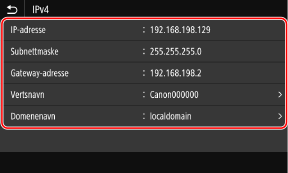
For IPv6, velger du det elementet du vil vise, og innstillingen for det elementet vil bli vist.
Svart-/hvit LCD-modell
1
Trykk på  på kontrollpanelet.
på kontrollpanelet.Skjermbildet [Statusovervåking] vises.
2
Trykk på [Nettverksinformasjon] [IPv4] eller [IPv6] .
[IPv4] eller [IPv6] .3
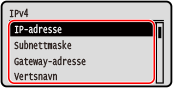
Vis innstillingen og trykk på .
.
Vise MAC-adressen for kablet LAN
Du kan vise MAC-adressen som er stilt inn på maskinen når maskinen er koblet til et kablet LAN.
Denne delen beskriver hvordan du viser denne informasjonen ved bruk av kontrollpanelet.
Du kan også bruke Fjernkontroll fra en datamaskin når du vil vise MAC-adressen. Bruke maskinen fra en datamaskin (Fjernkontroll)
Administratorrettigheter påkreves.
Du kan også bruke Fjernkontroll fra en datamaskin når du vil vise MAC-adressen. Bruke maskinen fra en datamaskin (Fjernkontroll)
Administratorrettigheter påkreves.
Modell med berøringspanel
1
På kontrollpanelet trykker du på [Meny] på skjermbildet [Hjem]. Skjermbildet [Hjem]
2
Trykk på [Preferanser] [Nettverk] [Ethernet-driverinnstillinger].
[Nettverk] [Ethernet-driverinnstillinger].Hvis skjermbildet for pålogging vises, angir du systemstyrer-ID og PIN-kode, og trykker så på [Logg på]. Systemstyrer-ID og PIN-kode
3
Vise MAC-adressen.
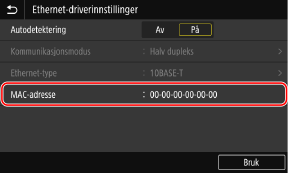
Svart-/hvit LCD-modell
1
På kontrollpanelet velger du [Meny] på skjermbildet [Hjem] og trykker på . Skjermbildet [Hjem]
. Skjermbildet [Hjem]2
Trykk på [Preferanser] [Nettverk] [Ethernet-driverinnstillinger] .
[Nettverk] [Ethernet-driverinnstillinger] .Hvis skjermbildet for innlogging vises, angir du systemstyrer-ID og PIN-kode og trykker så på . Systemstyrer-ID og PIN-kode
. Systemstyrer-ID og PIN-kode3
Vise MAC-adressen.
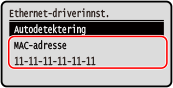
Vise MAC-adressen og tilkoblingsinformasjon for trådløst LAN
I tillegg til MAC-adressen og tilkoblingsinformasjon for trådløst LAN når maskinen er koblet til et trådløst LAN, kan du også vise sikkerhetsinnstillingene.
Denne delen beskriver hvordan du viser denne informasjonen ved bruk av kontrollpanelet.
Du kan også sjekke denne informasjonen ved bruk av Fjernkontroll fra en datamaskin. Bruke maskinen fra en datamaskin (Fjernkontroll)
Administratorrettigheter påkreves.
Du kan også sjekke denne informasjonen ved bruk av Fjernkontroll fra en datamaskin. Bruke maskinen fra en datamaskin (Fjernkontroll)
Administratorrettigheter påkreves.
Modell med berøringspanel
1
På kontrollpanelet trykker du på [Trådløst LANinnstillinger] på skjermbildet [Hjem]. Skjermbildet [Hjem]
Skjermbildet [Velg nettverk] vises.
Hvis skjermbildet for pålogging vises, angir du systemstyrer-ID og PIN-kode, og trykker så på [Logg på]. Systemstyrer-ID og PIN-kode
2
Trykk på [Tilkoblingsinnst.] [Tilkoblingsinformasjon].
[Tilkoblingsinformasjon].3
Vise MAC-adressen og innstillingene.
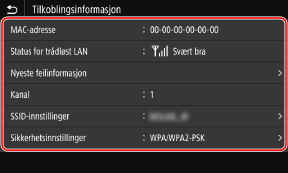
Trykk på [Nyeste feilinformasjon] når du vil vise informasjon om feil som gjelder trådløs LAN-tilkoblingen.
Trykk på [Sikkerhetsinnstillinger] når du vil vise informasjon om WEP eller WPA/WPA2-PSK.
| |
Vise informasjon med skjermbildet [Statusovervåking]Du kan også vise status og informasjon om feil for trådløst LAN med følgende fremgangsmåte:
|
Svart-/hvit LCD-modell
1
På kontrollpanelet velger du [Trådløst LAN-sett.] på skjermbildet [Hjem] og trykker på . Skjermbildet [Hjem]
. Skjermbildet [Hjem]Skjermbildet [Velg nettverk] vises.
Hvis skjermbildet for innlogging vises, angir du systemstyrer-ID og PIN-kode og trykker så på . Systemstyrer-ID og PIN-kode
. Systemstyrer-ID og PIN-kode2
Trykk på [Tilkoblingsinnstillinger] [Tilkoblingsinfo] .
[Tilkoblingsinfo] .3
Vise MAC-adressen og innstillingene.
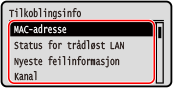
Velg [Nyeste feilinformasjon] og trykk på hvis du vil vise feilinformasjonen som gjelder den trådløse LAN-forbindelsen.
hvis du vil vise feilinformasjonen som gjelder den trådløse LAN-forbindelsen.Velg [Sikkerhetsinnstillinger] og trykk på hvis du vil vise informasjon om WEP eller WPA/WPA2-PSK.
hvis du vil vise informasjon om WEP eller WPA/WPA2-PSK. | |
Vise informasjon med skjermbildet [Statusovervåking]Du kan også vise status og informasjon om feil for trådløst LAN med følgende fremgangsmåte:
|