Kontrollpanel
Använd kontrollpanelen för att använda enheten och ange inställningar.
Kontrollpanelen på Pekskärmsmodell
Om det är svårt att se bildskärmen ska du justera vinkeln på kontrollpanelen enligt bilden till höger. | 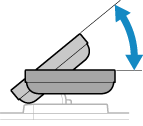 |
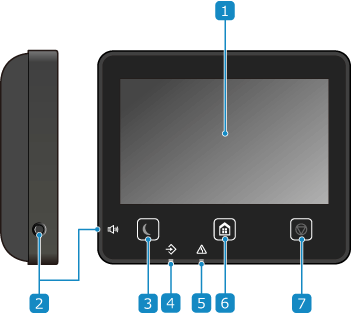
 Bildskärm
Visar skärmarna för skötsel av funktionerna, användning, meddelanden och annan information. Denna pekskärm kan användas genom att du trycker direkt på skärmen med ditt finger. Använda kontrollpanelen
 Knappen Ljudvolym (
 )
)
Ställer in volymen Ställa in volymen
 Knappen Energisparläge (
 )
)
Aktiverar enhetens viloläge för att minska strömförbrukningen. I viloläget lyser i gulgrönt. Minska strömförbrukningen (viloläge)
i gulgrönt. Minska strömförbrukningen (viloläge) Dataindikator
Blinkar medan en funktion utförs, t.ex. utskrift, och lyser kontinuerligt om data väntar på att bearbetas.
 Felindikator
Blinkar eller lyser kontinuerligt när ett papper har fastnat eller andra fel inträffar.
 Knappen Hem (
 )
)
Visar skärmen [Hem]. Skärmen [Hem]
 Stoppknapp (
 )
)
Avbryter funktionen som pågår.
Kontrollpanelen på Svartvit LCD-modell
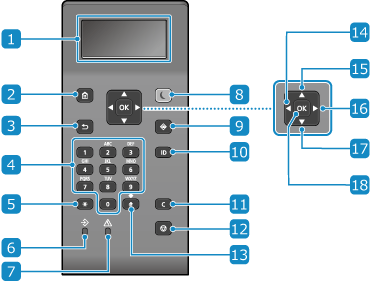
Bildskärm
Visar skärmarna för funktioner, användning, meddelanden och annan information. Använda kontrollpanelen
Knappen Hem ()
Visar skärmen [Hem]. Skärmen [Hem]
Tillbakaknapp ( )
)
Återgår till föregående skärm.
Sifferknappar ( till
till  )
)
Anger siffror eller tecken. Ange tecken med kontrollpanelen (Svartvit LCD-modell)
Versaler/gemener/siffror ( )
)
Ändrar teckentyp.
Dataindikator
Blinkar medan en funktion utförs, t.ex. utskrift, och lyser kontinuerligt om data väntar på att bearbetas.
Felindikator
Blinkar eller lyser kontinuerligt när ett papper har fastnat eller andra fel inträffar.
 Knappen Energisparläge (
 )
)
Aktiverar enhetens viloläge för att minska strömförbrukningen. I viloläget lyser i gulgrönt. Minska strömförbrukningen (viloläge)
i gulgrönt. Minska strömförbrukningen (viloläge) Knappen Statusövervakare (
 )
)
Du kan kontrollera information om enheten, användning och loggar, nätverksinställningar samt felinformation. Skärmen [Statusmonitor] på Svartvit LCD-modell
 ID-knapp (
 )
)
Tryck på knappen när du har angett ID och PIN-kod för att logga in om Hantering av avdelnings-ID och systemhanterings-ID har aktiverats. När du har slutat använda enheten trycker du på knappen igen för att logga ut. Logga in på enheten
 Raderaknapp (
 )
)
Raderar angivna siffror och text.
 Stoppknapp (
 )
)
Avbryter utskrift och andra funktioner.
 Symbolknapp (
 )
)
Du kan ange symboler. Ange tecken med kontrollpanelen (Svartvit LCD-modell)
 Vänsterknapp (
 )
)
Återgår till föregående skärm. Tryck på knappen när du anger text och vill flytta markören åt vänster.
 Uppåtknapp (
 )
)
Markerar objektet ovanför och ökar värdet på ett skjutreglage.
 Högerknapp (
 )
)
Flyttar till nästa skärm. Tryck på knappen när du anger text och vill flytta markören åt höger.
 Nedåtknapp (
 )
)
Markerar objektet nedanför och minskar värdet på ett skjutreglage.
 OK-knapp (
 )
)
Bekräftar inställningar och val.