Brugertilpasning af skærmen [Hjem]
Du kan hurtigt vælge ofte anvendte funktioner fra skærmen [Hjem] på kontrolpanelet.
Omarrangering af knapperne (Model med berøringspanel)
Du kan omarrangere knapperne på skærmen [Hjem] og flytte knapper til andre faner.
Dette afsnit beskriver, hvordan du ændrer visningsrækkefølgen ved hjælp af kontrolpanelet.
Du kan også ændre visningsrækkefølgen ved hjælp af Fjern-UI fra en computer. Omarrangering af knapperne og omdøbning af fanerne (Fjern-UI) (Model med berøringspanel)
Det er nødvendigt med administratorrettigheder.
Du kan også ændre visningsrækkefølgen ved hjælp af Fjern-UI fra en computer. Omarrangering af knapperne og omdøbning af fanerne (Fjern-UI) (Model med berøringspanel)
Det er nødvendigt med administratorrettigheder.
1
Tryk på en knap på skærmen [Hjem] og hold den nede. Skærmen [Hjem]
Hvis login-skærmen vises, skal du indtaste systemadministratorens id og PIN-kode og derefter trykke på [Login]. Systemadministrator-id og PIN-kode
2
Kontroller meddelelsen og tryk på [Ja].
Skærmen [Omarranger og konfigurer knapper] vises.
3
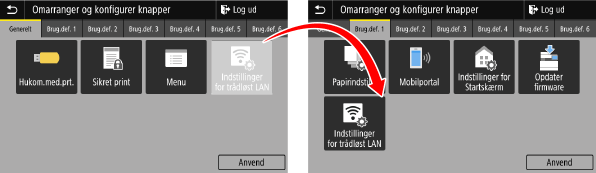
Træk i den knap, du vil omarrangere, og slip den på det ønskede sted.
Når du trækker en knap til en anden fane, flyttes knappen til denne fane. Du kan ikke flytte en knap til en fane, hvis fanen allerede har det maksimale antal knapper.
4
Tryk på [Anvend].
Placeringen af knapperne på skærmen [Hjem] ændres.
Ændring af visningsrækkefølgen for elementerne (Sort/hvid LCD-model)
Omarranger elementerne på skærmen [Hjem], så du hurtigere kan anvende ofte brugte elementer.
1

2
Brug  eller
eller  for at vælge det element, du vil flytte, og tryk på
  .
.
eller for at vælge det element, du vil flytte, og tryk på .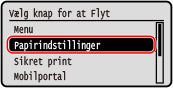
3
Brug eller for at flytte elementet, og tryk på .
eller for at flytte elementet, og tryk på .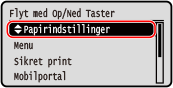
4
Tryk på .
.Visningsrækkefølgen for elementerne på skærmen [Hjem] ændres.