Annullering af udskrivning
Du kan annullere udskrivning fra en computer. For at annullere udskrivning, efter at udskriftsdata er blevet sendt til maskinen, skal du bruge kontrolpanelet eller Fjern-UI.
For at annullere udskrivning, når du bruger udskrivning fra hukommelsesmedier, skal du bruge kontrolpanelet eller Fjern-UI (Model med berøringspanel).
For at annullere udskrivning, når du bruger udskrivning fra hukommelsesmedier, skal du bruge kontrolpanelet eller Fjern-UI (Model med berøringspanel).
Annullering af udskrivning fra en computer
Ved brug af Windows
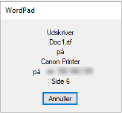
Hvis udskrivningsskærmen vises, skal du klikke på [Annuller].
Hvis ovenstående skærmbillede ikke vises, skal du dobbeltklikke på printerikonet i Windows-meddelelsesområdet, vælge det dokument, du vil annullere, og klikke på [Dokument]  [Annuller] [Ja].
[Annuller] [Ja].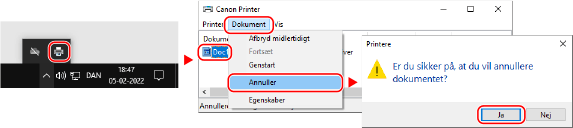
Hvis printerikonet ikke vises i Windows-meddelelsesområdet, eller dokumentet, der skal annulleres, ikke vises, sendes udskriftsdata til maskinen efter at være blevet behandlet på computeren.
I dette tilfælde skal du annullere udskrivningen ved hjælp af maskinens kontrolpanel eller Fjern-UI. Annullering af udskrivning via kontrolpanelet
I dette tilfælde skal du annullere udskrivningen ved hjælp af maskinens kontrolpanel eller Fjern-UI. Annullering af udskrivning via kontrolpanelet
Ved brug af macOS
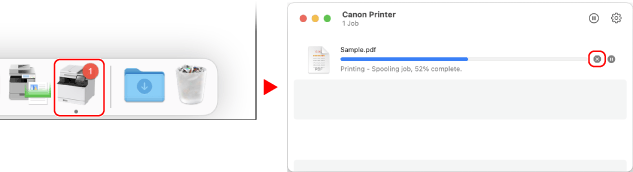
Klik på printerikonet i docken, vælg det dokument, der skal annulleres, og klik på [ ].
].
].
Annullering af udskrivning via kontrolpanelet
Model med berøringspanel
Følg instruktionerne på skærmen, hvis du vil annullere udskrivningen.
Tryk på [Annuller] [Ja].
[Ja].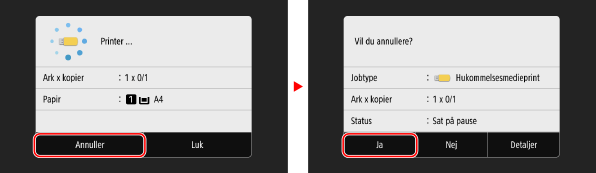
Hvis ovenstående skærm ikke vises, skal du trykke på [ ] på kontrolpanelet [Ja].
] på kontrolpanelet [Ja].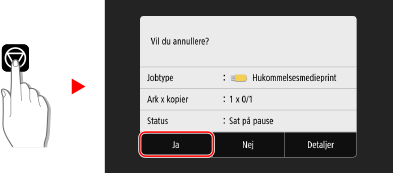
Hvis joblisteskærmen vises, skal du vælge det job, der skal annulleres, og tryk så på [Annuller] [Ja].
[Ja].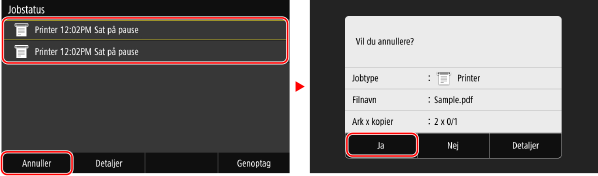
Sort/hvid LCD-model
Du kan annullere udskrivning ved hjælp af nedenstående fremgangsmåde.
1
Tryk på  på kontrolpanelet. Kontrolpanel
på kontrolpanelet. Kontrolpanel2
Tryk på [Printjob]  [Jobstatus] .
[Jobstatus] .3
Vælg i [Status for printjob] det job, der skal annulleres, og tryk på .
.4
Tryk på [<Annuller>] [Ja] .
[Ja] .Annullering af udskrivning med Fjern-UI
Du kan annullere udskrivningen ved hjælp af skærmen [Statusmonitor/annuller] [Jobstatus] under [Print] i Fjern-UI. Kontrol af brug og logfiler med Fjern-UI
[Jobstatus] under [Print] i Fjern-UI. Kontrol af brug og logfiler med Fjern-UI