
Zadávání znaků
Zadejte alfanumerické znaky s použitím klávesnice a numerických tlačítek na ovládacím panelu.
Znaky můžete zadat také pomocí komerční klávesnice USB připojené k zařízení.
Znaky můžete zadat také pomocí komerční klávesnice USB připojené k zařízení.
Zadávání znaků pomocí ovládacího panelu (Model s dotykovým panelem)
Pomocí ovládacího panelu můžete zadávat písmena, číslice a symboly.
Typ znaků, které lze zadat, může být v závislosti na dané položce omezen.
Pokud je omezen rozsah zadávání hodnot, pak se hodnota, kterou můžete zadat, zobrazí v závorce ( ) vedle vstupního pole.
Typ znaků, které lze zadat, může být v závislosti na dané položce omezen.
Pokud je omezen rozsah zadávání hodnot, pak se hodnota, kterou můžete zadat, zobrazí v závorce ( ) vedle vstupního pole.
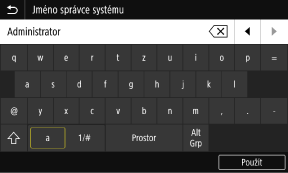
Změna typu znaků
Vyberte možnost [a] nebo [1/#] pro typ znaků, který chcete zadat.
U položek s omezeným typem znaků nelze typ znaků měnit.
U položek s omezeným typem znaků nelze typ znaků měnit.
Zadávání znaků a mezer
Klepněte na znak nebo symbol, který chcete vložit.
Stiskněte [ ] nebo [
 ] pro zobrazení znaků, které nejsou standardně na obrazovce vidět.
Pro zadání velkých písmen klepněte na [ ].
].
Pro zadání mezery klepněte na [Prostor]. Mezeru můžete zadat také tak, že přesunete kurzor na konec řady znaků a klepnete na [ ].
].
Stiskněte [
] nebo [] pro zobrazení znaků, které nejsou standardně na obrazovce vidět. Pro zadání velkých písmen klepněte na [
]. Pro zadání mezery klepněte na [Prostor]. Mezeru můžete zadat také tak, že přesunete kurzor na konec řady znaků a klepnete na [
].
Odstraňování znaků
Klepnutím na [ ] odstraníte znak.
Klepněte a podržte [] pro kontinuální mazání znaků.
] odstraníte znak. Klepněte a podržte [
] pro kontinuální mazání znaků.
Přesunutí kurzoru
Klepněte na [ ] nebo [].
] nebo [].
Zadávání čísel pomocí numerických kláves
Numerické klávesy se objeví u položek, které umožňují pouze zadávání čísel.
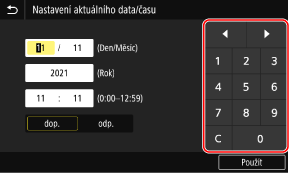
Hodnotu zadáte klepnutím na čísla na numerických klávesách.
Pro odstranění čísla klepněte na [ ].
].
Pokud se zobrazí [ ] a [
] a [ ], klepnutím na tyto položky můžete pohybovat kurzorem.
Pro odstranění čísla klepněte na [
]. Pokud se zobrazí [
] a [], klepnutím na tyto položky můžete pohybovat kurzorem.|
|
|
Pokud se místo klávesnice nebo numerických kláves zobrazí [+] a [-] nebo posuvník, nastavte hodnotu klepnutím nebo přetažením. Nastavte hodnotu pomocí tlačítek [+] a [-] nebo pomocí posuvníku.
|
Zadávání znaků pomocí ovládacího panelu (Model s černobílým panelem LCD)
Písmena, číslice a symboly je možné zadávat pomocí ovládacího panelu.
Typ znaků, které lze zadávat, může být v závislosti na položce omezen.
Pokud je rozsah zadávání hodnot omezen, hodnota, kterou můžete zadat, se na obrazovce zobrazí v závorce ( ).
Typ znaků, které lze zadávat, může být v závislosti na položce omezen.
Pokud je rozsah zadávání hodnot omezen, hodnota, kterou můžete zadat, se na obrazovce zobrazí v závorce ( ).
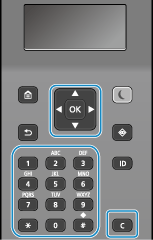
Změna typu znaků
Stisknutím tlačítka  můžete změnit typ znaků v řádu velkých písmen (A), malých písmen (a) a číslic (12).
Typ znaků můžete vybrat také stisknutím tlačítka [Režim zadávání]
 .
.
Typ znaků nelze změnit u položek, jejichž typ znaků je omezen.
můžete změnit typ znaků v řádu velkých písmen (A), malých písmen (a) a číslic (12).Typ znaků můžete vybrat také stisknutím tlačítka [Režim zadávání]
.Typ znaků nelze změnit u položek, jejichž typ znaků je omezen.
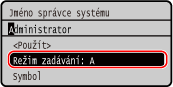
Zadávání znaků, mezer a symbolů
Pomocí numerických kláves můžete zadávat znaky a symboly. Zadat lze následující klávesy a znaky:
Mezeru zadáte tak, že přesunete kurzor na konec řady znaků a stisknete .
.
Když je [Režim zadávání] nastaven na [aA] a stisknete , zobrazí se symboly.
Mezeru zadáte tak, že přesunete kurzor na konec řady znaků a stisknete
.Když je [Režim zadávání] nastaven na [aA] a stisknete
, zobrazí se symboly.|
Tlačítko
|
A
|
a
|
12
|

|
@ . - _ /
|
1
|
|

|
ABC
|
abc
|
2
|

|
DEF
|
def
|
3
|

|
GHI
|
ghi
|
4
|

|
JKL
|
jkl
|
5
|

|
MNO
|
mno
|
6
|

|
PQRS
|
pqrs
|
7
|

|
TUV
|
tuv
|
8
|

|
WXYZ
|
wxyz
|
9
|

|
(není k dispozici)
|
0
|
|
|
|
(mezera) -.*#!",;:^`_=/|'?$@%&+\~()[]{}<>
|
(není k dispozici)
|
|
Odstraňování znaků
Stisknutím  odstraníte znak.
odstraníte znak.Stisknutím a podržením kontinuálně mažete znaky.
kontinuálně mažete znaky.
Přesunutí kurzoru
Stiskněte tlačítko  nebo .
nebo .
Zadávání čísel
Stiskněte tlačítko  nebo
nebo  . Když se na obrazovce objeví
  , můžete pro zadávání čísel použít také numerické klávesy.
nebo . Když se na obrazovce objeví , můžete pro zadávání čísel použít také numerické klávesy.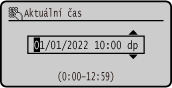
|
|
Zadávání znaků pomocí USB klávesnice
Znaky můžete zadávat stejným způsobem jako na počítači připojením komerční USB klávesnice k USB portu na přední nebo zadní straně zařízení. Přední strana/Zadní strana
* Když je k zařízení připojena USB klávesnice, můžete i nadále zadávat znaky pomocí ovládacího panelu.
* Když je k zařízení připojena USB klávesnice, můžete i nadále zadávat znaky pomocí ovládacího panelu.
Připojenou USB klávesnici lze od zařízení kdykoli odpojit. Není nutné nejprve zrušit připojení.

|
|
Tlačítka [Backspace], [Home], [End] a další nemusí být použitelná. Stisknutím nepoužitelného tlačítka se nezadá znak.
V závislosti na jazyku displeje nemusí být některé znaky zadány správně.
V závislosti na typu nemusí USB klávesnice fungovat správně.
|
|
|
|
Můžete zadat rozvržení klávesnice USB (americké nebo britské). [Rozvržení anglické klávesnice]
|