
Zobrazí se chybový kód
Pokud nelze tisknout, přijmout elektronický fax nebo dojde k jiné chybě, v protokolu úlohy se zobrazí kód chyby (třímístné číslo začínající symbolem „#“).
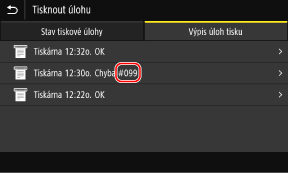
Vyberte chybový kód z níže uvedeného seznamu a zjistěte, jak problém vyřešit.
|
|
|
Pokud problém přetrvává i po vyzkoušení metod řešení problémů, obraťte se na prodejce nebo servisního zástupce. Pokud problém přetrvává
|
#037
Nelze provést tisk kvůli velikosti souboru.
Zmenšete soubor nebo jej rozdělte.
Optimalizujte soubor k jeho zmenšení nebo jej rozdělte a následně vytiskněte.
#099
Úloha byla zrušena.
To neznačí selhání. V případě potřeby proveďte operaci znovu.
To neznačí selhání. V případě potřeby proveďte operaci znovu.
#408
Paměťové zařízení USB mohlo být vyjmuto nebo bylo naformátováno nepodporovaným souborovým systémem.
Bylo paměťové zařízení USB vyjmuto?
Zkontrolujte orientaci paměťového zařízení USB a správně jej vložte do přístroje. Zapojení a odpojení paměťového zařízení USB
Bylo paměťové zařízení USB naformátováno pomocí podporovaného souborového systému?
Paměťové zařízení USB můžete používat se systémem souborů FAT16 nebo FAT32.
#701
Ověření nebylo možné provést z důvodu nesprávného zadání ID oddělení nebo kódu PIN. Případně se uživatel pokusil provést operaci omezenou správou ID oddělení, aniž by zadal ID oddělení.
Zadejte správné ID oddělení a kód PIN.
Pokud jste ztratili ID oddělení nebo kód PIN, obraťte se na správce systému.
Ke zrušení omezení změňte nastavení [Správa ID oddělení].
|
Přihlaste se do vzdáleného uživatelského rozhraní v režimu správce systému
 [Nastavení/Uložení] [Správa uživatelů] [Správa ID oddělení] [Editovat] zaškrtněte políčko [Povolit tiskové úlohy s neznámými ID] [OK] [Nastavení/Uložení] [Správa uživatelů] [Správa ID oddělení] [Editovat] zaškrtněte políčko [Povolit tiskové úlohy s neznámými ID] [OK] |
Na ovládacím panelu vyberte možnost [Nabídka] na obrazovce [Domů] a pak vyberte položku [Nastavení správy] ke změně nastavení. [Správa ID oddělení]
#752
Název serveru POP3 není správně nastaven, nebo zařízení není správně připojeno k síti.
Zadejte správný název serveru POP3.
Zkontrolujte stav sítě a nastavení.
Pokud není zařízení připojeno k síti, překonfigurujte nastavení sítě.
Kontrola stavu a nastavení sítě
Nastavení sítě
Kontrola stavu a nastavení sítě
Nastavení sítě
#753
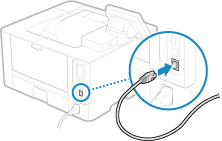
Zařízení se nepodařilo připojit k síti kvůli odpojenému kabelu sítě Ethernet.
Zkontrolujte, zda je kabel sítě Ethernet správně připojen.
#766
Platnost certifikátu vypršela.
Obnovte certifikát nebo použijte certifikát, jehož platnost nevypršela.
Jsou aktuální datum a čas na stroji správné?
Zkontrolujte nastavení data a času. Pokud nastavení není správné, nastavte časové pásmo a poté nastavte aktuální datum a čas. Nastavení data a času
#802
Název serveru POP3 není zadán správně.
Při přijímání elektronického faxu nastavte správně název serveru POP3.
#810
Zařízení se nemůže připojit k serveru POP3 nebo informace o serveru POP3 nejsou správně nastaveny.
Zkontrolujte stav sítě a nastavení.
Pokud není zařízení připojeno k síti, překonfigurujte nastavení sítě.
Kontrola stavu a nastavení sítě
Nastavení sítě
Kontrola stavu a nastavení sítě
Nastavení sítě
Nastavte správně informace o serveru POP3.
Zkontrolujte stav serveru POP3.
Zkontrolujte, zda server POP3 pracuje správně v síti. Podrobné informace o stavu serveru POP3 získáte od svého poskytovatele.
#816
Bylo dosaženo maximálního počtu stránek, které lze pro oddělení vytisknout.
Zkontrolujte použití a resetujte počet na nulu.
#818
Přijatá data jsou ve formátu, který nelze vytisknout.
Požádejte odesílatele, aby změnil formát souboru a znovu jej odeslal.
Požádejte odesílatele, aby změnil formát souboru a znovu jej odeslal.
#819
Přijatá data mají neplatné informace MIME a nelze je zpracovat.
Požádejte odesílatele, aby zkontroloval nastavení a znovu odeslal data.
Požádejte odesílatele, aby zkontroloval nastavení a znovu odeslal data.
#820
Přijatá data obsahují neplatná data BASE64 nebo uuencode a nelze je zpracovat.
Požádejte odesílatele, aby zkontroloval nastavení a znovu odeslal data.
Požádejte odesílatele, aby zkontroloval nastavení a znovu odeslal data.
#821
Přijatá data obsahují chybu analýzy TIFF a nelze je zpracovat.
Požádejte odesílatele, aby zkontroloval nastavení a znovu odeslal data.
Požádejte odesílatele, aby zkontroloval nastavení a znovu odeslal data.
#822
Formát souboru není podporován a tisk nelze provést.
Uložte pomocí podporovaného formátu souboru.
Z paměťového zařízení USB lze tisknout následující formáty souborů:
JPEG (DCF, Exif2.21 nebo starší, JFIF)
TIFF (komprese JPEG, MH, MR, MMR)
PDF
#827
Přijatá data zahrnují nepodporované informace MIME a nelze je zpracovat.
Požádejte odesílatele, aby zkontroloval nastavení a znovu odeslal data.
Požádejte odesílatele, aby zkontroloval nastavení a znovu odeslal data.
#829
Přijatá data překračují maximální velikost, kterou může zařízení přijmout.
Nechte odesílatele zkontrolovat a znovu odeslat data.
Při příjmu elektronického faxu
Zařízení nemůže přijímat e-maily o velikosti větší než 24 MB. Požádejte odesílatele, aby zmenšil velikost e-mailu na 24 MB nebo méně a znovu jej odeslal.
#852
Napájení zařízení se z nějakého důvodu vypnulo.
Ujistěte se, že je zástrčka řádně zasunutá do elektrické zásuvky.
Ujistěte se, že je zástrčka řádně zasunutá do elektrické zásuvky.
#853
Tisk nebo zabezpečený tisk se z nějakého důvodu nezdařil.
Pokud byla operace zrušena při odesílání tiskových dat z počítače do stroje, zkuste tisknout znovu.
Jinak zkontrolujte následující:
Pokud byla operace zrušena při odesílání tiskových dat z počítače do stroje, zkuste tisknout znovu.
Jinak zkontrolujte následující:
Tisknete velkou úlohu?
Objem dat mohl překročit kapacitu zpracování zařízení. Snížit počet stránek, které se mají vytisknout, nebo tisknout, když se netisknou nebo nečekají na vytištění žádná data.
Jsou tisknutá data poškozená?
Pokud jsou data poškozena nebo jinak znehodnocena, opravte je.
Pokoušíte se vytisknout soubor PDF z paměťového zařízení USB?
Při tisku souboru PDF chráněného heslem zadejte před tiskem heslo.
Model s dotykovým panelem
|
Obrazovka [Domů] na ovládacím panelu
[Tisk z paměťov. média] vyberte soubor k tisku [Použít] [Nastavit detaily PDF] [Heslo pro otevření dokumentu] zadejte heslo [Použít] |
Model s černobílým panelem LCD
|
Obrazovka [Domů] na ovládacím panelu
[Tisk z pam. média]  [Vybrat soubor a Tisknout] vyberte soubor k tisku [<Použít>] [Nastavit detaily PDF] [Heslo pro otevření dokumentu] zadejte heslo <Použít>] [Vybrat soubor a Tisknout] vyberte soubor k tisku [<Použít>] [Nastavit detaily PDF] [Heslo pro otevření dokumentu] zadejte heslo <Použít>] |
Snažíte se tisknout pomocí zabezpečeného tisku?
Zařízení může být nakonfigurováno tak, aby nepoužívalo funkci zabezpečeného tisku. Zkuste libovolnou z následujících metod:
Povolit zabezpečený tisk.
Aby se nastavení použila, je zařízení nutné restartovat.
|
Přihlaste se do Vzdáleného uživatelského rozhraní v režimu správce systému
[Nastavení/Uložení] [Nastavení zabezpečení tisku] [Editovat] zaškrtněte políčko [Zabezpečený tisk] [OK] restartujte zařízení |
Na ovládacím panelu vyberte položku [Nabídka] na obrazovce [Domů] a pak vyberte položku [Nastavení funkcí] a nakonfigurujte nastavení. [Zabezpečený tisk]
Vytiskněte dokument bez použití funkce zabezpečeného tisku.
Byla zabezpečená tisková data ponechána delší dobu?
Pokud se tisk dat zabezpečeného tisku po uplynutí nastavené doby neprovede, data se z paměti automaticky vymažou. Pokud doba uložení uplyne a data se automaticky vymažou, zkuste znovu tisknout pomocí funkce Zabezpečený tisk.
* Dobu ukládání můžete změnit (dobu do vymazání dat). Změna času, po který jsou uložena tisková data s kódem PIN (zabezpečená data)
#861
Používáte nepodporovaný ovladač tiskárny nebo jsou data, která se snažíte vytisknout, poškozená.
Použijte ovladač tiskárny přístroje a zkuste tisknout znovu.
Jsou tisknutá data poškozená?
Pokud jsou data poškozena nebo jinak znehodnocena, opravte je.
#863
Došlo k chybě, která brání tisku.
Restartujte počítač a znovu vytiskněte data.
#934
Úloha byla odstraněna pomocí funkce Automatické odstranění pozastavených úloh.
Vyřešte chybu, která způsobila pozastavení úlohy.
Vyřešte chybu a zkuste tisk opakovat.
* Zakáže funkci automatického mazání pozastavených úloh nebo změní dobu do automatického odstranění dat. [Auto. odstranit pozdržené úlohy]
#995
Přijímání čekající úlohy bylo zrušeno.
Podle potřeby zkuste přijetí opakovat.
Podle potřeby zkuste přijetí opakovat.