Bejelentkezés a készülékre
Amikor a vezérlőpulton megjelenik a bejelentkezési képernyő, adja meg a szükséges bejelentkezési információkat a hitelesítés elvégzéséhez. Sikeres hitelesítés esetén a képernyő módosul, és folyathatja a készülék használatát.
Érintőpaneles modell
Ha be van állítva a részlegazonosító-kezelés, akkor az alábbi bejelentkezési képernyő jelenik meg. A bejelentkezéshez adja meg a részlegazonosítót. Ha PIN-kód van beállítva, adja meg a PIN-kódot.
Ha be van állítva a rendszerkezelői azonosító, akkor a bejelentkezési képernyő a rendszergazdai jogosultságot igénylő műveleteknél is megjelenik. A bejelentkezéshez adja meg a rendszerkezelői azonosítót és a PIN-kódot.
Ha be van állítva a rendszerkezelői azonosító, akkor a bejelentkezési képernyő a rendszergazdai jogosultságot igénylő műveleteknél is megjelenik. A bejelentkezéshez adja meg a rendszerkezelői azonosítót és a PIN-kódot.
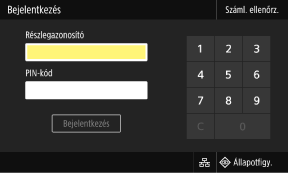
1
Adja meg részlegazonosítót vagy a rendszerkezelői azonosítót.
2
Adja meg a PIN-kódot.
Ha nincs beállítva PIN-kód, kihagyhatja ezt a lépést. Folytassa a 3. lépéssel.
3
Válassza ki a [Bejelentkezés] lehetőséget.
Sikeres hitelesítés esetén megjelenik a [Főképernyő] főképernyő vagy egy másik képernyő.
4
Ha végzett a műveletekkel, nyomja meg a [Kijelentkezés] elemet.
Fekete-fehér LCD-modell
Ha be van állítva a részlegazonosító-kezelés, akkor az alábbi bejelentkezési képernyő jelenik meg. A bejelentkezéshez adja meg a részlegazonosítót. Ha PIN-kód van beállítva, adja meg a PIN-kódot.
Ha be van állítva a rendszerkezelői azonosító, akkor a bejelentkezési képernyő a rendszergazdai jogosultságot igénylő műveleteknél is megjelenik. A bejelentkezéshez adja meg a rendszerkezelői azonosítót és a PIN-kódot.
Ha be van állítva a rendszerkezelői azonosító, akkor a bejelentkezési képernyő a rendszergazdai jogosultságot igénylő műveleteknél is megjelenik. A bejelentkezéshez adja meg a rendszerkezelői azonosítót és a PIN-kódot.
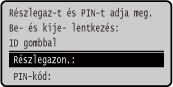
1
Válassza az [Részlegazonosító] lehetőséget, majd nyomja meg az  gombot.
gombot.2
Adja meg részlegazonosítót vagy a rendszerkezelői azonosítót, és nyomja meg az gombot.
gombot.3
Válassza az [PIN-kód] lehetőséget, majd nyomja meg az gombot.
gombot.Ha nincs beállítva PIN-kód, kihagyhatja ezt a lépést. Folytassa az 5. lépéssel.
4
Írja be a PIN-kódot, majd nyomja meg a gombot.
gombot.5
Nyomja meg az  gombot.
gombot.Sikeres hitelesítés esetén megjelenik a [Főképernyő] főképernyő vagy egy másik képernyő.
6
Ha végzett a műveletekkel, nyomja meg a gombot.
gombot.