
Wprowadzanie znaków
Wprowadź znaki alfanumeryczne za pomocą klawiatury i klawiszy numerycznych panelu sterowania.
Możesz również wprowadzać znaki za pomocą komercyjnej klawiatury USB podłączonej do urządzenia.
Możesz również wprowadzać znaki za pomocą komercyjnej klawiatury USB podłączonej do urządzenia.
Wprowadzanie znaków za pomocą panelu sterowania (Model z Panelem Dotykowym)
Korzystając z panelu sterowania, możesz wprowadzać litery, cyfry i symbole.
Rodzaj znaków, które możesz wprowadzić, może być ograniczony w zależności od elementu.
Jeśli zakres wprowadzanych wartości jest ograniczony, wartość, którą możesz wprowadzić, jest wyświetlana w nawiasie ( ) obok pola wprowadzania danych.
Rodzaj znaków, które możesz wprowadzić, może być ograniczony w zależności od elementu.
Jeśli zakres wprowadzanych wartości jest ograniczony, wartość, którą możesz wprowadzić, jest wyświetlana w nawiasie ( ) obok pola wprowadzania danych.
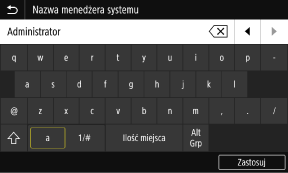
Zmiana typu znaku
Wybierz [a] lub [1/#] dla typu wprowadzanego znaku.
Nie możesz zmienić typu znaku dla elementów, których typ znaku jest ograniczony.
Nie możesz zmienić typu znaku dla elementów, których typ znaku jest ograniczony.
Wprowadzanie znaków i odstępów
Dotknij znaku lub symbolu, który chcesz wpisać.
Naciśnij [ ] lub [
 ], aby pokazać znaki, które nie są widoczne na ekranie.
Aby wprowadzić wielkie litery, dotknij [ ].
].
Aby wprowadzić odstęp, dotknij [Ilość miejsca]. Możesz też wprowadzić spację, przesuwając kursor na koniec znaków i dotykając [ ].
].
Naciśnij [
] lub [], aby pokazać znaki, które nie są widoczne na ekranie. Aby wprowadzić wielkie litery, dotknij [
]. Aby wprowadzić odstęp, dotknij [Ilość miejsca]. Możesz też wprowadzić spację, przesuwając kursor na koniec znaków i dotykając [
].
Usuwanie znaków
Dotknij [ ], aby usunąć jeden znak.
Dotknij i przytrzymaj [], aby w sposób ciągły usuwać znaki.
], aby usunąć jeden znak. Dotknij i przytrzymaj [
], aby w sposób ciągły usuwać znaki.
Przesuwanie kursora
Dotknij [ ] lub [].
] lub [].
Wprowadzanie liczb za pomocą klawiszy numerycznych
Klawisze numeryczne są wyświetlane dla elementów, które mogą zawierać tylko cyfry.
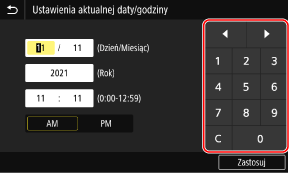
Aby wprowadzić wartość, dotknij cyfr na klawiszach numerycznych.
Aby usunąć numer, dotknij [ ].
].
Gdy wyświetlone są [ ] i [
] i [ ], możesz je dotknąć, aby przesunąć kursor.
Aby usunąć numer, dotknij [
]. Gdy wyświetlone są [
] i [], możesz je dotknąć, aby przesunąć kursor.|
|
|
Gdy zamiast klawiatury lub klawiszy numerycznych pojawią się [+] i [-] albo suwak, dotknij ich lub przeciągnij, aby ustawić wartość. Ustaw wartość za pomocą przycisków [+] i [-] lub suwaka.
|
Wprowadzanie znaków za pomocą panelu sterowania (Czarno-Biały model LCD)
Za pomocą panelu sterowania możesz wprowadzać litery, cyfry i symbole.
W zależności od elementu typ znaków, które możesz wprowadzić, może być ograniczony.
Jeśli zakres wprowadzanych wartości jest ograniczony, wartość, którą możesz wprowadzić, jest wyświetlana na ekranie w nawiasach ( ).
W zależności od elementu typ znaków, które możesz wprowadzić, może być ograniczony.
Jeśli zakres wprowadzanych wartości jest ograniczony, wartość, którą możesz wprowadzić, jest wyświetlana na ekranie w nawiasach ( ).
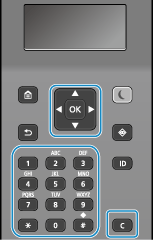
Zmiana typu znaku
Naciśnij  , aby zmienić typ znaków w kolejności: wielkie litery (A), małe litery (a) i cyfry (12).
Możesz również nacisnąć [Tryb wprow.]
 , aby wybrać typ znaku.
Nie możesz zmienić typu znaku dla elementów, których typ znaku jest ograniczony.
, aby zmienić typ znaków w kolejności: wielkie litery (A), małe litery (a) i cyfry (12).Możesz również nacisnąć [Tryb wprow.]
, aby wybrać typ znaku.Nie możesz zmienić typu znaku dla elementów, których typ znaku jest ograniczony.
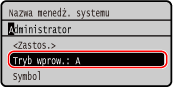
Wprowadzanie znaków, odstępów i symboli
Znaki i symbole wprowadzaj za pomocą klawiszy numerycznych. Poniżej podano użyteczne klawisze i znaki, które możesz wprowadzić:
Możesz wprowadzić odstęp, przesuwając kursor na koniec znaków i naciskając .
.
Gdy [Tryb wprow.] ustawiono na [aA] i naciśniesz , wyświetlone zostaną symbole.
Możesz wprowadzić odstęp, przesuwając kursor na koniec znaków i naciskając
.Gdy [Tryb wprow.] ustawiono na [aA] i naciśniesz
, wyświetlone zostaną symbole.|
Klawisz
|
A
|
a
|
12
|

|
@ . - _ /
|
1
|
|

|
ABC
|
abc
|
2
|

|
DEF
|
def
|
3
|

|
GHI
|
ghi
|
4
|

|
JKL
|
jkl
|
5
|

|
MNO
|
mno
|
6
|

|
PQRS
|
pqrs
|
7
|

|
TUV
|
tuv
|
8
|

|
WXYZ
|
wxyz
|
9
|

|
(Opcja niedostępna)
|
0
|
|
|
|
(spacja) -.*#!",;:^`_=/|'?$@%&+\~()[]{}<>
|
(Opcja niedostępna)
|
|
Usuwanie znaków
Naciśnij  , aby usunąć jeden znak.
, aby usunąć jeden znak.Naciśnij i przytrzymaj , aby w sposób ciągły usuwać znaki.
, aby w sposób ciągły usuwać znaki.
Przesuwanie kursora
Naciśnij  lub .
lub .
lub .
Wprowadzanie liczb
Naciśnij  lub
lub  . Możesz też używać klawiszy numerycznych do wprowadzania liczb, gdy na ekranie wyświetlony jest
  .
.
lub . Możesz też używać klawiszy numerycznych do wprowadzania liczb, gdy na ekranie wyświetlony jest .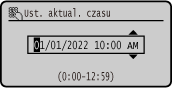
|
|
|
Gdy wyświetlony zostanie suwak, naciśnij
lub , aby ustawić wartość. Korzystanie z suwaka do ustawiania wartości |
Wprowadzanie znaków za pomocą klawiatury USB
Podłączając komercyjną klawiaturę USB do portu USB z przodu lub z tyłu urządzenia, możesz wprowadzać znaki w taki sam sposób jak w komputerze. Strona przednia/Tylna strona
* Gdy do urządzenia jest podłączona klawiatura USB, nadal możesz wprowadzać znaki za pomocą panelu sterowania.
* Gdy do urządzenia jest podłączona klawiatura USB, nadal możesz wprowadzać znaki za pomocą panelu sterowania.
Podłączoną klawiaturę USB można w każdej chwili odłączyć od urządzenia. Nie musisz wcześniej anulować połączenia.

|
|
Klawisze [Backspace], [Home], [End] i inne mogą być nieużywane. Naciśnięcie nieużywanego klawisza nie powoduje wprowadzenia znaku.
W zależności od języka wyświetlania niektóre znaki mogą nie zostać wprowadzone poprawnie.
W zależności od typu klawiatury USB może ona nie działać prawidłowo.
|
|
|
|
Możesz określić układ klawiatury USB (układ amerykański lub układ brytyjski). [Angielski układ klawiatury]
|