Dostosowywanie ekranu [Główny]
Często używane funkcje możesz szybko wybierać używając ekranu [Główny] panelu sterowania.
Zmiana układu przycisków Model z Panelem Dotykowym
Możesz zmienić układ przycisków na ekranie [Główny] i przenieść przyciski do innych kart.
W tym rozdziale opisano, jak zmienić kolejność wyświetlania za pomocą panelu sterowania.
Kolejność wyświetlania możesz zmienić także za pomocą zdalnego interfejsu użytkownika z komputera. Korzystając ze zdalnego interfejsu użytkownika, możesz także zmieniać nazwy kart. Zmiana układu przycisków i nazw kart (zdalny interfejs użytkownika) (Model z Panelem Dotykowym)
Wymagane są uprawnienia administratora.
Kolejność wyświetlania możesz zmienić także za pomocą zdalnego interfejsu użytkownika z komputera. Korzystając ze zdalnego interfejsu użytkownika, możesz także zmieniać nazwy kart. Zmiana układu przycisków i nazw kart (zdalny interfejs użytkownika) (Model z Panelem Dotykowym)
Wymagane są uprawnienia administratora.
1
Naciśnij i przytrzymaj dowolny przycisk na ekranie [Główny]. Ekran [Główny]
Jeśli pojawi się ekran logowania, wprowadź identyfikator i kod PIN menedżera systemu, a następnie naciśnij [Zaloguj się]. Identyfikator i kod PIN menedżera systemu
2
Sprawdź komunikat, a następnie naciśnij [Tak].
Zostanie wyświetlony ekran [Zmień kolejność przycisków i skonfiguruj je].
3
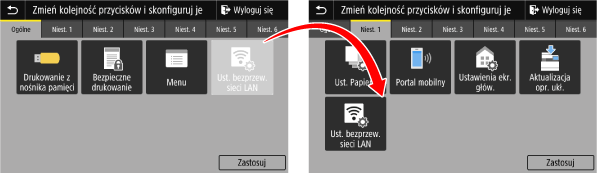
Przeciągnij przycisk, którego układ chcesz zmienić, i upuść go w wybranym miejscu.
Kiedy przeciągasz przycisk do innej karty, zostaje on do niej przeniesiony. Nie możesz przenieść przycisku do karty, jeśli osiągnięto maksymalną liczbę przycisków dla tej karty.
4
Naciśnij [Zastosuj].
Miejsce przycisków na ekranie [Główny] zmieniło się.
Zmiana kolejności wyświetlania elementów (Czarno-Biały model LCD)
Zmień kolejność elementów na ekranie [Główny], aby możliwe było jeszcze szybsze otwieranie często używanych elementów.
1

2
Użyj  lub
lub  , aby wybrać element, który chcesz przenieść, a następnie naciśnij
  .
.
lub , aby wybrać element, który chcesz przenieść, a następnie naciśnij .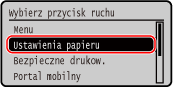
3
Użyj lub , aby przenieść element, a następnie naciśnij .
lub , aby przenieść element, a następnie naciśnij .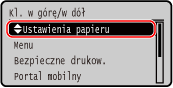
4
Naciśnij .
.Układ wyświetlanych elementów na ekranie [Główny] zmienił się.