
Drukowanie dokumentu zabezpieczonego kodem PIN (bezpieczne drukowanie)
Dzięki funkcji zabezpieczonego wydruku możesz nadać kod PIN dokumentowi na komputerze i wysłać go do urządzenia w celu wydrukowania. Drukowanie odbywa się po wprowadzeniu kodu PIN na urządzeniu.
Funkcja bezpiecznego drukowania może zapobiec drukowaniu dokumentów bez nadzoru i kradzieży informacji. Aby zapobiec niepożądanemu drukowaniu, możesz także potwierdzić dane drukowania przed drukowaniem.
Funkcja bezpiecznego drukowania może zapobiec drukowaniu dokumentów bez nadzoru i kradzieży informacji. Aby zapobiec niepożądanemu drukowaniu, możesz także potwierdzić dane drukowania przed drukowaniem.
Dane drukowania wysłane za pomocą kodu PIN (dane bezpieczne) są tymczasowo zapisywane w pamięci urządzenia. Jeśli po upływie określonego czasu nie zostanie wykonane drukowanie, zabezpieczone dane zostaną automatycznie usunięte z pamięci i nie będzie można ich już wydrukować.
|
|
|
Możesz zmienić czas, przez jaki bezpieczne dane są przechowywane. Zmiana czasu, przez jaki przechowywane są dane wydruku z kodem PIN (dane chronione)
|
Krok 1: Wysyłanie bezpiecznych danych z komputera
Możesz wysyłać zabezpieczone dane z komputera do urządzenia za pomocą sterownika drukarki.
W systemie Windows możesz wysyłać zaszyfrowane, bezpieczne dane (korzystając z funkcji szyfrowanego bezpiecznego drukowania), co zapobiega podsłuchiwaniu podczas komunikacji. Bezpieczne dane są szyfrowane za pomocą hasła alfanumerycznego, a nie kodu PIN.
Szczegółowe informacje na temat wysyłania zabezpieczonych danych za pomocą funkcji Encrypted Secure Print znajdziesz w instrukcji obsługi sterownika na stronie z podręcznikami online.
https://oip.manual.canon/
Szczegółowe informacje na temat wysyłania zabezpieczonych danych za pomocą funkcji Encrypted Secure Print znajdziesz w instrukcji obsługi sterownika na stronie z podręcznikami online.
https://oip.manual.canon/
Gdy używasz Windows
W tym rozdziale opisano, jak wysyłać regularnie zabezpieczone dane.
1
Wyświetl ekran [Preferencje drukowania] sterownika drukarki. Drukowanie z komputera
2
W [Metoda druku] wybierz [Zabezpieczone drukowanie].
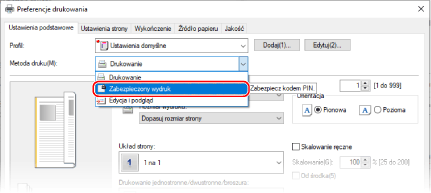
Zostanie wyświetlony ekran [Information].
3
Kliknij [Tak].
Zostanie wyświetlony ekran [Szczegóły drukowania zabezpieczonego].
4
Wprowadź nazwę użytkownika i kod PIN, a następnie kliknij [OK].
Ponownie wyświetlony zostanie ekran [Preferencje drukowania].
5
Kliknij na [OK], a następnie kliknij na [Drukuj] lub [OK].
Zabezpieczone dane zostaną wysłane do urządzenia.
Gdy używasz macOS
|
Wymagane czynności przygotowawcze
|
|
Włącz funkcję bezpiecznego drukowania w ustawieniach drukarki zarejestrowanej na komputerze. Włączanie funkcji bezpiecznego drukowania w sterowniku drukarki (macOS)
|
1
Wyświetl okno dialogowe drukowania i wybierz sterownik drukarki dla urządzenia. Drukowanie z komputera
2
Z menu rozwijanego ustawień drukowania wybierz [Special Features].
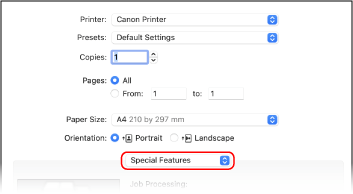
Jeśli ustawienia drukowania nie są wyświetlane, kliknij na [Pokaż szczegóły] w oknie dialogowym drukowania.
3
W [Job Processing] wybierz [Secured Print].
4
Kliknij [Drukuj].
Zostanie wyświetlony ekran [Secured Print].
5
Wprowadź nazwę dokumentu, nazwę użytkownika lub PIN, a następnie i kliknij na [OK].
Zabezpieczone dane zostaną wysłane do urządzenia.
Krok 2: Drukowanie zabezpieczonych danych przez wprowadzenie kodu PIN lub hasła
Wydrukuj zabezpieczone dane wysłane do urządzenia. Jeśli zabezpieczone dane nie zostaną wydrukowane, pozostaną w pamięci urządzenia, a drukowanie innych danych może okazać się niemożliwe. Wydrukuj wysłane bezpieczne dane tak szybko, jak to możliwe.
Model z Panelem Dotykowym
1
Na panelu sterowania naciśnij [Bezpieczne drukowanie] na ekranie [Główny]. Ekran [Główny]
Zostanie wyświetlony ekran bezpiecznego drukowania.
Gdy zostanie wyświetlony ekran wyboru użytkownika, wybierz swoją nazwę użytkownika.
2
Zaznacz pole wyboru bezpiecznych danych, które chcesz wydrukować, a następnie naciśnij [Start].
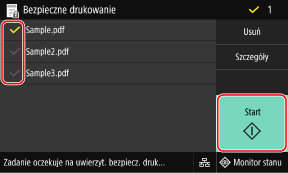
3
Wprowadź kod PIN lub hasło, a następnie naciśnij [Zastosuj].
Rozpoczyna się drukowanie.
Jeśli w kroku 2 powyżej wybrano wiele plików bezpiecznych danych, drukowane są tylko te bezpieczne dane, które pasują do wprowadzonego kodu PIN lub hasła.
Aby anulować drukowanie, użyj panelu sterowania. Anulowanie drukowania używając panelu sterowania
Użyj [Monitor stanu], aby wyświetlić status i dziennik zadań drukowania. Wyświetlanie stanu i dziennika zadań drukowania
Czarno-Biały model LCD
1
Na panelu sterowania wybierz [Bezpieczne drukow.] na ekranie [Główny], a następnie naciśnij  . Ekran [Główny]
. Ekran [Główny]Zostanie wyświetlony ekran bezpiecznego drukowania.
Gdy zostanie wyświetlony ekran wyboru użytkownika, wybierz swoją nazwę użytkownika.
2
Wybierz zabezpieczone dane, które chcesz wydrukować i naciśnij .
.3
Wprowadź kod PIN lub hasło, a następnie naciśnij .
.Rozpoczyna się drukowanie.
Jeśli w kroku 2 powyżej wybrano wiele plików bezpiecznych danych, drukowane są tylko te bezpieczne dane, które pasują do wprowadzonego kodu PIN lub hasła.
Aby anulować drukowanie, naciśnij [<Anuluj>] na ekranie drukowania  .
.
Możesz również anulować drukowanie używając [Monitor stanu] na panelu sterowania. Anulowanie drukowania używając panelu sterowania
.Możesz również anulować drukowanie używając [Monitor stanu] na panelu sterowania. Anulowanie drukowania używając panelu sterowania
Użyj [Monitor stanu], aby wyświetlić status i dziennik zadań drukowania. Wyświetlanie stanu i dziennika zadań drukowania
|
|
||
|
Aby sprawdzić użycie pamięci przez zapisane bezpieczne dane, możesz użyć poniższej procedury.
Model z Panelem Dotykowym
Czarno-Biały model LCD
|
