Ustawianie identyfikatora wydziału i kodu PIN w komputerze
Jeśli ograniczasz drukowanie z komputera o nieznanym identyfikatorze wydziału, musisz ustawić identyfikator wydziału i kod PIN w każdym komputerze korzystającym z urządzenia. Jeśli chcesz włączyć drukowanie z komputera do wykorzystania dla każdego identyfikatora wydziału, nawet jeśli nie są one ograniczone, ustaw identyfikator wydziału i PIN dla każdego komputera.
Gdy używasz Windows
Na każdym komputerze wymagane są uprawnienia administratora.
1
Zaloguj się do komputera jako administrator.
2
Kliknij na [ ] (Start)
  [
[ ] (Settings) [Urządzenia] [Drukarki i skanery].
] (Start) [] (Settings) [Urządzenia] [Drukarki i skanery].Zostanie wyświetlony ekran [Drukarki i skanery].
3
Kliknij sterownik urządzenia [Manage] [Właściwości drukarki].
[Manage] [Właściwości drukarki].Wyświetli się ekran właściwości sterownika.
4
W karcie [Ustawienia urządzenia], ustaw [Zarządzanie użytkownikami] na [Zarządzanie identyfikatorami wydziałów].
5
Kliknij [Ustawienia] na dole po prawej stronie.
Zostanie wyświetlony ekran [Ustawienia identyfikatora wydziału/kodu PIN].
6
Ustaw identyfikator i kod PIN wydziału.
Aby ustawić kod PIN, zaznacz pole wyboru [Zezwól na ustawianie kodu PIN], a następnie wprowadź kod PIN.
Kliknij [Sprawdź], aby sprawdzić, czy identyfikator oraz kod PIN wydziału zostały wprowadzone poprawnie.
* Ta funkcja jest niedostępna, jeżeli urządzenie jest podłączone do komputera za pośrednictwem USB lub WSD (Web Services on Devices).
* Ta funkcja jest niedostępna, jeżeli urządzenie jest podłączone do komputera za pośrednictwem USB lub WSD (Web Services on Devices).
7
W razie potrzeby ustaw proces uwierzytelniania i odpowiedni zakres.
 Potwierdzanie identyfikatora wydziału i kodu PIN podczas drukowania
Zaznacz pola wyboru [Potwierdź identyfikator wydziału/kod PIN przy drukowaniu].
Gdy urządzenie jest podłączone do komputera przez port USB lub WSD
Zaznacz pole wyboru [Uwierzytelnij identyfikator wydziału/kod PIN w urządzeniu].
8
Kliknij opcje [OK] [OK].
[OK].Ustawienia zostały zastosowane.
Gdy używasz macOS
1
Kliknij na [ ] [Preferencje systemowe] [Drukarki i skanery].
] [Preferencje systemowe] [Drukarki i skanery].Zostanie wyświetlony ekran [Drukarki i skanery].
2
Wybierz urządzenie i kliknij na [Opcje i materiały].
3
W karcie [Opcje] zaznacz pole wyboru [Department ID Management], a następnie kliknij na [OK].
4
Na ekranie ustawień sterownika ustaw identyfikator wydziału i kod PIN.
Za każdym razem, gdy drukujesz, musisz ustawić identyfikator oraz kod PIN wydziału.
|
1
|
Wyświetl okno dialogowe drukowania i wybierz sterownik drukarki dla urządzenia. Drukowanie z komputera
|
|
2
|
Z menu rozwijanego ustawień drukowania wybierz [Special Features].
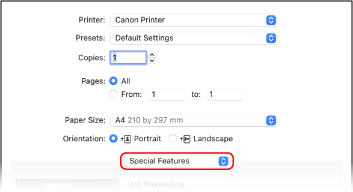
Jeśli ustawienia drukowania nie są wyświetlane, kliknij na [Pokaż szczegóły] w oknie dialogowym drukowania.
|
|
3
|
Zaznacz pole wyboru [Use Department ID Management], a następnie kliknij na [Settings].
Zostanie wyświetlony ekran [Department ID/PIN Settings].
|
|
4
|
Wprowadź identyfikator wydziału i kod PIN.
|
|
5
|
W razie potrzeby ustaw proces uwierzytelniania i odpowiedni zakres.
Potwierdzanie identyfikatora wydziału i kodu PIN podczas drukowania
Zaznacz pole wyboru [Confirm Department ID/PIN When Printing].
|
|
6
|
Kliknij [OK].
|