
Zadávanie znakov
Alfanumerické znaky zadajte pomocou klávesnice a číselných tlačidiel na ovládacom paneli.
Znaky môžete zadávať aj pomocou komerčnej USB klávesnice pripojenej k zariadeniu.
Znaky môžete zadávať aj pomocou komerčnej USB klávesnice pripojenej k zariadeniu.
Zadávanie znakov pomocou ovládacieho panela (Model s dotykovým panelom)
Pomocou ovládacieho panela môžete zadávať písmená, čísice a symboly.
Typ znakov, ktoré môžete zadať, môže byť obmedzený v závislosti od položky.
Ak je rozsah zadávania hodnôt obmedzený, hodnota, ktorú môžete zadať, sa zobrazí v zátvorkách ( ) vedľa zadávacieho poľa.
Typ znakov, ktoré môžete zadať, môže byť obmedzený v závislosti od položky.
Ak je rozsah zadávania hodnôt obmedzený, hodnota, ktorú môžete zadať, sa zobrazí v zátvorkách ( ) vedľa zadávacieho poľa.

Zmena typu znakov
Vyberte [a] alebo [1/č.] pre typ znaku, ktorý chcete zadať.
Typ znaku nemôžete zmeniť v prípade položiek, ktorých typ znakov je obmedzený.
Typ znaku nemôžete zmeniť v prípade položiek, ktorých typ znakov je obmedzený.
Zadávanie znakov a medzier
Znak alebo symbol vložíte klepnutím.
Stlačte [ ] alebo [
 ], ak chcete zobraziť znaky, ktoré nie sú viditeľné na obrazovke.
Ak chcete zadať veľké písmená, klepnite na položku [ ].
].
Ak chcete zadať medzeru, klepnite na položku [Medzera]. Medzeru môžete zadať aj presunutím kurzora na koniec znakov a klepnutím na [ ].
].
Stlačte [
] alebo [], ak chcete zobraziť znaky, ktoré nie sú viditeľné na obrazovke. Ak chcete zadať veľké písmená, klepnite na položku [
]. Ak chcete zadať medzeru, klepnite na položku [Medzera]. Medzeru môžete zadať aj presunutím kurzora na koniec znakov a klepnutím na [
].
Odstraňovanie znakov
Klepnutím na položku [ ] vymažete jeden znak.
Klepnutím a podržaním položky [] vymažete postupnosť znakov.
] vymažete jeden znak. Klepnutím a podržaním položky [
] vymažete postupnosť znakov.
Pohyb kurzora
Klepnite na [ ] alebo [].
] alebo [].
Zadávanie čísel pomocou číselných tlačidiel
Číselné tlačidlá sa zobrazia pri položkách, ktoré umožňujú iba čísla.

Klepnutím na čísla na numerických klávesoch zadáte hodnotu.
Ak chcete odstrániť číslo, klepnite na [ ].
].
Keď sa zobrazuje [ ] a [
] a [ ], môžete na ne klepnúť a presunúť kurzor.
Ak chcete odstrániť číslo, klepnite na [
]. Keď sa zobrazuje [
] a [], môžete na ne klepnúť a presunúť kurzor.|
|
|
Keď sa namiesto klávesnice alebo numerických kláves zobrazí [+] a [-] alebo posuvník, klepnutím alebo potiahnutím na ne nastavíte hodnotu. Hodnotu nastavíte pomocou tlačidiel [+] a [-] alebo posuvníka.
|
Zadávanie znakov pomocou ovládacieho panela (Čiernobiely model s displejom LCD)
Pomocou ovládacieho panela môžete zadávať písmená, čísla a symboly.
Typ znakov, ktoré môžete zadať, môže byť obmedzený v závislosti od položky.
Ak je rozsah zadávania hodnôt obmedzený, hodnota, ktorú môžete zadať, sa na obrazovke zobrazí v zátvorkách ( ).
Typ znakov, ktoré môžete zadať, môže byť obmedzený v závislosti od položky.
Ak je rozsah zadávania hodnôt obmedzený, hodnota, ktorú môžete zadať, sa na obrazovke zobrazí v zátvorkách ( ).

Zmena typu znakov
Stlačením tlačidla  zmeníte typ znakov v poradí veľké písmená (A), malé písmená (a) a číslice (12).
Pre výber typu znaku môžete tiež stlačiť tlačidlo [Režim zadávania]
 .
.
Typ znaku nemôžete zmeniť pre položky, ktoré majú obmedzenie v typoch znakov.
zmeníte typ znakov v poradí veľké písmená (A), malé písmená (a) a číslice (12).Pre výber typu znaku môžete tiež stlačiť tlačidlo [Režim zadávania]
.Typ znaku nemôžete zmeniť pre položky, ktoré majú obmedzenie v typoch znakov.

Zadávanie znakov, medzier a symbolov
Pomocou číselných tlačidiel zadáte znaky a symboly. Na vkladanie znakov môžete použiť nasledovné klávesy:
Medzeru môžete vložiť presunutím kurzora na koniec reťazca a stlačením .
.
Keď je [Režim zadávania] nastavený na [aA] a stlačíte , zobrazia sa symboly.
Medzeru môžete vložiť presunutím kurzora na koniec reťazca a stlačením
.Keď je [Režim zadávania] nastavený na [aA] a stlačíte
, zobrazia sa symboly.|
Tlačidlo
|
A
|
a
|
12
|

|
@ . - _ /
|
1
|
|

|
ABC
|
abc
|
2
|

|
DEF
|
def
|
3
|

|
GHI
|
ghi
|
4
|

|
JKL
|
jkl
|
5
|

|
MNO
|
mno
|
6
|

|
PQRS
|
pqrs
|
7
|

|
TUV
|
tuv
|
8
|

|
WXYZ
|
wxyz
|
9
|

|
(nedostupné)
|
0
|
|
|
|
(medzera) -.*#!",;:^`_=/|'?$@%&+\~()[]{}<>
|
(nedostupné)
|
|
Odstraňovanie znakov
Stlačením tlačidla  vymažete jeden znak.
vymažete jeden znak.Klepnutím a podržaním vymažete postupnosť znakov.
vymažete postupnosť znakov.
Pohyb kurzora
Stlačte tlačidlo  alebo .
alebo .
Zadávanie čísel
Stlačte tlačidlo  alebo
alebo  . Na zadávanie čísel môžete použiť aj číselné tlačidlá, keď sa na obrazovke zobrazí
  .
.
alebo . Na zadávanie čísel môžete použiť aj číselné tlačidlá, keď sa na obrazovke zobrazí .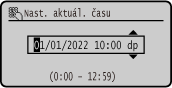
|
|
|
Keď je zobrazený posúvač, stlačením tlačidla
alebo nastavíte hodnotu. Použitie posúvača na nastavenie hodnôt |
Zadávanie znakov pomocou klávesnice USB
Znaky môžete zadávať rovnakým spôsobom ako na počítači. Stačí pripojiť bežne dostupnú klávesnicu USB k portu USB v prednej alebo zadnej časti zariadenia. Predná strana/Zadná strana
* Znaky môžete naďalej zadávať pomocou ovládacieho panela, aj keď je klávesnica USB pripojená k zariadeniu.
* Znaky môžete naďalej zadávať pomocou ovládacieho panela, aj keď je klávesnica USB pripojená k zariadeniu.
Pripojenú klávesnicu USB môžete kedykoľvek odpojiť od zariadenia. Nemusíte najprv zrušiť pripojenie.

|
|
[Backspace], [Home], [End] a iné klávesy možno nebudú fungovať. Stlačením nefunkčného klávesu nezadáte žiadny znak.
V závislosti od jazyka zobrazenia sa niektoré znaky možno nebudú zadávať správne.
V závislosti od typu klávesnice USB táto klávesnica nemusí fungovať správne.
|
|
|
|
Môžete určiť typ rozloženia klávesnice USB (americké alebo anglické rozloženie). [Rozloženie angl. klávesnice]
|