Mobilās ierīces tieša savienojuma izveide ar iekārtu (tiešais savienojums)
Izveidojiet mobilās ierīces tiešu savienojumu ar iekārtu, izmantojot Wi-Fi. Lietotājs var izveidot tās tiešo savienojumu ar iekārtu, neizmantojot bezvadu LAN maršrutētāju. Katrā iekārtas lietošanas reizē manuāli jāizveido savienojums ar mobilo ierīci.
Pēc noklusējuma iekārtai var vienlaikus būt izveidots tiešais savienojums tikai ar vienu mobilo ierīci. Iestatot fiksētu SSID un tīkla atslēgu, vienlaikus var izveidot savienojumu ar līdz piecām mobilajām ierīcēm.
Pēc noklusējuma iekārtai var vienlaikus būt izveidots tiešais savienojums tikai ar vienu mobilo ierīci. Iestatot fiksētu SSID un tīkla atslēgu, vienlaikus var izveidot savienojumu ar līdz piecām mobilajām ierīcēm.
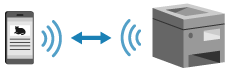
Lai izveidotu tiešu savienojumu, vadības panelī jāiestata iekārta gaidīšanas statusā un jāizveido savienojums, izmantojot kādu no divām tālāk norādītajām metodēm.
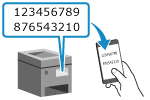
Wi-Fi iestatījumu manuāla konfigurēšana
|
Meklējiet iekārtu mobilajā ierīcē un manuāli ievadiet tīkla atslēgu, lai izveidotu savienojumu.
|
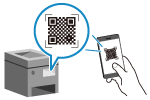
QR kodu skenēšana, izmantojot Canon PRINT Business (Skārienpaneļa modelis)
|
Izmantojiet Canon PRINT Business, lai pavisam vienkārši izveidotu savienojumu, noskenējot iekārtas ekrānā parādīto QR kodu ar mobilo ierīci.
|
|
Nepieciešamie sagatavošanās darbi
|
|
Veiciet sagatavošanās darbus, piemēram, iespējojiet tiešā savienojuma funkciju iekārtā. Sagatavošanās darbi tiešajam savienojumam
Lai izveidotu savienojumu, skenējot QR kodu, mobilajā ierīcē instalējiet Canon PRINT Business.
|
Skārienpaneļa modelis
1
Vadības panelī nospiediet [Mobilais portāls] ekrānā [Sākums]. Ekrāns [Sākums]
Tiek parādīts ekrāns [Mobilais portāls].
2
Cilnē [Tiešais savien.] nospiediet [Savienot].
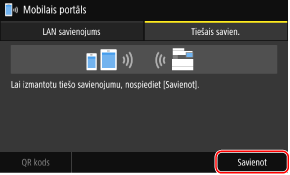
Iekārta pāriet tiešā savienojuma gaidīšanas režīmā.
Piecu minūšu laikā pēc opcijas [Savienot] nospiešanas ir jāizveido tiešs savienojums ar mobilo ierīci.
 Ja tiek rādīta opcija [Atvienot]
Šo darbību var izlaist, ja tiek parādīts ziņojums [Izveidojiet savienojumu no ierīces, kuru vēlaties pievienot.]. Pārejiet uz 3. darbību.
Ja tiek rādīts ziņojums [Sasniegts maksimālais ar tiešo savienojumu pievienoto bezvadu ierīču skaits.], nevar pievienot jaunu mobilo ierīci, kamēr nav atvienota pašlaik pievienotā mobilā ierīce. Lai atvienotu pievienotu mobilo ierīci, nospiediet [Atvienot]  [Jā].
[Jā].
* Pēc noklusējuma iekārtai var vienlaikus būt izveidots tiešais savienojums tikai ar vienu mobilo ierīci.
[Jā].* Pēc noklusējuma iekārtai var vienlaikus būt izveidots tiešais savienojums tikai ar vienu mobilo ierīci.
3
Izveidojiet mobilās ierīces tiešu savienojumu.
Wi-Fi iestatījumu manuāla konfigurēšana
|
1
|
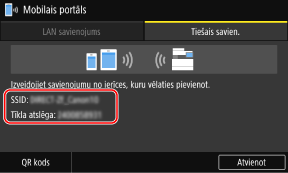
Aplūkojiet iekārtas SSID un tīkla atslēgu cilnē [Tiešais savien.].
|
|
2
|
Mobilās ierīces Wi-Fi iestatījumu sadaļā atlasiet iekārtas SSID un ievadiet tīkla atslēgu.
Detalizētu informāciju par Wi-Fi iestatījumu konfigurēšanu skatiet mobilās ierīces rokasgrāmatā.
|
QR kodu skenēšana, izmantojot Canon PRINT Business
|
1
|
Cilnē [Tiešais savien.] nospiediet [QR kods].
Tiek parādīts QR kods.
|
|
2
|
Mobilajā ierīcē atveriet lietojumprogrammu Canon PRINT Business un skenējiet QR kodu.
Detalizētu informāciju par QR koda skenēšanu skatiet lietojumprogrammas Canon PRINT Business palīdzības sadaļā.
|
4
Kad vadības panelī tiek parādīts teksts [Savienots.], nospiediet [Aizvērt].
Tiek atkal parādīts ekrāns [Mobilais portāls].
Pēc noklusējuma iekārtai var vienlaikus būt izveidots tiešais savienojums tikai ar vienu mobilo ierīci. Ekrānā tiek parādīts ziņojums [Sasniegts maksimālais ar tiešo savienojumu pievienoto bezvadu ierīču skaits.].
Pēc noklusējuma iekārtai var vienlaikus būt izveidots tiešais savienojums tikai ar vienu mobilo ierīci. Ekrānā tiek parādīts ziņojums [Sasniegts maksimālais ar tiešo savienojumu pievienoto bezvadu ierīču skaits.].
5
Pēc darbību pabeigšanas mobilajā ierīcē nospiediet [Atvienot] cilnē [Tiešais savienojums].
Tiešais savienojums tiek pārtraukts.
Ja izveidots savienojums ar vairākām mobilajām ierīcēm, tās visas tiek atvienotas.
Ja izveidots savienojums ar vairākām mobilajām ierīcēm, tās visas tiek atvienotas.
Melnbaltā LCD modelis
1
Vadības panelī izvēlieties [Mobilais portāls] ekrānā [Sākums] un nospiediet  . Ekrāns [Sākums]
. Ekrāns [Sākums]Tiek parādīts ekrāns [Mobilais portāls].
2
Izvēlieties [<Savienot>] un nospiediet .
.Iekārta pāriet tiešā savienojuma gaidīšanas režīmā.
Piecu minūšu laikā pēc opcijas [<Savienot>] nospiešanas ir jāizveido tiešs savienojums ar mobilo ierīci.
Šo darbību var izlaist, ja tiek parādīts ziņojums [Izv. sav. no ier., kuru vēlaties piev.]. Nospiediet un pārejiet uz 3. darbību.
un pārejiet uz 3. darbību.Ja tiek rādīts ziņojums [Sasniegts maksimālais ar tiešo savienojumu pievienoto bezvadu ierīču skaits.], nevar pievienot jaunu mobilo ierīci, kamēr nav atvienota pašlaik pievienotā mobilā ierīce. Lai atvienotu pievienotu mobilo ierīci, nospiediet [<Atvienot>] [Jā] .
* Pēc noklusējuma iekārtai var vienlaikus būt izveidots tiešais savienojums tikai ar vienu mobilo ierīci.
[Jā] .* Pēc noklusējuma iekārtai var vienlaikus būt izveidots tiešais savienojums tikai ar vienu mobilo ierīci.
3
Izveidojiet mobilās ierīces tiešu savienojumu.
Wi-Fi iestatījumu manuāla konfigurēšana
|
1
|
Pārbaudiet iekārtas SSID un tīkla atslēgu.
|
|
2
|
Mobilās ierīces Wi-Fi iestatījumu sadaļā atlasiet iekārtas SSID un ievadiet tīkla atslēgu.
Detalizētu informāciju par Wi-Fi iestatījumu konfigurēšanu skatiet mobilās ierīces rokasgrāmatā.
|
4
Kad vadības panelī tiek parādīts teksts [Savienots.], nospiediet [Aizvērt].
Tiek atkal parādīts ekrāns [Mobilais portāls].
Pēc noklusējuma iekārtai var vienlaikus būt izveidots tiešais savienojums tikai ar vienu mobilo ierīci. Ekrānā tiek parādīts ziņojums [Sasniegts maksimālais ar tiešo savienojumu pievienoto bezvadu ierīču skaits.].
Pēc noklusējuma iekārtai var vienlaikus būt izveidots tiešais savienojums tikai ar vienu mobilo ierīci. Ekrānā tiek parādīts ziņojums [Sasniegts maksimālais ar tiešo savienojumu pievienoto bezvadu ierīču skaits.].
5
Pēc darbību pabeigšanas mobilajā ierīcē nospiediet [<Atvienot>] .
.Tiešais savienojums tiek pārtraukts.
Ja izveidots savienojums ar vairākām mobilajām ierīcēm, tās visas tiek atvienotas.
Ja izveidots savienojums ar vairākām mobilajām ierīcēm, tās visas tiek atvienotas.

|
|
Atkarībā no mobilās ierīces, iespējams, nevarēsit izveidot tiešo savienojumu ar internetu.
Izmantojot tiešo savienojumu, miega režīma efektivitāte enerģijas taupīšanas ziņā tiek samazināta.
Mobilās ierīces IP adrese tiek iestatīta automātiski. Iestatot IP adresi manuāli, sakari ar tiešā savienojuma starpniecību var nebūt atbilstoši.
|

|
Iekārtai pievienotas mobilās ierīces pārbaudeJa izmantojat tiešo savienojumu, nospiediet [Savien. informācija], lai tiktu parādīta informācija par mobilo ierīci, kas ir savienota ar iekārtu, izmantojot tiešo savienojum.
Ja tiešais savienojums ir automātiski atvienotsTiešais savienojums tiek automātiski pārtraukts tālāk minētajos gadījumos.
Kad iestatīta tiešā savienojuma pārtraukšana
Kad ilgāku laiku nenotiek datu sūtīšana vai saņemšana starp mobilo ierīci un iekārtu
Ja iekārtu izmanto ar bezvadu LAN savienojumu un savienojums tiek pārtraukts
|