
Ir parādīts kļūdas kods
Ja nevar veikt drukāšanu vai saņemt i-faksu, vai rodas cita kļūda, darbu žurnālfailā tiek parādīts kļūdas kods (trīsciparu skaitlis, kas sākas ar “#”).
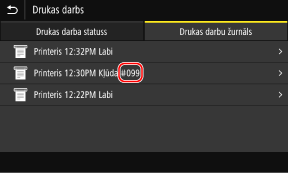
Atlasiet kļūdas kodu no zemāk redzamā saraksta un pārbaudiet, kā tiks veikta problēmas traucējummeklēšana.
|
|
|
Ja problēma joprojām pastāv pēc traucējummeklēšanas paņēmienu izmēģināšanas, sazinieties ar izplatītāju vai servisa pārstāvi. Ja problēma nav atrisināta
|
#037
Neizdevās veikt drukāšanu faila lieluma dēļ.
Samaziniet faila izmēru vai sadaliet failu.
Optimizējiet failu, lai to padarītu mazāku, vai sadaliet failu un tad izdrukājiet to.
#099
Uzdevums tika atcelts.
Tas neliecina par kļūdainu darbību. Vajadzības gadījumā izpildiet darbību vēlreiz.
Tas neliecina par kļūdainu darbību. Vajadzības gadījumā izpildiet darbību vēlreiz.
#408
USB atmiņas ierīce varētu būt izņemta vai arī USB atmiņas ierīce tika formatēta ar neatbalstītu faila sistēmu.
Vai USB atmiņas ierīce ir izņemta?
Apstipriniet USB atmiņas ierīces virzienu un ievietojiet to iekārtā pareizi. USB atmiņas ierīces ievietošana un izņemšana
Vai USB atmiņa tika formatēta ar atbalstītu faila sistēmu?
Jūs varat izmantot USB atmiņas ierīci ar FAT16 vai FAT32 failu sistēmu.
#701
Autentifikāciju nevarēja veikt, jo nav pareizi ievadīts nodaļas ID vai PIN. Vai arī lietotājs mēģināja veikt darbību, kas nav atļauta nodaļas ID pārvaldībā, ja netiek ievadīts nodaļas ID.
Ievadiet pareizo nodaļas ID un PIN.
Ja pazaudējāt savu nodaļas ID un PIN, sazinieties ar sistēmas administratoru.
Lai atceltu ierobežojumu, mainiet iestatījumu [Department ID Management].
|
Piesakieties attālajā lietotāja interfeisā sistēmas pārvaldnieka režīmā
 [Settings/Registration] [User Management] [Department ID Management] [Edit] atzīmējiet [Allow Print Jobs with Unknown IDs] izvēles rūtiņu [OK] [Settings/Registration] [User Management] [Department ID Management] [Edit] atzīmējiet [Allow Print Jobs with Unknown IDs] izvēles rūtiņu [OK] |
Vadības panelī izvēlieties [Izvēlne] ekrānā [Sākums] un izvēlieties [Pārvaldības iestatījumi], lai mainītu iestatījumu. [Nodaļu ID pārvaldība]
#752
POP3 servera nosaukums nav pareizi konfigurēts vai iekārtai nav pareizi izveidots savienojums ar tīklu.
Pareizi konfigurējiet POP3 servera nosaukumu.
Pārbaudiet tīkla statusu un iestatījumus.
Ja iekārta nav pievienota tīklam, vēlreiz konfigurējiet tīkla iestatījumus.
Tīkla statusa un iestatījumu pārbaude
Tīkla iestatīšana
Tīkla statusa un iestatījumu pārbaude
Tīkla iestatīšana
#753
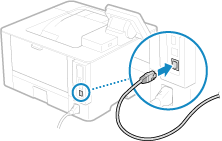
Iekārta nevarēja izveidot savienojumu ar tīklu, jo ir atvienots Ethernet kabelis.
Pārbaudiet, vai Ethernet kabelis ir pievienots pareizi.
#766
Ir beidzies sertifikāta derīgums.
Atjauniniet sertifikātu vai izmantojiet tādu sertifikātu, kuram nav beidzies derīguma termiņš.
Vai iekārtā pašlaik redzamais datums un laiks ir pareizs?
Pārbaudiet datuma un laika iestatījumus. Ja iestatījumi nav pareizi, iestatiet laika joslu un pēc tam arī aktuālo datumu un laiku. Datuma un laika iestatīšana
#802
POP3 servera nosaukums ir iestatīts nepareizi.
Saņemot i-faksu, pareizi iestatiet POP3 servera nosaukumu.
#810
Iekārta nevar izveidot savienojumu ar POP3 serveri vai arī POP3 servera informācija nav iestatīta pareizi.
Pārbaudiet tīkla statusu un iestatījumus.
Ja iekārta nav pievienota tīklam, vēlreiz konfigurējiet tīkla iestatījumus.
Tīkla statusa un iestatījumu pārbaude
Tīkla iestatīšana
Tīkla statusa un iestatījumu pārbaude
Tīkla iestatīšana
Iestatiet POP3 servera informāciju pareizi.
Pārbaudiet POP3 servera statusu.
Pārbaudiet, vai POP3 serveris tīklā darbojas pareizi. Lai saņemtu informāciju par POP3 servera statusu, sazinieties ar savu piegādātāju.
#816
Ir sasniegts maksimālais lapu skaits, ko var izdrukāt nodaļā.
Pārbaudiet lietojumu un atiestatiet skaitu uz nulli.
#818
Saņemtie dati ir formātā, ko nevarēja izdrukāt.
Lūdziet sūtītājam nomainīt formātu un vēlreiz nosūtīt failu.
Lūdziet sūtītājam nomainīt formātu un vēlreiz nosūtīt failu.
#819
Saņemtajiem datiem ir nederīga MIME informācija, un tos nevar apstrādāt.
Lūdziet sūtītājam pārbaudīt iestatījumus un vēlreiz nosūtīt datus.
Lūdziet sūtītājam pārbaudīt iestatījumus un vēlreiz nosūtīt datus.
#820
Saņemtajiem datiem ir nederīga BASE64 informācija, un tos nevar apstrādāt.
Lūdziet sūtītājam pārbaudīt iestatījumus un vēlreiz nosūtīt datus.
Lūdziet sūtītājam pārbaudīt iestatījumus un vēlreiz nosūtīt datus.
#821
Saņemtajiem datiem ir TIFF analīzes kļūda, un tos nevar apstrādāt.
Lūdziet sūtītājam pārbaudīt iestatījumus un vēlreiz nosūtīt datus.
Lūdziet sūtītājam pārbaudīt iestatījumus un vēlreiz nosūtīt datus.
#822
Faila formāts netiek atbalstīts, un to nevar izdrukāt.
Saglabājiet atbalstītā faila formātā.
No USB atmiņas ierīces var izdrukāt šādus faila formātus:
JPEG (DCF, Exif2.21 vai vecāku, JFIF)
TIFF (JPEG, MH, MR, MMR saspiestu)
PDF
#827
Saņemtajiem datiem ir neatbalstīta MIME informācija, un tos nevar apstrādāt.
Lūdziet sūtītājam pārbaudīt iestatījumus un vēlreiz nosūtīt datus.
Lūdziet sūtītājam pārbaudīt iestatījumus un vēlreiz nosūtīt datus.
#829
Saņemtie dati pārsniedz maksimālo izmēru, kuru iekārta var saņemt.
Lūdziet sūtītājam pārbaudīt datus un nosūtīt tos vēlreiz.
I-faksa saņemšana
Iekārta nevar saņemt e-pastu, kura izmērs pārsniedz 24 MB. Lūdziet sūtītājam samazināt e-pasta izmēru līdz 24 MB vai mazāk, un vēlreiz nosūtīt to.
#852
Iekārta kaut kāda iemesla dēļ izslēdzas (OFF).
Pārbaudiet, vai elektrības kabelis ir iesprausts rozetē.
Pārbaudiet, vai elektrības kabelis ir iesprausts rozetē.
#853
Drukāšana vai drošā druka kaut kāda iemesla dēļ neizdevās.
Ja darbība tika atcelta brīdī, kad drukas dati tika sūtīti no datora uz iekārtu, mēģiniet izdrukāt vēlreiz.
Vai arī izmēģiniet tālāk norādīto.
Ja darbība tika atcelta brīdī, kad drukas dati tika sūtīti no datora uz iekārtu, mēģiniet izdrukāt vēlreiz.
Vai arī izmēģiniet tālāk norādīto.
Vai jūs drukājat apjomīgu darbu?
Iespējams, ka datu apjoms pārsniedz iekārtas spēju tos apstrādāt. Samaziniet drukājamo lapu skaitu vai arī drukājiet, kamēr drukas dati netiek drukāti vai negaida uz drukāšanu.
Vai drukājamie dati ir bojāti?
Ja dati ir bojāti vai tiem ir cits defekts, salabojiet tos.
Vai jūs mēģināt izdrukāt PDF failu no USB atmiņas ierīces?
Drukājot ar paroli aizsargātu PDF failu, ievadiet paroli pirms drukāšanas.
Skārienpaneļa modelis
|
Ekrāns [Sākums] vadības panelī
[Druk. no atm. ier.] atlasiet drukājamo failu [Lietot] [Iestatīt PDF datus] [Parole dokumenta atvēršanai] ievadiet paroli [Lietot] |
Melnbaltā LCD modelis
|
Ekrāns [Sākums] vadības panelī
[Druk. no atm. ier.]  [Atlasīt failu un drukas ierīci] izvēlieties drukājamo failu [<Lietot>] [Iestatīt PDF datus] [Parole dokumenta atvēršanai] ievadiet paroli <Lietot>] [Atlasīt failu un drukas ierīci] izvēlieties drukājamo failu [<Lietot>] [Iestatīt PDF datus] [Parole dokumenta atvēršanai] ievadiet paroli <Lietot>] |
Vai mēģināt drukāt ar drošo druku?
Iespējams, ka iekārtas konfigurācija neatļauj lietot drošās drukas funkciju. Izmēģiniet kādu no tālāk norādītajām metodēm.
Iespējojiet drošo druku.
Lai lietotu iestatījumus, iekārta jāizslēdz un jāieslēdz vēlreiz.
|
Piesakieties attālajā lietotāja interfeisā sistēmas pārvaldnieka režīmā
[Settings/Registration] [Secure Print Settings] [Edit] atzīmējiet [Secure Print] izvēles rūtiņu [OK] restartējiet iekārtu |
Vadības panelī izvēlieties [Izvēlne] ekrānā [Sākums] un pēc tam izvēlieties [Funkciju iestatījumi], lai konfigurētu iestatījumus. [Drošā druka]
Drukājiet, neizmantojot drošās drukāšanas funkciju.
Vai drošie drukas dati tika uz laiku atstāti?
Ja drošās drukas dati netika izdrukāti pēc iestatītā laika posma, dati automātiski tiek dzēsti no atmiņas. Ja saglabāšanas periods ir beidzies un dati ir automātiski izdzēsti, mēģiniet vēlreiz izdrukāt ar drošās drukas funkciju.
* Jūs varat mainīt laika posmu (laiku, līdz kuram dati tiek dzēsti). Drukas datu ar PIN (drošo datu) saglabāšanas laika perioda maiņa
#861
Jūs izmantojat neatbalstītu printera draiveri vai arī dati, kurus mēģināt izdrukāt, ir bojāti.
Izmantojiet iekārtas printera draiveri un mēģiniet izdrukāt vēlreiz.
Vai drukājamie dati ir bojāti?
Ja dati ir bojāti vai tiem ir cits defekts, salabojiet tos.
#863
Radās kļūda, kas neļauj izdrukāt.
Pārstartējiet iekārtu un vēlreiz izdrukājiet datus.
#934
Darbs tika dzēsts, izmantojot funkciju Automātiski dzēst aizturētos darbus.
Novērsiet kļūdu, kas izraisīja darba aizturēšanu.
Atrisiniet kļūdu un mēģiniet drukāt vēlreiz.
* Atspējojiet funkciju Automātiski dzēst aizturētos datus vai mainiet laiku, līdz kuram dati tiek automātiski dzēsti. [Automātiski dzēst apturētos darbus]
#995
Gaidoša darba saņemšana ir atcelta.
Mēģiniet saņemšanu atkārtot atbilstoši nepieciešamībai.
Mēģiniet saņemšanu atkārtot atbilstoši nepieciešamībai.