
Simbolių įvedimas
Raidinius ir skaitinius simbolius įveskite klaviatūra ar valdymo skydelio skaitmenų klavišais.
Simbolius taip pat galite įvesti naudodami įsigyjamą USB klaviatūrą, prijungtą prie aparato.
Simbolius taip pat galite įvesti naudodami įsigyjamą USB klaviatūrą, prijungtą prie aparato.
Simbolių įvedimas valdymo skydeliu (Modelis su jutikliniu pultu)
Naudodami valdymo skydelį galite įvesti raides, skaičius ir simbolius.
Atsižvelgiant į elementą, įvedamų simbolių tipas gali būti ribotas.
Jei reikšmės įvestis yra ribota, reikšmė, kurią galite įvesti, rodoma skliausteliuose ( ) šalia įvesties lauko.
Atsižvelgiant į elementą, įvedamų simbolių tipas gali būti ribotas.
Jei reikšmės įvestis yra ribota, reikšmė, kurią galite įvesti, rodoma skliausteliuose ( ) šalia įvesties lauko.
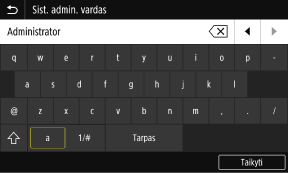
Simbolių tipo keitimas
Kaip simbolių tipą pasirinkite [a] arba [1/#].
Negalėsite pakeisti simbolių tipo tiems elementams, kurių simbolių tipas yra ribotas.
Negalėsite pakeisti simbolių tipo tiems elementams, kurių simbolių tipas yra ribotas.
Ženklų ir tarpų įvedimas
Kad įvestumėte, palieskite simbolį.
Paspauskite [ ] arba [
 ], kad būtų parodyti simboliai, kurių ekrane nematyti.
Jei norite įvesti simbolius didžiosiomis raidėmis, palieskite [ ].
].
Jei norite įvesti tarpą, palieskite [Tarpas]. Tarpą taip pat galite įvesti perkeldami žymiklį į simbolių pabaigą ir paliesdami [ ].
].
Paspauskite [
] arba [], kad būtų parodyti simboliai, kurių ekrane nematyti. Jei norite įvesti simbolius didžiosiomis raidėmis, palieskite [
]. Jei norite įvesti tarpą, palieskite [Tarpas]. Tarpą taip pat galite įvesti perkeldami žymiklį į simbolių pabaigą ir paliesdami [
].
Simbolių ištrynimas
Kad ištrintumėte vieną simbolį, palieskite [ ].
].
Palieskite ir palaikykite [], kad simboliai būtų ištrinami nepertraukiamai.
]. Palieskite ir palaikykite [
], kad simboliai būtų ištrinami nepertraukiamai.
Žymiklio perkėlimas
Palieskite [ ] arba [].
] arba [].
Skaičių įvedimas skaitmenų klavišais
Skaitmenų klavišai rodomi elementams, kuriuose leistini tik skaičiai.
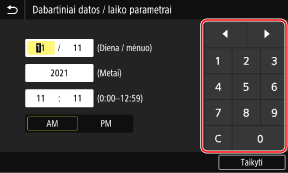
Kad įvestumėte reikšmę, palieskite skaičius ant skaitmenų klavišų.
Kad ištrintumėte skaičių, palieskite [ ].
].
Jei rodoma [ ] ir [
 ], liesdami jas galite perkelti žymiklį.
Kad ištrintumėte skaičių, palieskite [
]. Jei rodoma [
] ir [], liesdami jas galite perkelti žymiklį.|
|
|
Jei vietoj klaviatūros ar skaitmenų klavišų rodoma [+] ir [-] arba slankiklis, palieskite arba vilkite juos, kad nustatytumėte reikšmę. Nustatykite reikšmę mygtukais [+] ir [-] arba slankikliu.
|
Simbolių įvedimas valdymo skydeliu (Modelis su nespalvotu skystųjų kristalų ekranu)
Naudodami valdymo skydelį galite įvesti raides, skaičius ir simbolius.
Atsižvelgiant į elementą, įvedamų simbolių tipas gali būti ribotas.
Jei reikšmės įvestis yra ribota, reikšmė, kurią galite įvesti, ekrane rodoma skliausteliuose ( ).
Atsižvelgiant į elementą, įvedamų simbolių tipas gali būti ribotas.
Jei reikšmės įvestis yra ribota, reikšmė, kurią galite įvesti, ekrane rodoma skliausteliuose ( ).
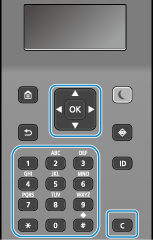
Simbolių tipo keitimas
Paspauskite  norėdami pakeisti simbolių tipą tokia tvarka: didžiosios raidės (A), mažosios raidės (a) ir skaičiai (12).
Taip pat galite paspausti [Įvedimo režimas]
 ir pasirinkti simbolių tipą.
Negalėsite pakeisti simbolių tipo tiems elementams, kurių simbolių tipas yra ribotas.
norėdami pakeisti simbolių tipą tokia tvarka: didžiosios raidės (A), mažosios raidės (a) ir skaičiai (12).Taip pat galite paspausti [Įvedimo režimas]
ir pasirinkti simbolių tipą.Negalėsite pakeisti simbolių tipo tiems elementams, kurių simbolių tipas yra ribotas.
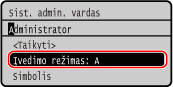
Ženklų, tarpų ir simbolių įvedimas
Įveskite simbolius skaitmenų klavišais. Toliau pateikiami naudojami klavišai ir simboliai, kuriuos galima įvesti:
Tarpą galite įvesti perkeldami žymiklį į simbolių pabaigą ir paspausdami .
.
Jei [Įvedimo režimas] bus nustatytas į [aA], o jūs paspausite , bus parodyti simboliai.
Tarpą galite įvesti perkeldami žymiklį į simbolių pabaigą ir paspausdami
.Jei [Įvedimo režimas] bus nustatytas į [aA], o jūs paspausite
, bus parodyti simboliai.|
Mygtukas
|
A
|
a
|
12
|

|
@ . - _ /
|
1
|
|

|
ABC
|
abc
|
2
|

|
DEF
|
def
|
3
|

|
GHI
|
ghi
|
4
|

|
JKL
|
jkl
|
5
|

|
MNO
|
mno
|
6
|

|
PQRS
|
pqrs
|
7
|

|
TUV
|
tuv
|
8
|

|
WXYZ
|
wxyz
|
9
|

|
(nėra)
|
0
|
|
|
|
(tarpas) -.*#!",;:^`_=/|'?$@%&+\~()[]{}<>
|
(nėra)
|
|
Simbolių ištrynimas
Paspauskite  , kad ištrintumėte vieną simbolį.
, kad ištrintumėte vieną simbolį.Paspauskite ir palaikykite , kad simboliai būtų ištrinami nepertraukiamai.
, kad simboliai būtų ištrinami nepertraukiamai.
Žymiklio perkėlimas
Paspauskite  arba .
arba .
Skaičių įvedimas
Paspauskite  arba
arba  . Jei ekrane rodoma
  , skaičius taip pat galite įvesti skaitmenų klavišais.
arba . Jei ekrane rodoma , skaičius taip pat galite įvesti skaitmenų klavišais.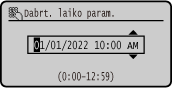
|
|
Simbolių įvedimas naudojant USB klaviatūrą
Galite įvesti simbolius kaip ir kompiuteryje, prijungę įsigyjamą USB klaviatūrą prie USB prievado aparato priekyje arba gale. Priekinė pusė/Galinė pusė
* Kai prie aparato prijungta USB klaviatūra, vis tiek galite įvesti simbolius per valdymo skydelį.
* Kai prie aparato prijungta USB klaviatūra, vis tiek galite įvesti simbolius per valdymo skydelį.
Prijungtą USB klaviatūrą galima bet kada atjungti nuo aparato. Nebūtina iš pradžių nutraukti ryšio.

|
|
Klavišai [Backspace] (Grįžtis), [Home] (Pradžia), [End] (Pabaiga) ir pan. gali būti nenaudojami. Paspaudus nenaudojamą klavišą simbolis neįvedamas.
Priklausomai nuo ekrano kalbos, kai kurie simboliai gali būti įvesti neteisingai.
Atsižvelgiant į USB klaviatūros tipą, ji gali veikti netinkamai.
|
|
|
|
Galite nurodyti USB klaviatūros klavišų išdėstymą (JAV arba JK išdėstymas). [Angliškas klaviatūros išdėst.]
|