Ekrano [Pagrindinis] tinkinimas
Valdymo skydelio ekrane [Pagrindinis] galite greitai pasirinkti dažnai naudojamas funkcijas.
Mygtukų pertvarkymas (Modelis su jutikliniu pultu)
Ekrane [Pagrindinis] galite pertvarkyti mygtukus ar perkelti juos į kitus skirtukus.
Šiame skyriuje aprašoma, kaip pakeisti rodymo tvarką naudojant valdymo skydelį.
Rodymo tvarką taip pat galite pakeisti per „Remote UI“ (Nuotolinė naudotojo sąsaja) iš kompiuterio. Naudodami „Remote UI“ (Nuotolinė naudotojo sąsaja) taip pat galite pervardyti skirtukus. Mygtukų pertvarkymas ir skirtukų pervadinimas („Remote UI“ (Nuotolinė naudotojo sąsaja)) (Modelis su jutikliniu pultu)
Reikalingos administratoriaus teisės.
Rodymo tvarką taip pat galite pakeisti per „Remote UI“ (Nuotolinė naudotojo sąsaja) iš kompiuterio. Naudodami „Remote UI“ (Nuotolinė naudotojo sąsaja) taip pat galite pervardyti skirtukus. Mygtukų pertvarkymas ir skirtukų pervadinimas („Remote UI“ (Nuotolinė naudotojo sąsaja)) (Modelis su jutikliniu pultu)
Reikalingos administratoriaus teisės.
1
Ekrane [Pagrindinis] paspauskite ir palaikykite bet kurį mygtuką. Ekranas [Pagrindinis]
Jei rodomas prisijungimo ekranas, įveskite sistemos administratoriaus ID ir PIN, tada paspauskite [Prisijungti]. Sistemos administratoriaus ID ir PIN
2
Patikrinkite pranešimą ir paspauskite [Taip].
Rodomas ekranas [Pakeisti mygtukų tvarką ir juos konfigūruoti].
3
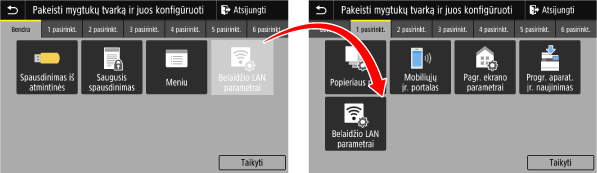
Vilkite mygtuką, kurio vietą norite pakeisti, ir paleiskite jį norimoje vietoje.
Velkant mygtuką į kitą skirtuką, mygtukas bus perkeltas į tą skirtuką. Negalima perkelti mygtuko į skirtuką, jei pasiektas maksimalus to skirtuko mygtukų skaičius.
4
Spustelėkite [Taikyti].
Mygtukų vietos ekrane [Pagrindinis] bus pakeistos.
Elementų rodymo tvarkos keitimas (Modelis su nespalvotu skystųjų kristalų ekranu)
Pertvarkykite elementus ekrane [Pagrindinis], kad galėtumėte greičiau naudoti dažnai naudojamas funkcijas.
1

2
Naudodami  arba
arba  pasirinkite elementą, kurį norite perkelti, tuomet paspauskite
  .
.
arba pasirinkite elementą, kurį norite perkelti, tuomet paspauskite .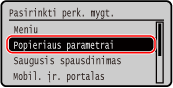
3
Naudodami arba perkelkite elementą, tuomet paspauskite .
arba perkelkite elementą, tuomet paspauskite .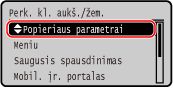
4
Spustelėkite .
.Elementų rodymo tvarka ekrane [Pagrindinis] bus pakeista.