Spausdinimo atšaukimas
Spausdinimą galite atšaukti iš kompiuterio. Norėdami atšaukti spausdinimą, kai spausdinimo duomenys buvo nusiųsti į aparatą, naudokite valdymo skydelį arba „Remote UI“ (Nuotolinė naudotojo sąsaja).
Norėdami atšaukti spausdinimą, kai spausdinate iš atminties laikmenos, naudokite valdymo skydelį arba „Remote UI“ (Nuotolinė naudotojo sąsaja) (Modelis su jutikliniu pultu).
Norėdami atšaukti spausdinimą, kai spausdinate iš atminties laikmenos, naudokite valdymo skydelį arba „Remote UI“ (Nuotolinė naudotojo sąsaja) (Modelis su jutikliniu pultu).
Spausdinimo iš kompiuterio atšaukimas
Naudojant „Windows“
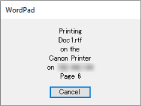
Jei rodomas spausdinimo ekranas, spustelėkite [Atšaukti].
Jei nerodomas aukščiau pateiktas ekranas, dukart spustelėkite spausdintuvo piktogramą „Windows“ pranešimų srityje, pasirinkite dokumentą, kurį norite atšaukti, tada spustelėkite [Dokumentas]  [Atšaukti] [Taip].
[Atšaukti] [Taip].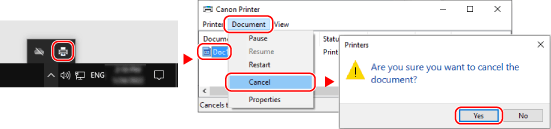
Jei „Windows“ pranešimų srityje spausdintuvo piktograma nerodoma arba nerodomas dokumentas, kurį norite atšaukti, tai reikia, kad kompiuteris apdorojo spausdinimo duomenis ir nusiuntė juos į aparatą.
Tokiu atveju spausdinimą atšaukite naudodami aparato valdymo skydelį arba „Remote UI“ (Nuotolinė naudotojo sąsaja). Spausdinimo atšaukimas naudojantis valdymo skydeliu
Tokiu atveju spausdinimą atšaukite naudodami aparato valdymo skydelį arba „Remote UI“ (Nuotolinė naudotojo sąsaja). Spausdinimo atšaukimas naudojantis valdymo skydeliu
Naudojant „macOS“
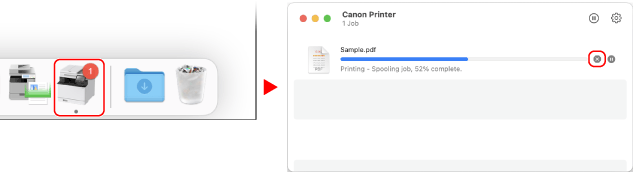
Spustelėkite spausdintuvo piktogramą, pasirinkite dokumentą, kurį norite atšaukti, tada spustelėkite [ ].
].
].
Spausdinimo atšaukimas naudojantis valdymo skydeliu
Modelis su jutikliniu pultu
Norėdami atšaukti spausdinimą, vadovaukitės ekrane pateikiamais nurodymais.
Spustelėkite [Atšaukti] [Taip].
[Taip].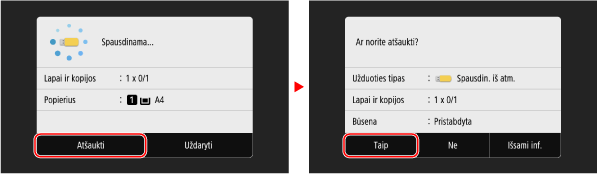
Jei nerodomas anksčiau pateiktas ekranas, paspauskite [ ] valdymo skydelyje [Taip].
] valdymo skydelyje [Taip].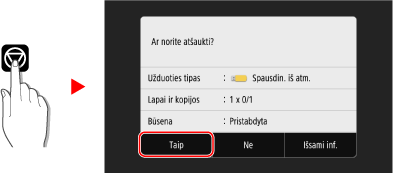
Jei rodomas užduočių sąrašo ekranas, pasirinkite užduotį, kurią norite atšaukti, ir paspauskite [Atšaukti] [Taip].
[Taip].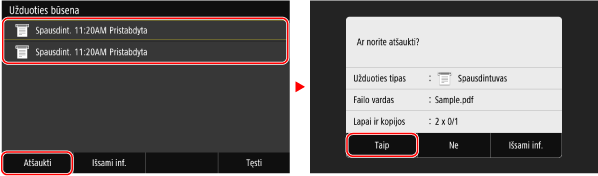
Modelis su nespalvotu skystųjų kristalų ekranu
Spausdinimą atšaukite naudodamiesi toliau nurodyta procedūra.
1
Paspauskite  valdymo skydelyje. Valdymo skydelis
valdymo skydelyje. Valdymo skydelis2
Paspauskite [Spausdinimo užduotis]  [Užduoties būsena] .
[Užduoties būsena] .3
Pasirinkite atšauktiną užduotį [Spausd. užduot. būs.], paspauskite .
.4
Paspauskite [<Atšaukti>] [Taip] .
[Taip] .Spausdinimo atšaukimas naudojant „Remote UI“ (nuotolinio vartotojo sąsaja)
Galite atšaukti spausdinimą [Status Monitor/Cancel] [Job Status] ekrane, esančiame „Remote UI“ (nuotolinio vartotojo sąsaja) dalyje [Print]. Naudojimo ir žurnalų tikrinimas per Nuotolinio vartotojo sąsają
[Job Status] ekrane, esančiame „Remote UI“ (nuotolinio vartotojo sąsaja) dalyje [Print]. Naudojimo ir žurnalų tikrinimas per Nuotolinio vartotojo sąsają