Skyriaus ID arba PIN nustatymas kompiuteryje
Kai ribojamas spausdinimas iš kompiuterio su nežinomu skyriaus ID, kiekviename kompiuteryje, iš kurio naudojamas aparatas, turite nustatyti skyriaus ID ir PIN. Jei norite įtraukti spausdinimą iš kompiuterio į kiekvieno skyriaus ID naudojimą, net jei jie nėra ribojami, kiekvienam kompiuteriui nustatykite skyriaus ID ir PIN.
Naudojant „Windows“
Kiekviename kompiuteryje reikalingos administratoriaus teisės.
1
Prisijunkite prie kompiuterio naudodami administratoriaus paskyrą.
2
Spustelėkite [ ] (Start)
  [
[ ] (Settings) [Įrenginiai] [Spausdintuvai ir skaitytuvai].
] (Start) [] (Settings) [Įrenginiai] [Spausdintuvai ir skaitytuvai].Rodomas ekranas [Spausdintuvai ir skaitytuvai].
3
Spustelėkite aparato tvarkyklę [Manage] [Spausdintuvo ypatybės].
[Manage] [Spausdintuvo ypatybės].Rodomas tvarkyklės ypatybių rodinys.
4
Skirtuke [Device Settings] nustatykite [User Management] to [Department ID Management].
5
Apatiniame dešiniajame spustelėkite [Settings].
Rodomas ekranas [Department ID/PIN Settings].
6
Nustatykite skyriaus ID ir PIN.
Kad nustatytumėte PIN, pažymėkite žymės langelį [Allow PIN Settings] ir įveskite PIN.
Spustelėkite [Verify], kad patikrintumėte, ar teisingai įvestas skyriaus ID ir PIN.
* Tai padaryti negalima, kai aparatas ir kompiuteris sujungti per USB arba „Web Services on Devices“ (WSD) prievadą.
* Tai padaryti negalima, kai aparatas ir kompiuteris sujungti per USB arba „Web Services on Devices“ (WSD) prievadą.
7
Jei reikia, nustatykite autentifikavimo procesą ir taikomą intervalą.
 Skyriaus ID ir PIN patvirtinimas spausdinant
Pažymėkite žymės langelius [Confirm Department ID/PIN When Printing].
Kai aparatas prijungtas prie kompiuterio per USB arba WSD prievadą
Pasirinkite žymės langelį [Authenticate Department ID/PIN at Device].
8
Spustelėkite [OK] [OK].
[OK].Parametrai bus pritaikyti.
Naudojant „macOS“
1
Spustelėkite [ ] [System Preferences] [Printers & Scanners].
] [System Preferences] [Printers & Scanners].Rodomas ekranas [Printers & Scanners].
2
Pasirinkite aparatą ir spustelėkite [Options & Supplies].
3
Skirtuke [Options] pasirinkite žymės langelį [Department ID Management] ir spustelėkite [OK].
4
Tvarkyklės parametrų ekrane nustatykite skyriaus ID ir PIN.
Kaskart spausdindami turite nustatyti skyriaus ID ir PIN.
|
1
|
Atidarykite spausdinimo dialogo langą ir pasirinkite aparato spausdintuvo tvarkyklę. Spausdinimas naudojant kompiuterį
|
|
2
|
Išskleidžiamajame spausdinimo parinkčių meniu pasirinkite [Special Features].
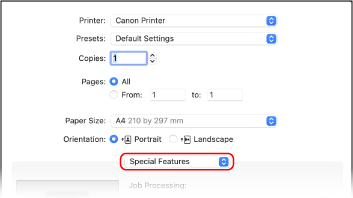
Jei spausdinimo parinktys nerodomos, spausdinimo dialogo lange spustelėkite [Show Details].
|
|
3
|
Pasirinkite žymės langelį [Use Department ID Management] ir spustelėkite [Settings].
Rodomas ekranas [Department ID/PIN Settings].
|
|
4
|
Įveskite skyriaus ID ir PIN.
|
|
5
|
Jei reikia, nustatykite autentifikavimo procesą ir taikomą intervalą.
Skyriaus ID ir PIN patvirtinimas spausdinant
Pasirinkite žymės langelį [Confirm Department ID/PIN When Printing].
|
|
6
|
Spustelėkite [OK].
|