
Tinklo būsenos ir parametrų tikrinimas
Norėdami patikrinti, ar aparatas tinkamai prijungtas prie tinklo, galite atlikti ryšio bandymą su įrenginiais tinkle.
Norint naudoti Nuotolinio vartotojo sąsają ir konfigūruoti užkardos parametrus, reikia aparato IP adreso ir MAC adreso informacijos. Esamų parametrų tikrinimas.
Norint naudoti Nuotolinio vartotojo sąsają ir konfigūruoti užkardos parametrus, reikia aparato IP adreso ir MAC adreso informacijos. Esamų parametrų tikrinimas.
|
|
|
Jei kaip IP adresas rodoma „0.0.0.0“, jis sukonfigūruotas netinkamai. Dar kartą nustatykite IP adresą.
IPv4 adresų nustatymas IPv6 adresų nustatymas Aparato prijungimas prie perjungimo šakotuvo, pavyzdžiui, gali trukdyti prisijungti prie tinklo, net jei IP adresas sukonfigūruotas tinkamai. Tokiu atveju nustatykite laukimo laiką, kol aparatas užmegs ryšį, ir bandykite prisijungti dar kartą. [Prisij. paleidus lauk. laikas] arba [Prisijungimo paleidus laukimo laikas]
Norėdami peržiūrėti tinklo parametrus, galite atsispausdinti Sistemos administratoriaus duomenų sąrašą. Ataskaitų ir sąrašų spausdinimas bei peržiūra
|
Tikrinimas, ar aparatas gali prisijungti prie tinklo įrenginių
Prie tinklo prijungto kompiuterio interneto naršyklėje įveskite aparato IPv4 arba IPv6 adresą. Jei rodomas Nuotolinio vartotojo sąsajos prisijungimo ekranas, vadinasi aparatas yra tinkamai prijungtas prie tinklo. Priemonės „Remote UI“ (Nuotolinė naudotojo sąsaja) paleidimas
Jei naudojate IPv4 adresą, galite atlikti toliau nurodytą procedūrą ir iš valdymo skydelio išsiųsti PING komandą, taip patikrindami, ar aparatas gali prisijungti prie tinklo įrenginio.
Modelis su jutikliniu pultu
|
Reikalingas pasiruošimas
|
|
Paruoškite tinklo įrenginio, prie kurio norite prisijungti, IPv4 adresą ir laikykite jį šalia.
|
1
Valdymo skydelyje paspauskite [Meniu] ekrane [Pagrindinis]. Ekranas [Pagrindinis]
2
Paspauskite [Nuostatos]  [Tinklas] [TCP/IP parametrai] [IPv4 parametrai] [PING komanda].
[Tinklas] [TCP/IP parametrai] [IPv4 parametrai] [PING komanda].Jei rodomas prisijungimo ekranas, įveskite sistemos administratoriaus ID ir PIN, tada paspauskite [Prisijungti]. Sistemos administratoriaus ID ir PIN
3
Įveskite tinklo įrenginio IPv4 adresą ir paspauskite [Taikyti].
Jei aparatas tinkamai prijungtas prie tinklo, bus parodyta [Gautas atsakymas iš pagrindinio kompiuterio.].
Modelis su nespalvotu skystųjų kristalų ekranu
|
Reikalingas pasiruošimas
|
|
Paruoškite tinklo įrenginio, prie kurio norite prisijungti, IPv4 adresą ir laikykite jį šalia.
|
1
Valdymo skydelyje pasirinkite [Pagrindinis] ekrane [Meniu], tuomet paspauskite  . Ekranas [Pagrindinis]
. Ekranas [Pagrindinis]2
Paspauskite [Nuostatos] [Tinklas] [TCP/IP parametrai] [IPv4 parametrai] [PING komanda] .
[Tinklas] [TCP/IP parametrai] [IPv4 parametrai] [PING komanda] .Jei rodomas prisijungimo ekranas, įveskite sistemos administratoriaus ID ir PIN, tada paspauskite  . Sistemos administratoriaus ID ir PIN
. Sistemos administratoriaus ID ir PIN3
Įveskite tinklo įrenginio IPv4 adresą ir paspauskite .
.Jei aparatas tinkamai prijungtas prie tinklo, bus parodyta [Gautas atsakymas iš pagrindinio kompiuterio.].
Aparatui nustatyto IP adreso peržiūra
Galite peržiūrėti aparatui nustatyto IP adreso parametrus, pvz., IPv4 adresą ir IPv6 adresą.
Šiame skyriuje aprašoma, kaip peržiūrėti IP adresą naudojant valdymo skydelį.
Šią informaciją taip pat galite patikrinti naudodami „Remote UI“ (Nuotolinė naudotojo sąsaja) iš kompiuterio. Įrenginio valdymas per kompiuterį (nuotolinė naudotojo sąsaja)
Šią informaciją taip pat galite patikrinti naudodami „Remote UI“ (Nuotolinė naudotojo sąsaja) iš kompiuterio. Įrenginio valdymas per kompiuterį (nuotolinė naudotojo sąsaja)
Modelis su jutikliniu pultu
1
Valdymo skydelyje paspauskite [Būsenos mon.] ekrane [Pagrindinis] arba kitoje vietoje. Ekranas [Pagrindinis]
Rodomas ekranas [Būsenos ekranas].
2
Paspauskite [Tinklo informacija] [IPv4] arba [IPv6].
[IPv4] arba [IPv6].3
Peržiūrėkite parametrą.
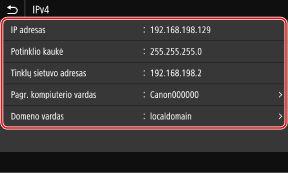
Jei naudojate IPv6, pasirinkite elementą, kurį norite peržiūrėti. Bus parodytas to elemento parametras.
Modelis su nespalvotu skystųjų kristalų ekranu
1
Paspauskite  valdymo skydelyje.
valdymo skydelyje.Rodomas ekranas [Būsenos ekranas].
2
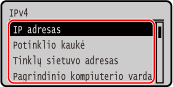
Paspauskite [Tinklo informacija] [IPv4] arba [IPv6] .
[IPv4] arba [IPv6] .3
Peržiūrėkite parametrą ir paspauskite .
.
Laidinio LAN MAC adreso peržiūra
Kai aparatas prijungtas prie laidinio LAN, galite peržiūrėti aparatui nustatytą MAC adresą.
Šiame skyriuje aprašoma, kaip peržiūrėti informaciją naudojant valdymo skydelį.
MAC adresą taip pat galite matyti naudodami „Remote UI“ (Nuotolinė naudotojo sąsaja) iš kompiuterio. Įrenginio valdymas per kompiuterį (nuotolinė naudotojo sąsaja)
Reikalingos administratoriaus teisės.
MAC adresą taip pat galite matyti naudodami „Remote UI“ (Nuotolinė naudotojo sąsaja) iš kompiuterio. Įrenginio valdymas per kompiuterį (nuotolinė naudotojo sąsaja)
Reikalingos administratoriaus teisės.
Modelis su jutikliniu pultu
1
Valdymo skydelyje paspauskite [Meniu] ekrane [Pagrindinis]. Ekranas [Pagrindinis]
2
Paspauskite [Nuostatos] [Tinklas] [Eterneto tvarkyklės parametrai].
[Tinklas] [Eterneto tvarkyklės parametrai].Jei rodomas prisijungimo ekranas, įveskite sistemos administratoriaus ID ir PIN, tada paspauskite [Prisijungti]. Sistemos administratoriaus ID ir PIN
3
Peržiūrėkite MAC adresą.
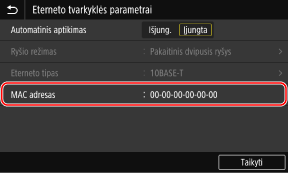
Modelis su nespalvotu skystųjų kristalų ekranu
1
Valdymo skydelyje pasirinkite [Pagrindinis] ekrane [Meniu], tuomet paspauskite . Ekranas [Pagrindinis]
. Ekranas [Pagrindinis]2
Paspauskite [Nuostatos] [Tinklas] [Eterneto tvarkyklės parametrai] .
[Tinklas] [Eterneto tvarkyklės parametrai] .Jei rodomas prisijungimo ekranas, įveskite sistemos administratoriaus ID ir PIN, tada paspauskite . Sistemos administratoriaus ID ir PIN
. Sistemos administratoriaus ID ir PIN3
Peržiūrėkite MAC adresą.
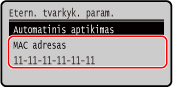
Belaidžio LAN MAC adreso ir ryšio informacijos peržiūra
Kai aparatas prijungtas prie belaidžio LAN, be belaidžio LAN MAC adreso ir ryšio informacijos, taip pat galite peržiūrėti saugumo parametrus.
Šiame skyriuje aprašoma, kaip peržiūrėti informaciją naudojant valdymo skydelį.
Šią informaciją taip pat galite patikrinti naudodami „Remote UI“ (Nuotolinė naudotojo sąsaja) iš kompiuterio. Įrenginio valdymas per kompiuterį (nuotolinė naudotojo sąsaja)
Reikalingos administratoriaus teisės.
Šią informaciją taip pat galite patikrinti naudodami „Remote UI“ (Nuotolinė naudotojo sąsaja) iš kompiuterio. Įrenginio valdymas per kompiuterį (nuotolinė naudotojo sąsaja)
Reikalingos administratoriaus teisės.
Modelis su jutikliniu pultu
1
Valdymo skydelyje paspauskite [Belaidžio LAN parametrai] ekrane [Pagrindinis]. Ekranas [Pagrindinis]
Rodomas ekranas [Pasirinkti tinklą].
Jei rodomas prisijungimo ekranas, įveskite sistemos administratoriaus ID ir PIN, tada paspauskite [Prisijungti]. Sistemos administratoriaus ID ir PIN
2
Spustelėkite [Ryšio param.] [Prisijungimo inf.].
[Prisijungimo inf.].3
Peržiūrėkite MAC adresą ir parametrus.
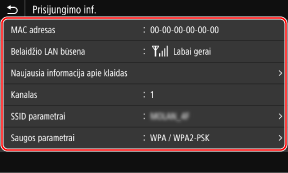
Paspauskite [Naujausia informacija apie klaidas], kad būtų parodyta informacija apie klaidą, susijusią su belaidžiu LAN ryšiu.
Paspauskite [Saugos parametrai], kad būtų parodyta WEP arba WPA/WPA2-PSK informacija.
|
|
|
Informacijos peržiūra ekrane [Būsenos ekranas]Jūs taip pat galite peržiūrėti belaidžio LAN būseną ir informaciją apie klaidą atlikdami šią procedūrą:
|
Modelis su nespalvotu skystųjų kristalų ekranu
1
Valdymo skydelyje pasirinkite [Pagrindinis] ekrane [Belaidž. LAN param.] ir paspauskite . Ekranas [Pagrindinis]
. Ekranas [Pagrindinis]Rodomas ekranas [Pasirinkti tinklą].
Jei rodomas prisijungimo ekranas, įveskite sistemos administratoriaus ID ir PIN, tada paspauskite . Sistemos administratoriaus ID ir PIN
. Sistemos administratoriaus ID ir PIN2
Paspauskite [Ryšio parametrai] [Prisij. informacija] .
[Prisij. informacija] .3
Peržiūrėkite MAC adresą ir parametrus.
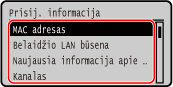
Pasirinkite [Naujausia informacija apie klaidas] ir paspauskite , kad būtų parodyta informacija apie klaidą, susijusią su belaidžiu LAN ryšiu.
, kad būtų parodyta informacija apie klaidą, susijusią su belaidžiu LAN ryšiu.Pasirinkite [Saugos parametrai] ir paspauskite , kad būtų parodyta WEP arba WPA/WPA2-PSK informacija.
, kad būtų parodyta WEP arba WPA/WPA2-PSK informacija.|
|
|
Informacijos peržiūra ekrane [Būsenos ekranas]Jūs taip pat galite peržiūrėti belaidžio LAN būseną ir informaciją apie klaidą atlikdami šią procedūrą:
|