Personalització de la pantalla [Inici]
Podeu seleccionar ràpidament les funcions d'ús freqüent a la pantalla [Inici] del tauler de control.
Reorganització dels botons (Model de panell tàctil)
Podeu reordenar els botons de la pantalla [Inici] i moure els botons a altres pestanyes.
Aquesta secció descriu com es canvia l'ordre de visualització mitjançant el tauler de control.
També podeu canviar l'ordre de visualització a través de la Remote UI (IU remota) des d'un ordinador. També podeu canviar el nom de les pestanyes amb la Remote UI (IU remota) . Reordenació dels botons i canvi de nom de les pestanyes (Remote UI (IU remota) ) (Model de panell tàctil)
Fan falta privilegis d'administrador.
També podeu canviar l'ordre de visualització a través de la Remote UI (IU remota) des d'un ordinador. També podeu canviar el nom de les pestanyes amb la Remote UI (IU remota) . Reordenació dels botons i canvi de nom de les pestanyes (Remote UI (IU remota) ) (Model de panell tàctil)
Fan falta privilegis d'administrador.
1
Deixeu premut qualsevol botó de la pantalla [Inici]. Pantalla [Inici]
Si apareix la pantalla d'inici de sessió, introduïu l'ID i el PIN d'administrador del sistema i premeu [Iniciar la sessió]. ID i PIN d'administrador del sistema
2
Llegiu el missatge i premeu [Sí].
La pantalla [Reordenar i configurar botons] es mostra a la pantalla.
3
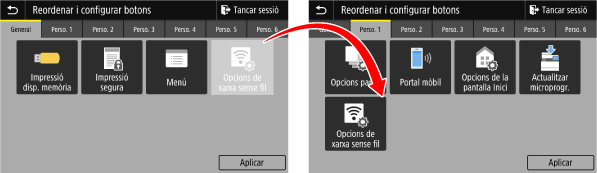
Arrossegueu el botó que vulgueu canviar i deixeu-lo anar al punt que vulgueu.
Quan arrossegueu un botó a una altra pestanya, el botó es mou a aquesta pestanya. No podeu moure un botó a una pestanya quan s'ha aconseguit el nombre màxim de botons per a aquesta pestanya.
4
Premeu [Aplicar].
La ubicació dels botons de la pantalla [Inici] ha canviat.
Canviar l'ordre de visualització dels elements (Model de LCD en blanc i negre)
Reorganitzeu els elements de la pantalla [Inici] per poder utilitzar els elements que utilitzeu amb freqüència més ràpidament.
1

2
Utilitzeu  o
o  per seleccionar l'element que desitgeu moure i, a continuació, premeu
  .
.
o per seleccionar l'element que desitgeu moure i, a continuació, premeu .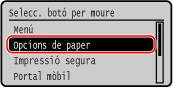
3
Utilitzeu o per moure l'element i, a continuació, premeu .
o per moure l'element i, a continuació, premeu .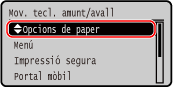
4
Premeu .
.Canvieu l'ordre de visualització dels elements a la pantalla [Inici].